

소개
Windows Virtual Desktop Helper는 Windows 10과 11의 가상 데스크톱을 더 효과적으로 관리하도록 돕는 간단하고 가벼운 유틸리티입니다. 현재 사용 중인 데스크톱 번호나 이름을 시스템 트레이에 표시하고, 커스텀 핫키로 데스크톱 간 전환을 빠르게 수행할 수 있게 합니다.
상세정보
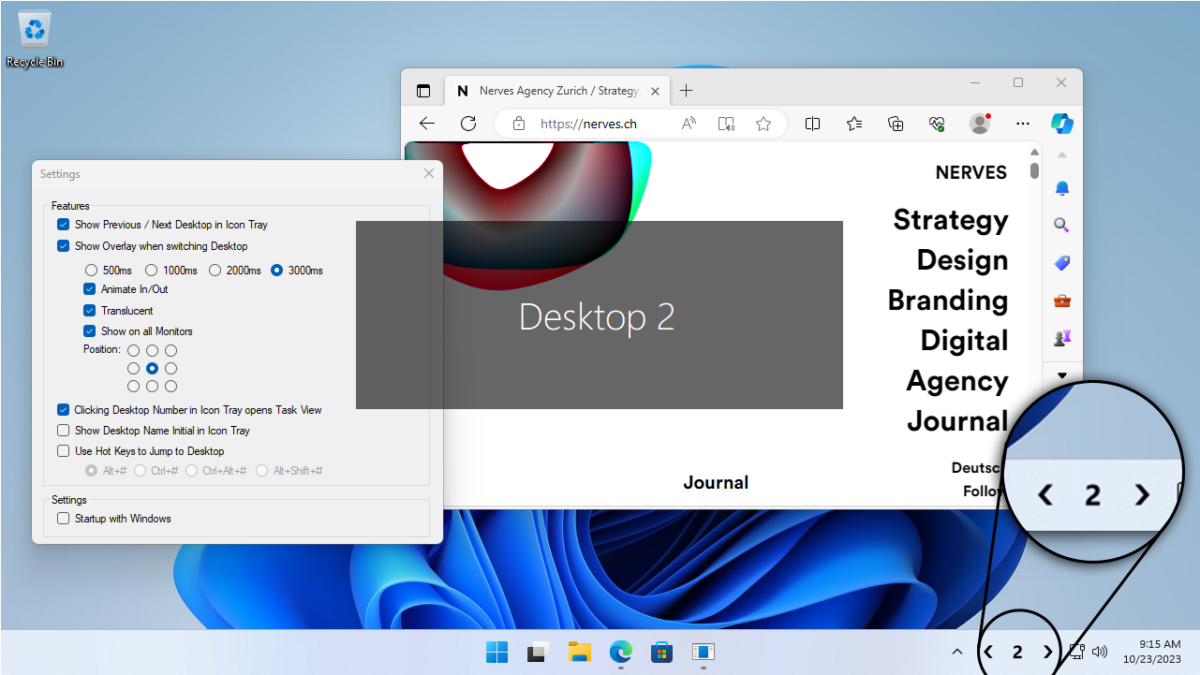
시스템 트레이 표시
- 현재 사용 중인 데스크톱 번호를 작업 표시줄의 알림 영역에 표시합니다.
- 이전/다음 데스크톱으로 이동하는 아이콘을 알림 영역에 표시하여 마우스 클릭만으로 데스크톱을 전환할 수 있습니다.
- 데스트톱 이름이나 첫 글자를 표시하는 옵션도 있습니다.
전환 시 오버레이 및 사용자 지정
- 데스크톱을 전환할 때 번호나 이름을 화면에 잠시 표시하는 오버레이 기능을 지원하며, 애니메이션 효과와 반투명 표시도 가능합니다.
- 이전/다음 데스크톱으로 이동하는 커스텀 핫키를 설정할 수 있습니다. 예를 들어, “Ctrl + Alt + Shift + D1 = Desktop1″과 같은 조합을 지정하여 특정 데스크톱으로 바로 이동할 수 있습니다.
- 시작 프로그램으로 등록하여 Windows와 함께 자동으로 실행되도록 설정할 수 있습니다.
다운로드 및 설치 방법
공식 GitHub 릴리스 페이지에서 두 가지 방식으로 프로그램을 받을 수 있습니다.
- 설치 프로그램 (.msi): WindowsVirtualDesktopHelper.Setup.v2.0.msi 파일을 다운로드하여 실행하면 설치 마법사가 나타납니다. 프로그램을 시스템에 설치하고 시작 프로그램에 등록할 수 있습니다.
- 독립형 실행 파일 (.zip): WindowsVirtualDesktopHelper.Executable.v2.0.zip 파일을 다운로드하여 압축을 풀고, WindowsVirtualDesktopHelper.exe 파일을 실행하면 바로 프로그램이 동작합니다. 별도의 설치 과정 없이 사용할 수 있어 휴대성이 좋습니다.
Scoop을 이용한 설치
命令行 패키지 관리자인 Scoop을 사용하는 경우, 다음 명령어로 설치할 수 있습니다.
- scoop bucket add extras
- scoop install windows-virtualdesktop-helper
기본 사용법 및 설정
프로그램을 실행하면 시스템 트레이에 아이콘이 나타납니다. 마우스 오른쪽 버튼으로 아이콘을 클릭하면 설정 창을 열 수 있습니다. 설정 창의 ‘Features’ 섹션에서 각 기능을 활성화하거나 비활성화할 수 있습니다. ‘Startup with Windows’ 체크박스를 선택하면 PC 부팅 시 자동으로 프로그램이 실행됩니다.
고급 설정은 설정 파일이나 명령줄 인자를 통해 가능합니다. 설정 파일은 %appdata%WindowsVirtualDesktopHelper 경로에 .config 파일로 저장되며, 메모장 같은 텍스트 편집기로 직접 편집할 수 있습니다. 명령줄 인자는 설정 파일보다 우선 적용됩니다.
이런 경우에 유용합니다
가상 데스크톱을 자주 사용하여 업무용, 개인용, 개발용 등으로 분리하는 사용자에게 유용합니다. 현재 어떤 데스크톱에 있는지 한눈에 파악하기 어렵거나, 빠르게 특정 데스크톱으로 이동하는 단축키가 필요할 때 이 프로그램이 도움이 됩니다. 특히 모니터가 여러 개인 환경에서 각 화면의 데스크톱 상태를 관리할 때 효과적입니다.
지원 환경 및 시스템 요구사항
- 운영체제: Windows 10, Windows 11
- 런타임: Microsoft .NET Framework 4.7 이상
제한 사항 및 확인 사항
- 현재 프로그램에 코드 서명(Code Signing)이 되어 있지 않아, Windows Defender나 기타 백신 프로그램에서 신뢰할 수 없는 앱 또는 악성 소프트웨어로 탐지될 수 있습니다. 많은 사용자가 안전하다고 보고하면 이 경고는 사라집니다.
- Windows Insider와 같은 최신 빌드에서는 호환되지 않을 수 있습니다. Microsoft가 가상 데스크톱 관련 API를 지속적으로 업데이트하고 있기 때문입니다.
화면으로 보는 주요 기능
설정 창 및 데스크톱 표시
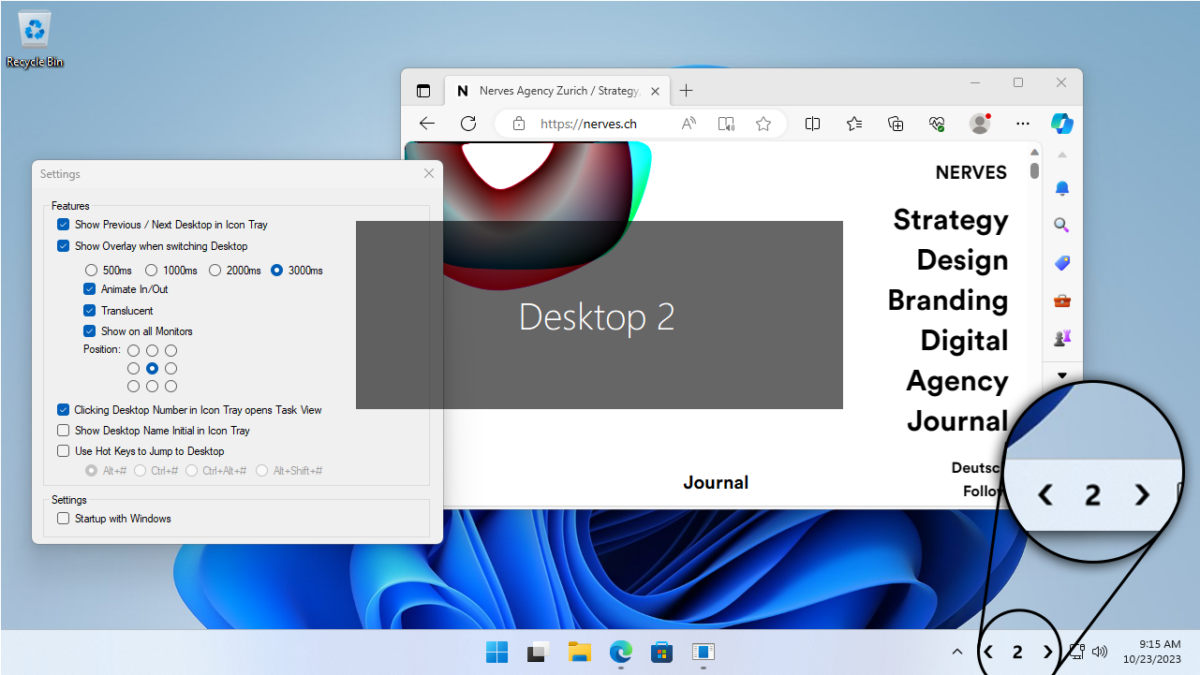
Windows Virtual Desktop Helper의 설정 창과 함께 'Desktop 2'라고 표시된 브라우저 창 및 작업 표시줄 아이콘 트레이에 데스크톱 번호 버튼이 보이는 화면입니다.
브라우저 창과 작업 표시줄
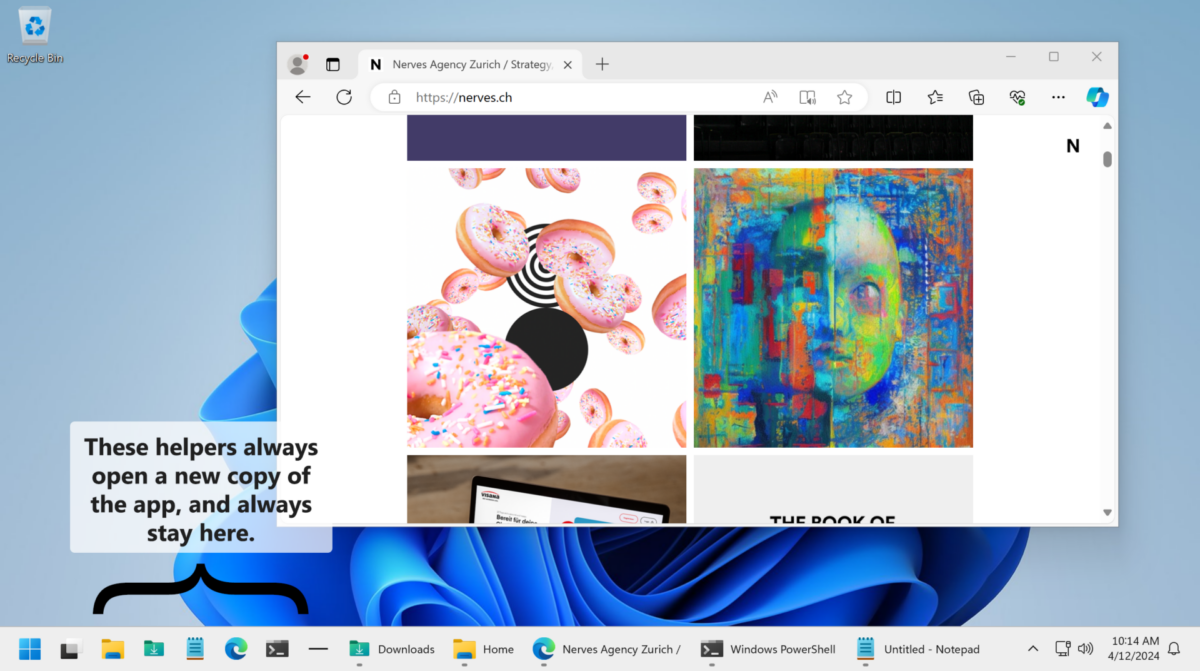
브라우저 창이 열려 있고, 작업 표시줄에는 'Downloads', 'Home', 'Windows PowerShell' 등의 아이콘이 표시되어 있는 화면입니다.
PDF 문서 보기
PDF 문서가 열려 있으며, 상단 도구 모음과 'Highlight color' 선택 옵션이 있는 팝업 창이 보이는 화면입니다.
설정 창 (반복)
Windows Virtual Desktop Helper의 설정 창이 다시 표시되어 있고, 'Features' 및 'Settings' 섹션의 옵션들이 보이는 화면입니다.
시스템 요구사항
Microsoft .NET Framework 4.7 이상이 필요합니다. 대부분의 시스템에 이미 설치되어 있지만, 없을 경우 dotnet.microsoft.com에서 다운로드하여 설치해야 합니다.