

소개
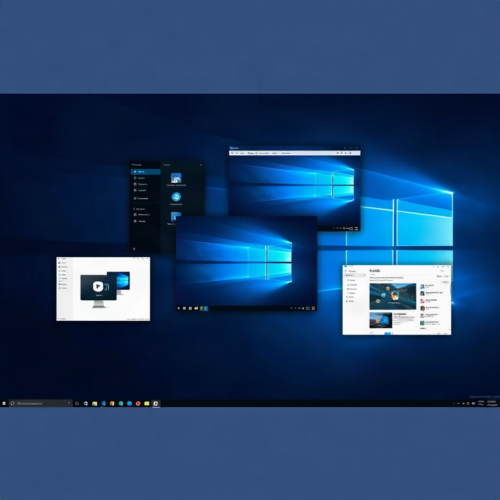
Workspacer는 Windows 10+용 타일링 윈도우 매니저로, dwm, i3, xmonad과 유사한 방식으로 창을 자동 배치하고 관리합니다. Rick Button이 개발했으며, C#으로 작성되어 구성 가능하고 가벼운 윈도우 관리를 제공합니다. 공식 웹사이트와 GitHub 저장소에서 다운로드 및 문서를 확인할 수 있습니다.
상세정보
자동 창 배치 및 타일링
Workspacer는 실행 중인 창을 감지하여 화면을 논리적인 타일 영역으로 분할하고, 새 창이 열릴 때 기존 창의 크기를 조정하여 공간을 최적화합니다.これにより、수동으로 창을 크기 조정하거나 이동할 필요가 줄어듭니다.
완전 구성 가능성 (C# 기반)
사용자는 C# 스크립트를 통해 작업 영역 생성, 표시줄 추가, 포커스 표시기, 액션 메뉴 등을 자유롭게 정의할 수 있습니다. 예를 들어, 작업 영역을 “1”, “2”, “3” 등으로 생성하고, 창 최소화 기능을 켜거나 끄는 등의 설정을 코드로 제어할 수 있습니다.
경량 및 안정성 중심 설계
DLL 주입을 사용하지 않아 시스템 안정성에 미치는 영향이 적으며, 창 조작 시 오버헤드가 거의 없습니다.これにより、다른 소프트웨어와의 충돌 위험이 낮아집니다.
Winget을 통한 설치
명령 프롬프트 또는 PowerShell에서 다음 명령을 실행합니다:
winget install –id=rickbutton.workspacer -e
Chocolatey를 통한 설치
다음 명령을 실행합니다:
choco install workspacer
Scoop을 통한 설치
먼저 extras 버킷을 추가한 후 설치합니다:
scoop bucket add extras
scoop install workspacer
기본 사용법 및 설정
설치 후, Workspacer는 백그라운드에서 실행되며 기본적으로 작업 영역을 자동으로 관리합니다. 사용자는 공식 문서에서 제공하는 C# 구성 예시를 수정하여 자신만의 워크플로우에 맞게 동작을 변경할 수 있습니다. 예를 들어, context.AddBar()로 표시줄을 추가하거나, context.WorkspaceContainer.CreateWorkspaces("1", "2", "3")로 특정 작업 영역 이름을 지정할 수 있습니다.
구성 파일이나 실행 시 인수를 통해 동작을 조정할 수 있으며, 자세한 옵션은 공식 웹사이트의 설정 페이지와 GitHub 위키에서 확인할 수 있습니다.
이런 경우에 유용합니다
다수의 애플리케이션을 동시에 사용하는 사용자에게 유용합니다. 예를 들어, 웹 브라우저, 코드 에디터, 터미널, 문서 편집기를 동시에 사용할 때 Workspacer가 창을 자동으로 정렬하여 수동으로 창을 조정하는 번거로움을 줄여줍니다. 이는 특히 개발자, 작가, 디자이너처럼 멀티태스킹이 많은 작업 환경에서 생산성을 높이는 데 도움이 됩니다.
지원 환경 및 시스템 요구사항
Workspacer는 Windows 10 이상 64비트 시스템에서 실행됩니다. 공식적으로 x64 아키텍처를 지원하며, 포터블 ZIP 파일 또는 MSI 설치 프로그램 형태로 제공됩니다.
최신 버전 및 업데이트
현재 최신 버전은 0.9.11이며, GitHub 저장소에서 정기적으로 업데이트가 이루어집니다. 자동 업데이트 기능이 내장되어 있어, 사용자는 설정에서 업데이트 채널을 조정하거나 비활성화할 수 있습니다.
제한 사항 및 확인 사항
Workspacer는 기능적으로는 완전에 가까우나, 일부 주요 버그가 존재할 수 있음을 개발자가 직접 밝혔습니다. 따라서 중요한 작업 환경에서는 정기적인 저장 및 문제 발생 시 이슈 보고를 권장합니다.
시스템 요구사항
별도의 시스템 요구사항이 등록되지 않았습니다.