

소개
Easy Context Menu는 Sordum 팀에서 개발한 간단한 프로그램으로, Windows의 오른쪽 클릭 컨텍스트 메뉴에 다양한 유용한 명령어와 도구를 추가할 수 있게 해줍니다. 이 소프트웨어는 사용자가 자주 사용하는 Windows 구성 요소에 빠르게 접근할 수 있도록 컨텍스트 메뉴를 커스터마이징하는 데 특화되어 있습니다. 포터블이며 프리웨어로 제공되어 설치 없이도 바로 사용할 수 있습니다.
상세정보
컨텍스트 메뉴 항목 추가 및 관리
Easy Context Menu는 6개의 주요 카테고리와 3개의 서브 카테고리로 구성된 컨텍스트 메뉴 항목을 제공합니다. 사용자는 원하는 항목의 체크박스를 선택하고 ‘Apply Changes’ 버튼을 클릭하여 메뉴에 추가할 수 있습니다. 각 항목에 대해 아이콘 표시 여부, 위치(상단, 중간, 하단), Shift-클릭 시 표시 옵션 등을 개별적으로 설정할 수 있습니다.
내장 시스템 도구 제공
이 프로그램은 Sordum 팀의 다양한 소형 도구를 내장하고 있습니다. 포함된 도구로는 임시 파일 삭제, Windows Explorer 재시작, 숨긴 파일/폴더 표시/숨기기, 파일 확장자 표시/숨기기, 셸 아이콘 캐시 재구축, 모든 파일 선택, IP 주소 복사, 메모리 사용량 감소, 프린트 스풀러 수정, 소유권 취득(UAC 문제 없음) 등이 있습니다.
사용자 정의 프로그램 추가
사용자는 자신만의 프로그램을 컨텍스트 메뉴에 추가할 수 있습니다. ‘List Editor’를 열고 원하는 프로그램을 드래그 앤 드롭한 후 ‘Save Changes’를 클릭하고 편집기를 닫으면, 메인 창에 추가된 프로그램이 표시됩니다. 여기서 프로그램을 선택하고 ‘Apply Changes’를 클릭하면 컨텍스트 메뉴에 등록됩니다.
컨텍스트 메뉴 정리 기능
소프트웨어 공급업체가 추가한 불필요한 컨텍스트 메뉴 항목을 제거할 수 있는 ‘컨텍스트 메뉴 클리너’ 기능이 포함되어 있습니다. unwanted 항목을 선택하고 ‘Delete’ 버튼을 클릭하면 해당 항목이 메뉴에서 삭제됩니다.
Windows 방화벽 프로그램 차단
Easy Context Menu를 통해 간단히 프로그램을 Windows 방화벽에 차단할 수 있습니다. 먼저 ‘Block In Windows Firewall’ 항목을 컨텍스트 메뉴에 추가한 후, 어떤 실행 파일이든 오른쪽 클릭하여 ‘Block In Windows Firewall’을 선택하면 해당 프로그램이 차단됩니다. 차단 해제는 같은 메뉴에서 ‘Remove From Windows Firewall’을 선택하면 됩니다.
다운로드·설치 방법
공식 웹사이트에서 ZIP 파일을 다운로드한 후 원하는 폴더에 압축을 해제합니다. 압축 해제된 폴더에서 ‘EcMenu_x64.exe'(64비트) 또는 ‘EcMenu.exe'(32비트)를 더블 클릭하여 프로그램을 실행합니다. 설치 과정은 필요 없으며, 포터블 형태로 바로 사용 가능합니다.
기본 사용법/명령어
프로그램을 실행한 후 다음과 같은 순서로 컨텍스트 메뉴를 편집합니다:
- 메인 창에서 추가하거나 수정하고 싶은 컨텍스트 메뉴 카테고리(데스크톱, 내 컴퓨터, 드라이브 등)를 선택합니다.
- 해당 카테고리 아래의 원하는 항목 옆에 있는 체크박스를 클릭합니다.
- 화면 하단의 ‘Apply Changes’ 버튼을 클릭하여 변경 사항을 적용합니다.
- 이제 해당 항목이 선택한 대상의 오른쪽 클릭 메뉴에 표시됩니다.
사용자 정의 프로그램을 추가하려면:
- ‘List Editor’ 버튼을 클릭하여 목록 편집기를 엽니다.
- 편집기 창에 원하는 프로그램의 실행 파일을 드래그 앤 드롭합니다.
- ‘Save Changes’ 버튼을 클릭하고 편집기를 닫습니다.
- 메인 창에서 방금 추가한 프로그램을 선택하고 ‘Apply Changes’를 클릭합니다.
컨텍스트 메뉴 항목을 제거하려면 해당 항목의 체크박스를 해제하고 ‘Apply Changes’를 클릭합니다.
이런 경우에 유용합니다
자주 사용하는 시스템 도구에 빠르게 접근하고 싶은 일반 Windows 사용자에게 유용합니다. 예를 들어, 숨긴 파일 표시, 임시 파일 정리, IP 주소 복사 등을 마우스 오른쪽 클릭만으로 바로 실행할 수 있어 작업 효율을 높일 수 있습니다. 또한, 소프트웨어 설치 시 자동으로 추가되는 불필요한 컨텍스트 메뉴 항목을 정리하고 싶은 사용자에게도 적합합니다.
지원 환경·시스템 요구사항
지원 운영 체제: Windows 11, Windows 10, Windows 8.1, Windows 8, Windows 7, Windows Vista, Windows XP (x86 및 x64 모두 지원)
지원 언어: 영어, 터키어, 독일어, 이탈리아어, 베트남어, 러시아어, 폴란드어, 한국어, 스페인어, 헝가리어, 중국어(간체), 중국어(번체), 프랑스어, 일본어, 포르투갈어(브라질), 그리스어, 덴마크어, 네덜란드어, 페르시아어, 우크라이나어, 히브리어, 루마니아어, 우이그르어, 체코어, 아랍어, 스웨덴어, 슬로베니아어, 포르투갈어(포르투갈), 인도네시아어, 세르비아어, 불가리아어, 라트비아어, 노르웨이어, 슬로바키아어
최신 버전·업데이트
현재 버전은 1.6이며, 마지막 일반 업데이트는 2015년 8월 8일에 이루어졌습니다. 이 업데이트에서는 Windows 10 레지스트리 쓰기 문제, 제한된 사용자 권한 문제, 그룹 이름 변경 시 콤보 메뉴 미업데이트 문제, 블록 키보드 관리자 권한 필요 문제, 툴팁 오류,Attrib 화면 너비 문제, 명령 프롬프트 버그 및 minor 번역 오류가 수정되었고, 저장된 설정 불러오기 아이콘이 추가되었습니다.
제한 사항·확인 사항
Windows 10에서 ‘파일 탐색기를 이 PC로 열기’ 설정을 변경하고 내 컴퓨터 컨텍스트 메뉴에 항목을 추가한 경우, explorer.exe가 가장 récemment 추가된 항목을 자동으로 실행하여 정상적인 탐색기 사용이 어려울 수 있습니다. 이 문제를 피하려면 내 컴퓨터 컨텍스트 메뉴에 항목을 추가할 때 ‘My Computer (for Win 10 bug)’ 옵션도 함께 체크해야 합니다.
시스템 파일 및 폴더(예: 글꼴 폴더)에 소유권 취득 기능을 사용할 경우 Windows가 정상적으로 작동하지 않을 수 있으므로 사용에 주의해야 합니다.
FAQ
- 이 프로그램은 무료인가요?
네, Easy Context Menu는 프리웨어로 제공되며 무료로 사용할 수 있습니다.
- 설치가 필요한가요?
아니요, 이 프로그램은 포터블 형태로 ZIP 파일을 압축 해제한 후 바로 실행할 수 있으며 설치 과정이 필요 없습니다.
- 어떤 언어를 지원하나요?
한국어를 포함하여 40개 이상의 언어를 지원합니다.
- Windows 11에서도 사용할 수 있나요?
네, 공식적으로 Windows 11을 포함한 모든 최신 Windows 버전을 지원합니다.
화면으로 보는 주요 기능
마우스와 기능 아이콘
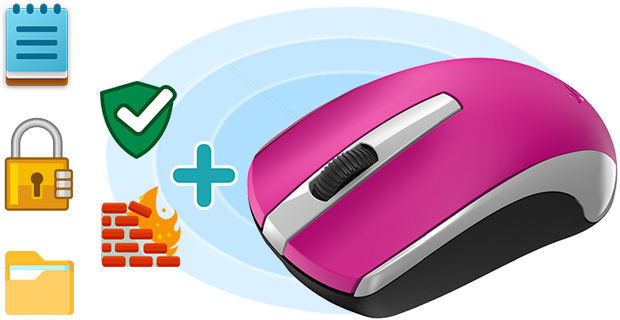
분홍색 마우스 오른쪽에 여러 기능 아이콘이 보입니다. 왼쪽 상단부터 노트북, 보안 체크, 잠금, 방화벽, 폴더 아이콘이 있으며, 이 아이콘들은 마우스와 더해지는 형태로 표현되어 있습니다.
시스템 요구사항
별도의 시스템 요구사항이 등록되지 않았습니다.