

소개
Publii는 웹사이트 제작자를 위한 무료 오픈소스 데스크톱 CMS입니다. 로컬 컴퓨터에서 콘텐츠를 작성하고 정적 사이트로 빌드한 뒤 GitHub Pages, Netlify, Amazon S3 등 원하는 호스팅으로 손쉽게 배포할 수 있습니다. 데이터베이스나 PHP 없이도 빠르고 안전하며 SEO 친화적인 웹사이트를 만들 수 있도록 설계되었습니다.
상세정보
콘텐츠 작성 및 관리
Publii는 블록 편집기, WYSIWYG 편집기, 마크다운 편집기 중 선택하여 콘텐츠를 작성할 수 있습니다. 게시물, 저자, 태그, 미디어를 쉽게 관리할 수 있으며, 갤러리, 동영상, 코드 스니펫 등을 HTML 편집 없이 바로 삽입할 수 있습니다. 작성 통계 기능도 제공되어 콘텐츠 제작 과정을 지원합니다.
성능, SEO 및 AI 가시성
Publii는 시맨틱 HTML과 CSS를 자동으로 생성하여 빠른 로딩 속도를 보장합니다. 반응형 이미지, 지연 로딩, WebP 변환, 코드 압축(Minification) 기능을 내장하고 있어 사이트 성능을 최적화합니다. 또한 메타데이터, 사이트맵, 구조화된 데이터, 소셜 미디어 미리보기 설정을 통해 검색엔진과 AI 기반 검색 기능에서 콘텐츠를 쉽게 발견할 수 있도록 돕습니다.
배포 및 동기화
GitHub Pages, GitLab Pages, Netlify, Amazon S3, Google Cloud, FTP, SFTP 등 다양한 호스팅 플랫폼을 지원합니다. 한번 배포 대상을 설정하면 이후 변경 사항을 앱에서 한 번의 클릭으로 손쉽게 동기화하여 업데이트할 수 있습니다.
개인정보 보호 및 쿠키 관리
방문자 데이터 수집을 제어할 수 있는 도구를 제공합니다. 고급 쿠키 배너를 사용하여 사용자 동의 후에만 스크립트가 실행되도록 설정할 수 있으며, 임베디드 콘텐츠에 대한 동의 관리 및 동영상 Do Not Track 모드를 지원하여 GDPR 및 CCPA 규정을 준수하는 웹사이트를 구축할 수 있습니다.
테마 및 플러그인
전문적으로 디자인된 테마를 활용하여 사이트의 레이아웃과 타이포그래피를 자유롭게 조정할 수 있습니다. 또한 분석, 검색, 댓글, SEO, 이미지 갤러리 등 다양한 기능을 확장할 수 있는 플러그인을 마켓플레이스에서 제공합니다. 개발자는 Handlebars 템플릿을 사용하여 커스텀 테마를 손쉽게 개발할 수 있습니다.
다운로드 및 설치 방법
공식 웹사이트(getpublii.com)에서 최신 설치 파일을 다운로드하여 실행하면 됩니다. Windows 10 이상(64비트) 운영체제를 지원합니다. 설치 후 Publii 앱을 열고 새 프로젝트를 생성하면 바로 콘텐츠 작성을 시작할 수 있습니다.
기본 사용법
앱을 실행하고 좌측 메뉴에서 ‘Posts’를 선택하여 게시물을 작성합니다. 블록 편집기를 통해 텍스트, 이미지, 동영상 등 다양한 요소를 추가할 수 있습니다. 콘텐츠 작성 후 우측의 저장 버튼을 눌러 게시물을 저장합니다. 상단의 ‘Publish’ 버튼을 클릭하면 사전에 설정한 호스팅 플랫폼으로 사이트를 배포할 수 있습니다.
이런 경우에 유용합니다
Publii는 다음과 같은 경우에 특히 유용합니다.
- 빠르고 안전한 블로그나 개인 포트폴리오를 만들고 싶을 때
- 서버 관리나 데이터베이스 유지보수에 대한 부담 없이 웹사이트를 운영하고 싶을 때
- 보안에 민감한 문서 사이트나 기업용 마이크로사이트를 제작할 때
- GitHub Pages나 Netlify 등 정적 호스팅을 활용하고 싶을 때
지원 환경
Windows 10 이상(64비트), macOS 12 이상, Linux(64비트)를 지원합니다.
화면으로 보는 주요 기능
게시물 편집 화면
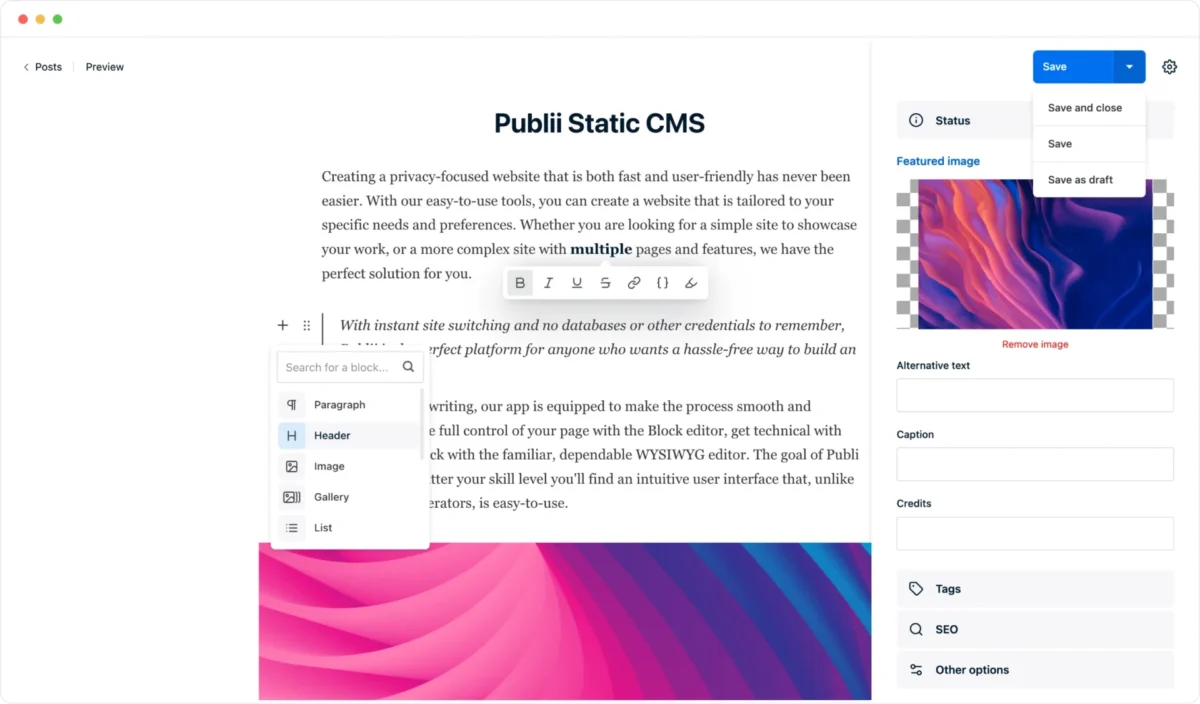
게시물 편집 화면에서 텍스트 블록을 추가하는 메뉴가 표시되어 있다. 이 메뉴는 'Paragraph', 'Header', 'Image', 'Gallery', 'List'와 같은 블록 유형을 선택할 수 있도록 제공하며, 'Search for a block…' 검색창이 포함되어 있다. 오른쪽에는 'Save' 버튼이 있으며, 이 버튼을 클릭하면 'Save and close', 'Save', 'Save as draft' 옵션을 선택할 수 있다. 'Featured image' 섹션에는 이미지가 선택되어 있고, 'Alternative text', 'Caption', 'Credits', 'Tags', 'SEO', 'Other options' 입력란이 있다.
이미지 블록 편집 화면
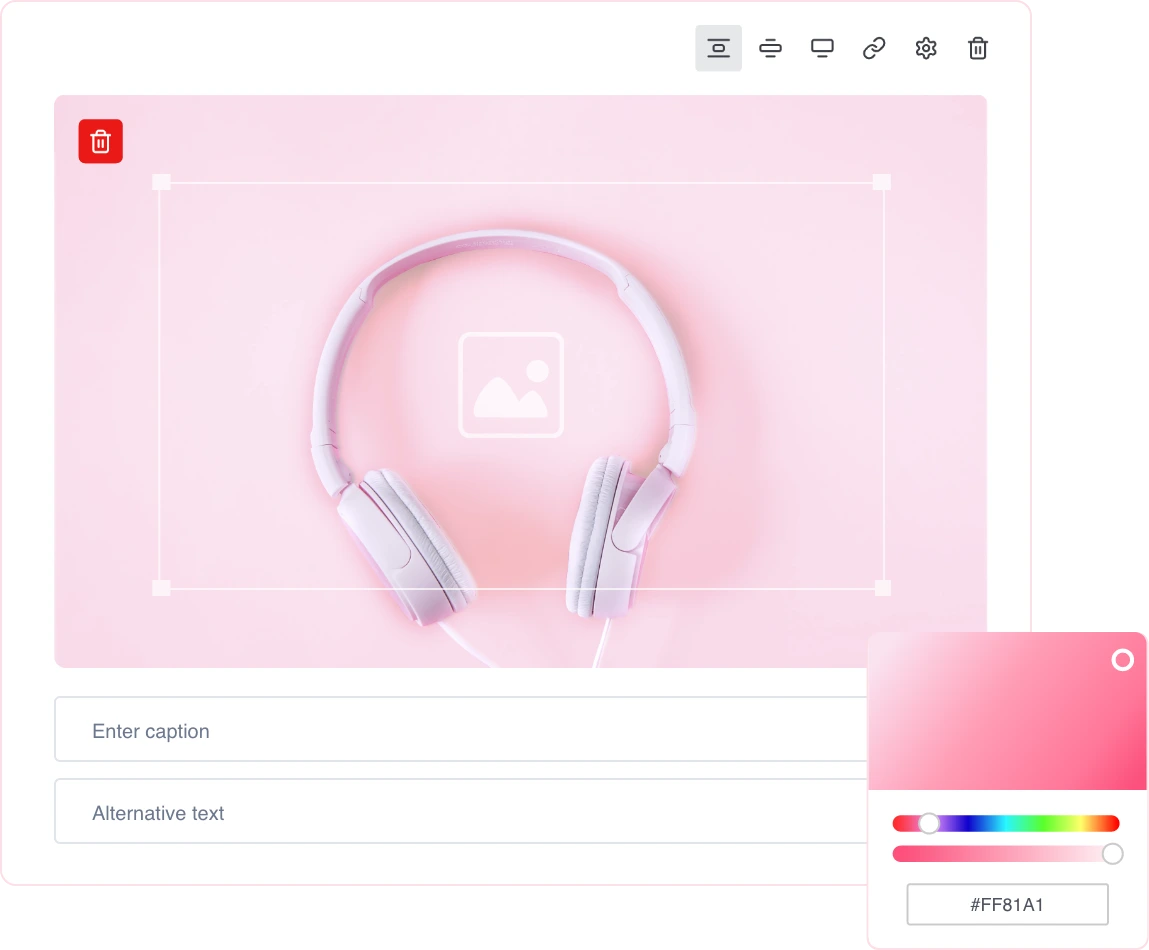
이미지 블록을 편집하는 화면으로, 헤드폰 이미지가 표시되어 있다. 이미지 위에는 편집 가능한 프레임이 있으며, 왼쪽 상단에는 삭제 아이콘이 있다. 이미지 아래에는 'Enter caption'과 'Alternative text' 입력란이 있다. 오른쪽 하단에는 색상 선택기와 색상 코드 '#FF81A1'가 표시되어 있다.
시스템 요구사항
Windows 10 이상(64비트)