

소개
FileOptimizer는 Javier Gutiérrez Chamorro가 개발한 무료 파일 크기 최적화 유틸리티입니다. AGPL-3.0-or-later 라이선스로 배포되며, 그래픽 및 명령줄 인터페이스를 모두 제공하여 다양한 파일 형식의 손실 없는 크기 감소를 지원합니다. Windows XP부터 최신 버전까지 szer한 범위의 Windows 운영 체제에서 실행 가능하며, 설치 파일과 포터블 모드 모두를 제공합니다.
상세정보
손실 없는 파일 최적화
이미지, 오디오, 비디오, 문서 및 아카이브 파일 등을 품질 손실 없이 크기를 줄일 수 있습니다. 내부적으로 다양한 최적화 도구(gifsicle, jpegoptim, JSMin 등)를 통합하여 사용합니다.
그래픽 및 명령줄 인터페이스 지원
사용자가 파일을 드래그 앤 드롭하거나 폴더를 추가하여 일괄 처리할 수 있는 그래픽 인터페이스와, 명령줄을 통해 스크립트나 배치 파일에서 자동화할 수 있는 인터페이스를 모두 제공합니다.
포터블 모드 지원
설치 없이 실행 가능한 포터블 버전을 제공하며, 32비트 및 64비트 실행 파일을 모두 포함하여 다양한 환경에서 사용할 수 있습니다.
다운로드·설치 방법
공식 웹사이트에서 EXE 설치 파일(118.5 MB) 또는 7z SFX 포터블 버전(110.2 MB)을 다운로드할 수 있습니다. 설치 파일은 표준 Windows 설치 과정을 따르며, 포터블 버전은 압축을 해제한 후 바로 실행할 수 있습니다. 또한 Scoop 패키지 관리자를 통해 scoop install fileoptimizer 명령으로 설치할 수 있습니다.
기본 사용법/명령어
그래픽 인터페이스에서는 ‘Add files…’ 버튼을 클릭하거나 파일을 직접 드래그하여 파일 목록에 추가한 후, ‘Optimize’ 버튼을 눌러 최적화 과정을 시작할 수 있습니다. 처리 중에는 하단 상태 표시줄에 현재 처리 중인 파일과 진행 상황이 표시됩니다.
명령줄 사용 시, 실행 파일의 전체 경로를 지정하고 처리할 파일 또는 폴더 경로를 인수로 전달합니다. 폴더 경로에 공백이나 특수 문자가 포함된 경우 반드시 쌍따옴표로 감싸야 합니다. 예를 들어: C:\경로\FileOptimizer64.exe "C:\대상 폴더\"
이런 경우에 유용합니다
웹사이트용 이미지 파일을 최적화하여 로딩 속도를 개선하고 싶은 웹 개발자, 저장 공간을 절약하고 싶은 일반 사용자, 대량의 파일을 일괄 처리해야 하는 상황에서 유용합니다. 특히 그래픽 인터페이스를 통해 직관적으로 작업하고 싶은 초보자부터, 배치 파일을 통해 자동화하고 싶은 고급 사용자까지 다양한 사용층이 활용할 수 있습니다.
지원 환경·시스템 요구사항
Windows XP, 2003, Vista, Server 2008, 7, 8, Server 2012, 10, Server 2016, Server 2019, 11, Server 2022 (x86 및 x64 호환)에서 실행 가능합니다. 최소 128 MB의 свободная 메모리와 300 MB의 디스크 공간이 필요합니다.
최신 버전·업데이트
현재 버전은 17.10.2857이며, 공식 웹사이트에서 최신 버전을 확인할 수 있습니다. 업데이트는 새로운 파일 형식 지원 및 최적화 엔진 개선을 통해 제공됩니다.
제한 사항·확인 사항
상업적 환경에서 사용할 경우 개발자에게 기부를 권장합니다. 일부 고급 최적화 옵션은 명령줄 인터페이스에서만 사용할 수 있으며, 그래픽 인터페이스에서는 기본 최적화 기능만 제공됩니다.
화면으로 보는 주요 기능
FileOptimizer 프로그램 창
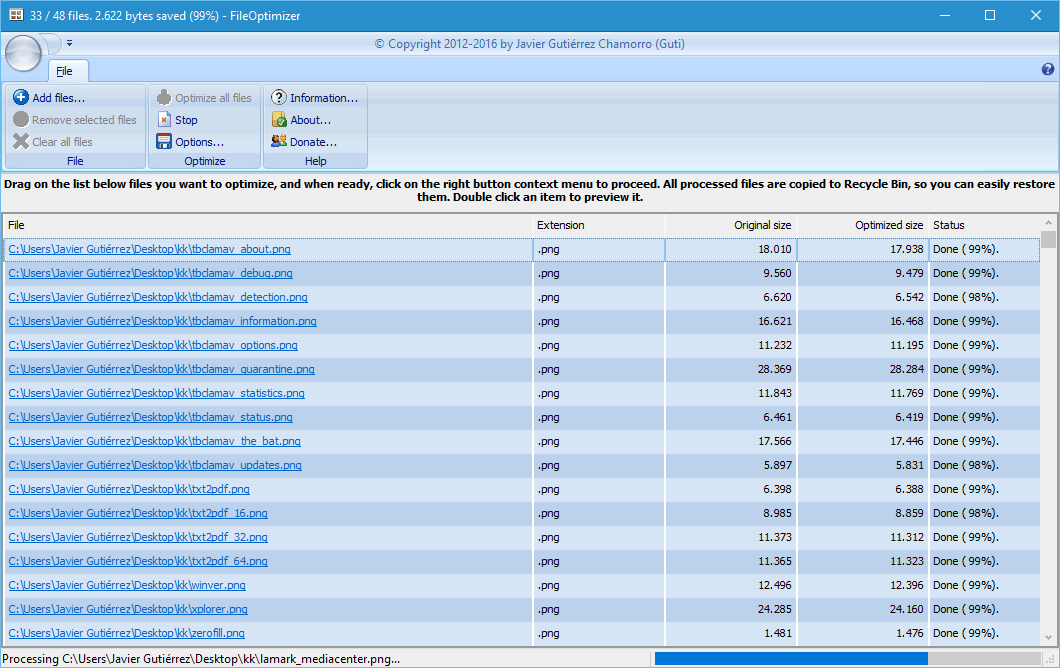
파일 목록과 처리 상태를 보여주는 메인 인터페이스
FileOptimizer 프로그램 창 (최소화 상태)
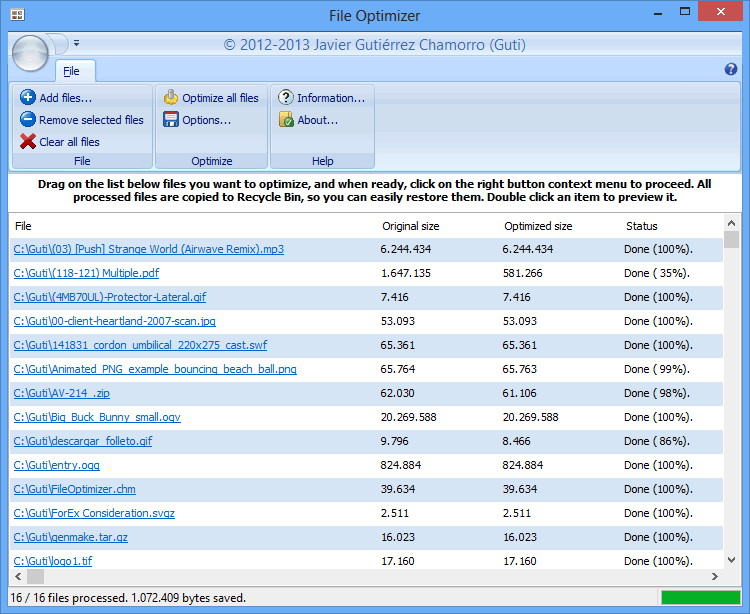
최적화 완료 후 처리된 파일 수와 절약된 바이트 수를 표시하는 상태 메시지
FileOptimizer 프로그램 창 (최대화 상태)
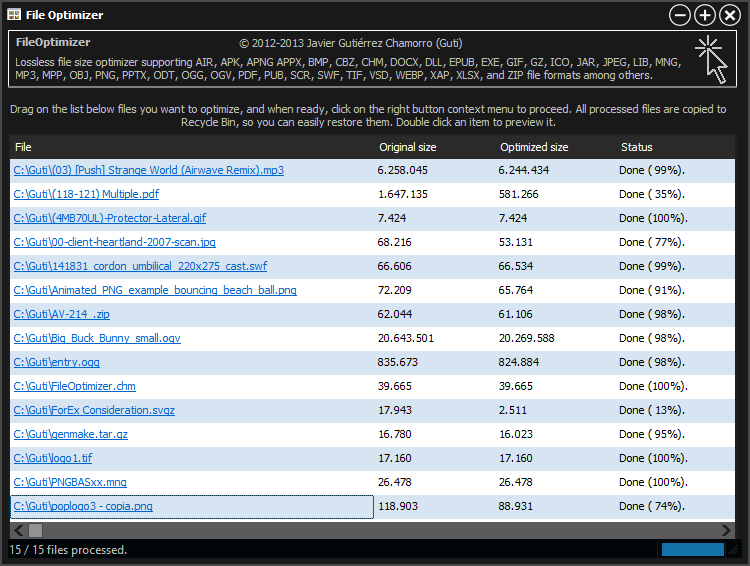
저작권 정보가 표시된 전체 화면 모드의 파일 처리 인터페이스
FileOptimizer 프로그램 창 (최대화 상태)
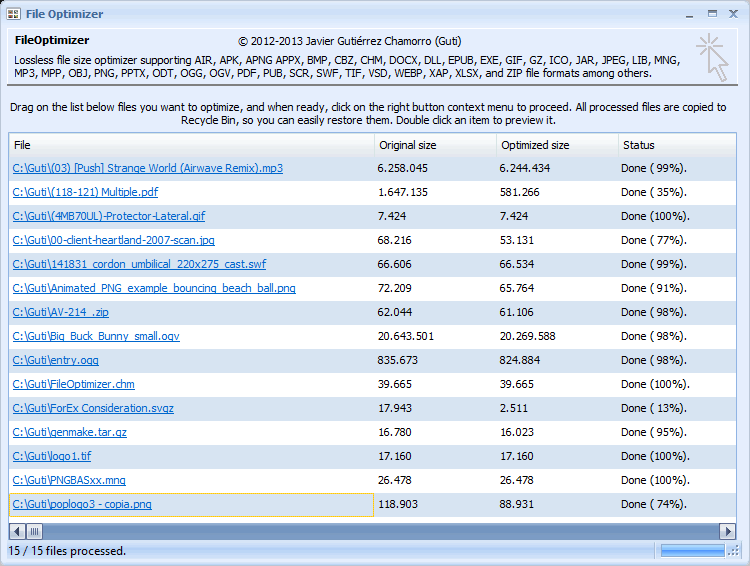
파일 처리 완료 상태를 보여주는 하단 상태 표시줄
시스템 요구사항
별도의 시스템 요구사항이 등록되지 않았습니다.