

소개
MQTT Explorer는 Thomas Nordquist가 개발한 종합적인 MQTT 클라이언트로, 구조화된 토픽 개요를 제공하여 MQTT 브로커의 토픽과 메시지를 시각적으로 관리할 수 있습니다. Windows, macOS, Linux 플랫폼을 지원하며, 데스크톱 애플리케이션과 웹 애플리케이션 두 가지 모드로 실행할 수 있습니다. 이 도구는 토픽 활동 시각화, retained 토픽 삭제, 토픽 검색/필터, 재귀적 토픽 삭제, 현재 및 이전 메시지의 diff 뷰, 토픽 발행, 숫자 토픽 플롯, 토픽 기록 보관, 다크/라이트 테마 등을 제공합니다. 계층적 토픽 뷰를 통해 다른 MQTT 클라이언트와 차별화되며, IoT 기기 및 서비스 통합에 적합한 도구입니다.
상세정보
토픽 시각화 및 관리
MQTT Explorer는 계층적 토픽 트리를 통해 브로커의 모든 토픽을 구조화하여 표시합니다. 토픽 활동 시각화 기능을 통해 실시간 메시지 흐름을 확인할 수 있으며, retained 토픽을 삭제하거나 토픽을 재귀적으로 삭제할 수 있습니다. 토픽 검색 및 필터 기능을 통해 특정 토픽을 빠르게 찾을 수 있습니다.
메시지 처리 및 분석
현재 및 이전 받은 메시지의 diff 뷰를 제공하여 메시지 변화를 추적할 수 있습니다. 토픽을 발행하여 브로커에 메시지를 보낼 수 있으며, 숫자 토픽을 플롯하여 데이터 변화를 그래프로 시각화할 수 있습니다. 각 토픽의 기록 이력을 보관하여 과거 데이터를 확인할 수 있습니다.
사용자 인터페이스 및 테마
다크 모드와 라이트 모드를 지원하여 사용자 선호도에 따라 인터페이스를 변경할 수 있습니다. 설정 화면에서 Auto Expand, Topic Order, Time Locale, Show Activity, Quick Preview 등의 옵션을 조정할 수 있으며, 현재 연결된 브로커의 버전과 통계 정보를 하단에서 확인할 수 있습니다.
다운로드·설치 방법
Windows 사용자는 공식 웹사이트에서 portable 버전 또는 installer 버전을 다운로드할 수 있습니다. portable 버전은 압축을 해제한 후 바로 실행할 수 있으며, installer 버전은 실행 파일을 통해 일반적인 설치 과정을 따릅니다. 다운로드 후 실행 파일을 더블클릭하여 프로그램을 시작할 수 있습니다.
기본 사용법/명령어
프로그램을 실행한 후 우측 상단의 Topic 입력란에 브로커 주소를 입력하고 연결을 시도합니다. 연결이 성공하면 좌측에 토픽 목록이 표시되며, 특정 토픽을 선택하면 우측에 해당 토픽의 값과 히스토리가 표시됩니다. 메시지를 발행하려면 하단의 Publish 섹션에서 raw, xml, json 형식 중 선택하여 메시지를 입력하고 전송할 수 있습니다. 연결을 종료하려면 DISCONNECT 버튼을 클릭합니다.
이런 경우에 유용합니다
MQTT 브로커의 토픽 구조를 시각적으로 파악하고 관리해야 하는 IoT 개발자나 시스템 관리자에게 유용합니다. Home Assistant, OpenHAB, Node-RED, zigbee2mqtt, Tasmota 등과 같은 IoT 기기 및 서비스를 MQTT를 통해 통합할 때 토픽과 메시지를 효율적으로 모니터링하고 디버깅할 수 있습니다. 특히 수천 개의 토픽과 분당 수백만 개의 메시지를 처리하는 대규모 환경에서도 성능 최적화가 되어 있어 실용적입니다.
지원 환경·시스템 요구사항
MQTT Explorer는 Windows, macOS, Linux 플랫폼을 지원합니다. Windows 버전은 portable 및 installer 형태로 제공되며, 아키텍처는 x64를 지원합니다. 웹 모드로 실행하려면 Node.js 환경이 필요하며, Docker를 통해 브라우저 모드로도 실행할 수 있습니다.
최신 버전·업데이트
현재 버전은 0.3.5이며, 최신 버전 정보는 공식 웹사이트의 Changelog 섹션에서 확인할 수 있습니다. 버전 업데이트는 새로운 기능 추가, 버그 수정, 성능 개선 등을 포함하며, GitHub 저장소의リリース를 통해 확인할 수 있습니다.
제한 사항·확인 사항
매우 큰 생산 환경에서 브로커가 극심한 부하를 처리하는 경우, 와일드카드 토픽 구독은 권장되지 않습니다. 이는 처리해야 하는 메시지 양이 과도해질 수 있기 때문입니다. 사용자 정의 구독을 통해 처리해야 하는 메시지 양을 제한할 수 있는 고급 연결 설정이 제공됩니다.
화면으로 보는 주요 기능
설정 화면
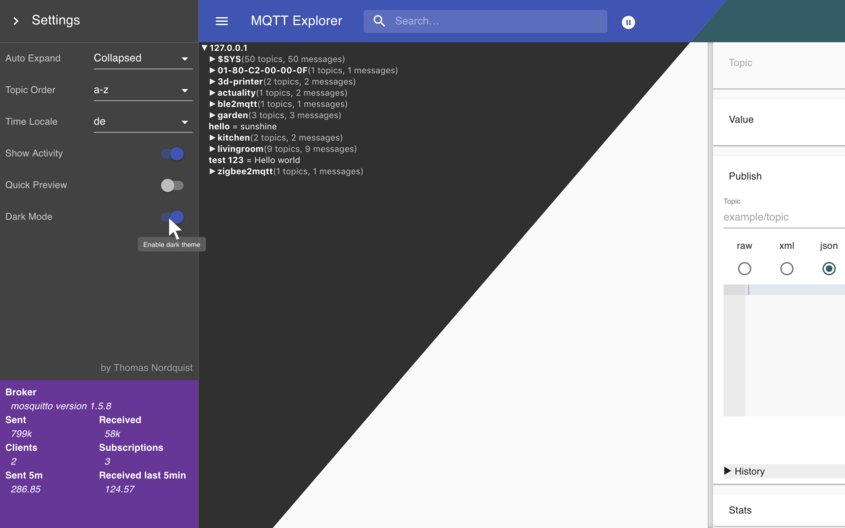
MQTT Explorer의 설정 화면입니다. 좌측에는 'Auto Expand', 'Topic Order', 'Time Locale', 'Show Activity', 'Quick Preview', 'Dark Mode' 등의 설정 옵션이 있으며, 각각의 상태를 조절할 수 있습니다. 'Dark Mode' 옵션은 현재 활성화되어 있으며, 'Enable dark theme'라는 툴팁이 표시됩니다. 하단에는 'mosquitto version 1.5.8'과 'Sent', 'Received', 'Clients', 'Subscriptions', 'Sent 5m', 'Received last 5min' 등의 통계 정보가 보입니다.
주제 선택 및 메시지 확인 화면
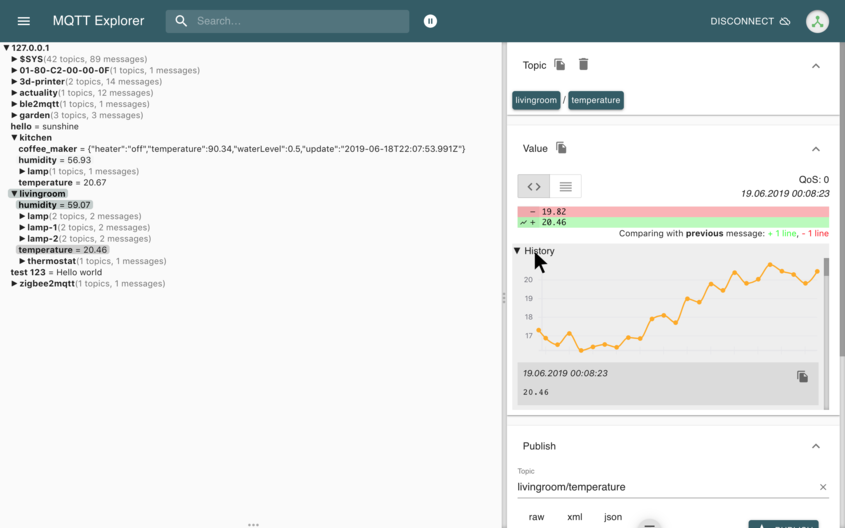
MQTT Explorer의 메인 화면입니다. 좌측에는 여러 주제 목록이 표시되어 있으며, 'livingroom/temperature' 주제가 선택되어 있습니다. 우측 상단에는 'Topic' 입력란과 'DISCONNECT' 버튼이 있습니다. 중앙에는 'Value' 섹션에서 JSON 형식의 메시지가 표시되며, '19.82'와 '20.46' 등의 값이 포함되어 있습니다. 하단에는 'History' 섹션에서 '19.06.2019 00:08:23'과 '20.46' 등의 데이터가 그래프로 표시되어 있습니다.
메시지 값 비교 및 그래프 화면
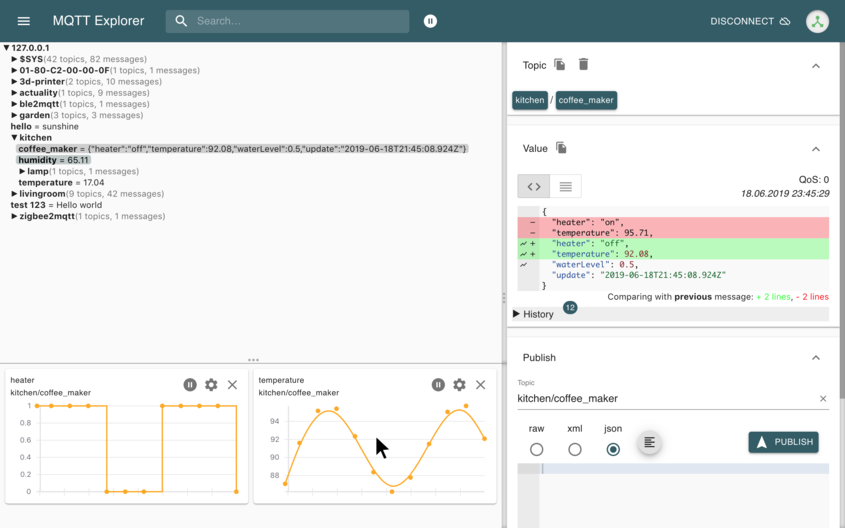
MQTT Explorer의 메인 화면입니다. 좌측에는 여러 주제 목록이 표시되어 있으며, 'kitchen/coffee_maker' 주제가 선택되어 있습니다. 우측 상단에는 'Topic' 입력란과 'DISCONNECT' 버튼이 있습니다. 중앙에는 'Value' 섹션에서 JSON 형식의 메시지가 표시되며, 'heater', 'temperature', 'update' 등의 값이 포함되어 있습니다. 하단에는 'History' 섹션에서 '18.06.2019 23:45:29'과 '92.88' 등의 데이터가 그래프로 표시되어 있습니다. 하단에는 'Publish' 섹션에서 'raw', 'xml', 'json' 형식의 메시지 전송 옵션이 있습니다.
시스템 요구사항
별도의 시스템 요구사항이 등록되지 않았습니다.