

소개
Rancher Desktop은 SUSE에서 제공하는 오픈소스 애플리케이션으로, 데스크톱에서 컨테이너와 Kubernetes를 관리할 수 있도록 설계되었습니다. Windows, macOS, Linux에서 실행되며, 컨테이너 이미지 빌드, 푸시, 풀링 및 컨테이너 실행을 지원합니다. 기본적으로 Docker, nerdctl, kubectl, helm과 같은 인기 있는 오픈소스 CLI 도구를 번들로 포함하여 별도의 설치 없이 바로 사용할 수 있습니다. 사용자 친화적인 GUI를 통해 이미지, 컨테이너, 애플리케이션 구성 및 로컬 Kubernetes 리소스를 관리할 수 있습니다.
상세정보
컨테이너 및 이미지 관리
Rancher Desktop은 nerdctl 또는 Docker CLI를 사용하여 이미지를 빌드, 풀, 푸시하고 스캔할 수 있습니다. 컨테이너를 실행하고 관리할 수 있는 GUI 기반 기능을 제공하며, 이미지 목록, 컨테이너 상태, 로그 등을 직관적으로 확인할 수 있습니다.
Kubernetes 클러스터 관리
내장된 Kubernetes 클러스터를 통해 로컬에서 워크로드를 배포 및 테스트할 수 있습니다. Kubernetes 버전을 선택하고, 컨테이너 엔진(containerd 또는 Docker)을 전환할 수 있으며, 클러스터 대시보드를 통해 포드, 서비스, 디플로이먼트 등을 시각적으로 관리할 수 있습니다. 포트 포워딩 기능을 통해 한 번의 클릭으로 Kubernetes 서비스를 로컬 포트에 노출시킬 수 있습니다.
애플리케이션 구성 및 맞춤 설정
Preferences dialog를 통해 애플리케이션의 다양한 부분을 설정할 수 있습니다. machine login 시 자동 시작 여부, Kubernetes 버전 선택, 컨테이너 엔진 선택, 가상 머신 시스템 리소스 할당(맥OS 및 리눅스), Kubernetes 및 컨테이너 런타임을 기본값으로 리셋하는 옵션 등을 구성할 수 있습니다.
다운로드·설치 방법
Windows 사용자는 공식 웹사이트에서 MSI 설치 프로그램을 다운로드하여 실행할 수 있습니다. 설치 후 애플리케이션을 실행하면 자동으로 필요한 구성 요소를 초기화하고, WSL 2(Windows Subsystem for Linux v2)를 활용하여 Linux 환경을 제공합니다. 설치 과정에서는 관리자 권한이 필요할 수 있으며, 설치 완료 후 시작 메뉴에서 Rancher Desktop을 찾아 실행할 수 있습니다.
기본 사용법/명령어
애플리케이션을 실행하면 기본 GUI가 표시되며, 왼쪽 사이드바에서 General, Port Forwarding, Images, Troubleshooting, Diagnostics, Extensions 메뉴를 탐색할 수 있습니다. Images 섹션에서는 이미지 풀링, 빌드, 푸시 작업을 수행할 수 있고, Port Forwarding 섹션에서는 Kubernetes 서비스를 로컬 포트에 연결할 수 있습니다. 터미널을 선호하는 사용자는 내장된 rdctl CLI 도구를 사용할 수 있으며, 이는 Go로 작성된 명령줄 도구로 컨테이너 및 클러스터 관리를 지원합니다.
이런 경우에 유용합니다
로컬에서 Kubernetes 애플리케이션을 개발 및 테스트해야 하는 개발자에게 유용합니다. 별도의 클러스터 설정 없이도 컨테이너 이미지를 빌드하고, Kubernetes 매니페스트를 적용하여 동작을 검증할 수 있습니다. 또한, Docker 또는 nerdctl을 사용해 컨테이너 워크로드를 실행하고, kubectl로 클러스터 상태를 점검해야 하는 경우에도 적합합니다. 특히, Windows 환경에서 Linux 기반 컨테이너 개발을 원활하게 수행하고자 하는 사용자에게 권장됩니다.
지원 환경·시스템 요구사항
Windows 10 이상 64비트 시스템에서 실행됩니다. 설치를 위해서는 관리자 권한이 필요할 수 있으며, Windows Subsystem for Linux v2(WSL 2)가 필수 구성 요소로 사용됩니다. 공식적으로 x64 아키텍처를 지원하며, ARM 기반 Windows 장치에서는 현재 공식 지원이 제공되지 않습니다.
최신 버전·업데이트
현재 버전은 1.24.0이며, 공식 웹사이트에서 최신 설치 프로그램을 다운로드할 수 있습니다. 애플리케이션 내에서는 자동 업그레이드 기능을 활성화하여 새로운 버전이 출시될 때 알림을 받고 설치할 수 있습니다. 업데이트는 MSI 설치 프로그램을 통해 진행되며, 기존 설치를 유지한 채 업그레이드가 가능합니다.
제한 사항·확인 사항
Windows에서는 WSL 2를 기반으로 Linux 환경을 제공하므로, WSL 2가 비활성화되거나 지원되지 않는 환경에서는 정상적으로 작동하지 않을 수 있습니다. 또한, 이 애플리케이션은 로컬 개발 및 테스트를 목적으로 설계되었으며, 프로덕션 환경에서의 사용을 권장하지 않습니다. GPU 가속이나 특정 하드웨어 가속 기능에 대한 지원이 제한적일 수 있으며, 이는 기반 가상화 기술의 특성상 발생할 수 있는 제약 사항입니다.
화면으로 보는 주요 기능
로컬 호스트 8315 포트의 웹 콘텐츠
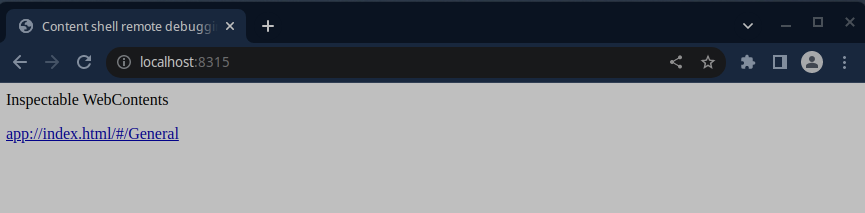
브라우저 창에는 'localhost:8315' 주소가 표시되어 있으며, 페이지 상단에 'Inspectable WebContents'라는 텍스트와 'app://index.html#/General'이라는 하이퍼링크가 보입니다. 이는 로컬 개발 환경에서 실행 중인 웹 애플리케이션의 콘텐츠를 검사할 수 있는 상태를 나타냅니다.
Rancher Desktop 개발 도구 인스펙터
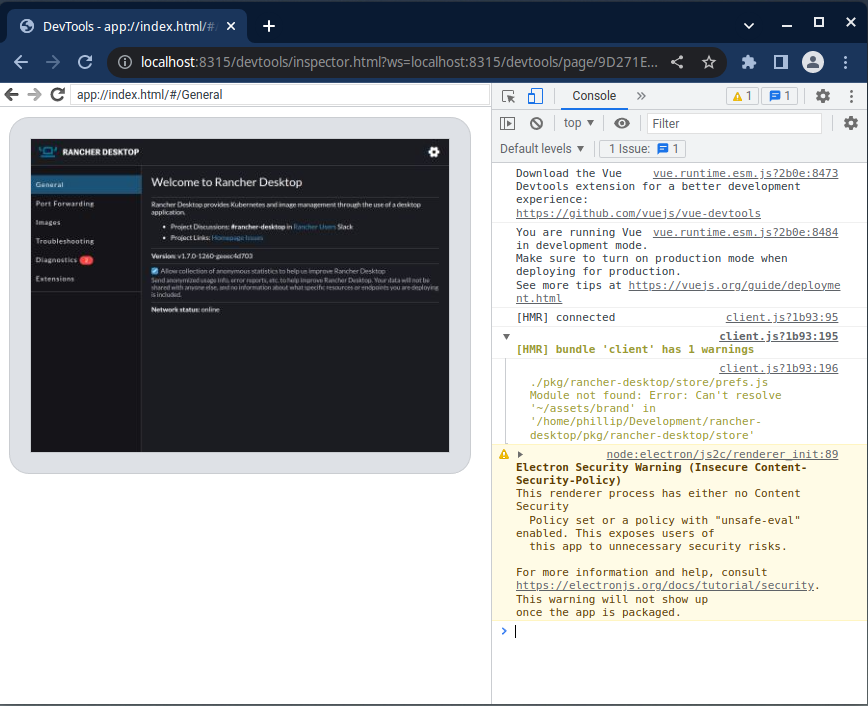
브라우저 개발자 도구 창이 열려 있으며, 'Console' 탭이 선택되어 있습니다. 콘솔에는 'client connected' 메시지와 함께 Vue.js 관련 경고, 'HMR' 번들 경고, 그리고 'Electron Security Warning'이 표시되어 있습니다. 왼쪽에는 'RANCHER DESKTOP' 환영 메시지와 'General', 'Port Forwarding', 'Images', 'Troubleshooting', 'Diagnostics', 'Extensions' 메뉴가 있는 사이드바가 있습니다.
확장 프로그램의 웹 콘텐츠
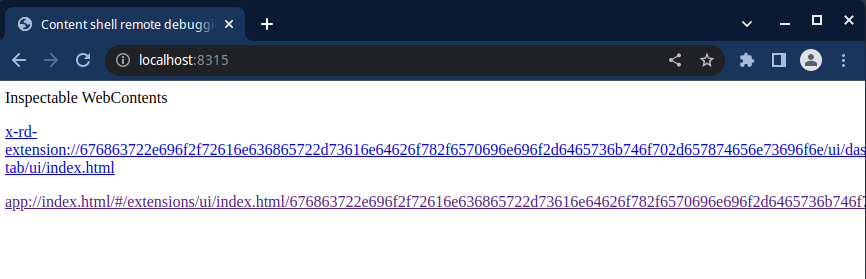
브라우저 창에는 'localhost:8315' 주소가 표시되어 있으며, 페이지 상단에 'Inspectable WebContents'라는 텍스트와 'x-rd-extension://…'로 시작하는 URL이 포함된 하이퍼링크가 보입니다. 이는 확장 프로그램의 웹 콘텐츠를 검사할 수 있는 상태를 나타냅니다.
x-rd-extension 확장 프로그램 개발 도구
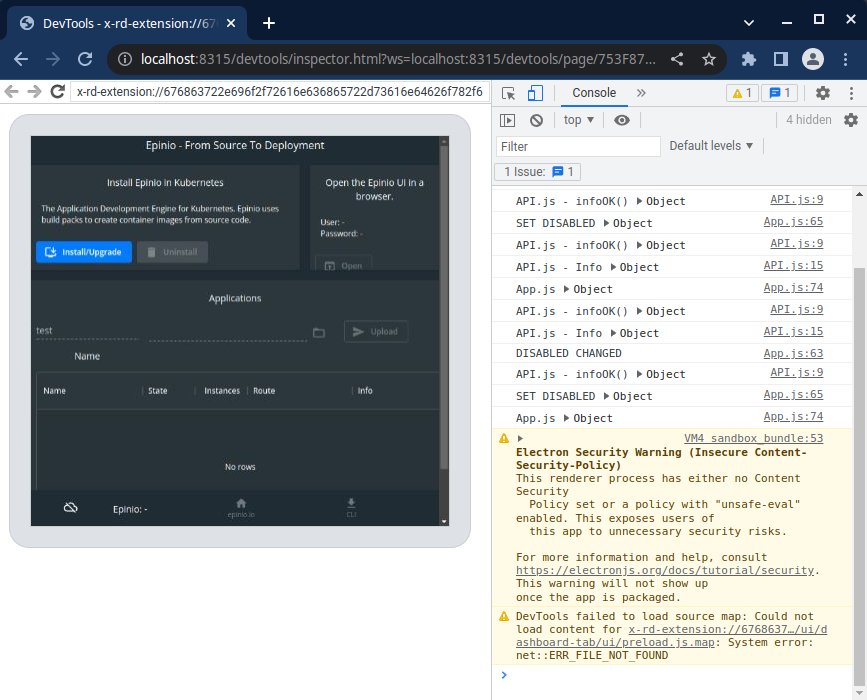
브라우저 개발자 도구 창이 열려 있으며, 'Console' 탭이 선택되어 있습니다. 콘솔에는 'API.js – infoOK()'와 같은 정보 메시지, 'Electron Security Warning' 경고, 그리고 'Could not load content for x-rd-extension://…'과 같은 오류 메시지가 표시되어 있습니다. 왼쪽에는 'Epinio – From Source To Deployment' 화면이 보이며, 'Install/Upgrade' 버튼과 'Open' 버튼이 있습니다.
시스템 요구사항
별도의 시스템 요구사항이 등록되지 않았습니다.