

소개
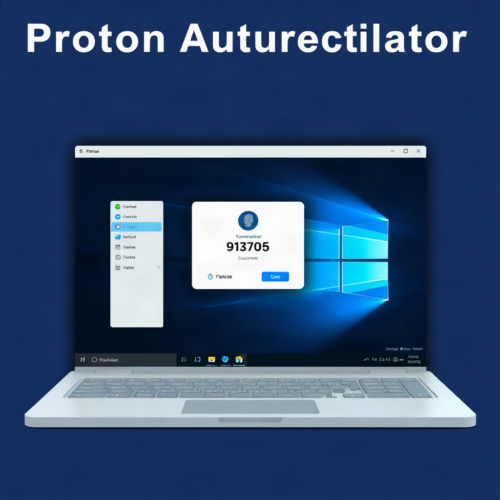
Proton Authenticator은 Proton에서 개발한 오픈소스 2FA 인증 앱으로, 엔드투엔드 암호화된 백업과 동기화를 제공합니다. Windows, macOS, Linux, iOS, Android 등 다양한 플랫폼에서 사용할 수 있으며, 별도의 계정 없이도 바로 사용할 수 있습니다. QR 코드 스캔 또는 기존 인증 앱에서 토큰을 가져와 2FA 코드를 생성하고 관리할 수 있습니다. 바이오메트릭 잠금 해제, 사용자 정의 아이콘, 코드 검색 및 다음 코드 미리 보기 기능을 통해 편리하고 안전한 인증 경험을 제공합니다.
상세정보
프로그램 소개
Proton Authenticator은 Proton에서 개발한 오픈소스 2FA 인증 앱으로, 엔드투엔드 암호화된 백업과 동기화를 제공합니다. 별도의 계정 없이도 바로 사용할 수 있으며, Windows, macOS, Linux, iOS, Android 등 다양한 플랫폼에서 이용 가능합니다.
주요 기능안전한 로그인
앱을 다운로드하고 QR 코드를 스캔하거나 기존 인증 앱에서 토큰을 가져오면 바로 2FA 코드 생성을 시작할 수 있습니다. 몇 초마다 새로운 6자리 코드가 생성되어 계정 로그인 시 추가 보안 계층을 제공합니다.
코드 제어 및 백업
엔드투엔드 암호화된 백업을 통해 사용자는 자신의 2FA 코드를 완전히 통제할 수 있습니다. Proton 계정을 사용하거나 iOS에서 암호화된 백업을 활성화하거나, 코드를 추가 안전한 위치로 내보낼 수 있습니다.
편리한 사용성
바이오메트릭(얼굴 또는 지문) 잠금 해제로 빠르게 금고에 접근할 수 있으며, 사용자 정의 아이콘과 검색 기능을 통해 원하는 계정의 코드를 몇 초 안에 찾을 수 있습니다. 또한 다음 코드를 미리 보여 주어 시간 내에 사용할 수 있도록 도와줍니다.
다운로드 및 설치 방법
공식 웹사이트에서 Windows용 MSI 설치 파일을 다운로드한 후 실행하여 설치할 수 있습니다. 설치 후 앱을 실행하고 QR 코드를 스캔하거나 토큰을 입력하여 2FA 계정을 추가하면 바로 사용을 시작할 수 있습니다.
기본 사용법
1. Proton Authenticator 앱을 다운로드하고 설치합니다.
2. 앱을 실행하고 ‘+’ 버튼을 클릭하여 새 계정을 추가합니다.
3. 인증하고자 하는 웹사이트나 앱에서 제공하는 QR 코드를 스캔하거나 비밀 키를 직접 입력합니다.
4. 계정이 추가되면 몇 초마다 새로운 6자리 코드가 생성되며, 이 코드를 입력하여 2단계 인증을 완료합니다.
5. 설정에서 바이오메트릭 잠금 해제, 사용자 정의 아이콘, 코드 정렬 등을 개인 취향에 맞게 조정할 수 있습니다.
이런 경우에 유용합니다
데스크톱에서 작업하면서 자주 2FA 인증이 필요한 사용자는 모바일 기기를 꺼내지 않고도 Windows에서 바로 코드를 확인할 수 있어 편리합니다. 특히 여러 기기를 사용하는 경우 Proton 계정으로 암호화된 동기화를 설정하면 모든 기기에서 동일한 2FA 코드에 안전하게 접근할 수 있습니다.
시스템 요구사항
별도의 시스템 요구사항이 등록되지 않았습니다.