

소개
YUMI UEFI는 Windows용 무료 멀티부팅 USB 생성기로, GRUB2를 활용해 BIOS 및 UEFI 펌웨어 시스템 모두에서 단일 FAT32 포맷된 USB 드라이브로 여러 운영체제 및 유틸리티를 부팅할 수 있게 합니다. Pendrivelinux에서 개발되었으며, 리눅스 배포판, 윈도우 설치 프로그램, 안티바이러스 구조 디스크, 시스템 복구 도구 등을 하나의 USB에 저장하여 부팅 메뉴를 통해 선택할 수 있습니다. 현재 버전은 0.0.4.6이며, 아카이브 상태이므로 더 이상 적극적으로 유지 관리되지 않습니다. 대용량 ISO 지원 및 지속적인 업데이트가 필요한 경우 YUMI exFAT 사용을 권장합니다.
상세정보
멀티부팅 USB 생성
YUMI UEFI는 하나의 USB 드라이브에 여러 ISO 파일을 추가하여 부팅 메뉴를 통해 원하는 시스템을 선택할 수 있게 합니다. 각 ISO는 자동으로 감지되어 부팅 항목에 추가되며, 별도의 설정 없이 바로 사용할 수 있습니다.
BIOS 및 UEFI 동시 지원
UEFI 시스템이 요구하는 FAT32 포맷과 GRUB2 설정을 자동으로 처리하여, 레거시 BIOS와 최신 UEFI 펌웨어를 모두 지원하는 USB 드라이브를 생성합니다. 이는 별도의 파티션 없이 단일 드라이브로 두 환경 모두에서 부팅 가능하게 합니다.
드래그 앤 드롭 ISO 지원
‘Try Unlisted ISOs’ 기능을 통해 사용자는 ISO 파일을 USB 드라이브 내 /multiboot/ISOS/ 폴더로 직접 드래그하여 복사할 수 있습니다. 다음 부팅 시 해당 ISO가 자동으로 감지되어 메뉴에 추가되며, 도구를 재실행할 필요가 없습니다.
FAT32 포맷 유틸리티 포함
Windows 내장 도구가 32GB 이하 드라이브만 FAT32로 포맷할 수 있는 제한으로 인해, YUMI UEFI는 fat32format 유틸리티를 포함하여 32GB를 초과하는 드라이브도 FAT32로 포맷할 수 있도록 지원합니다. 이는 UEFI 부팅을 위한 필수 조건입니다.
다운로드 및 설치 방법
공식 웹사이트에서 YUMI-UEFI-0.0.4.6.exe 파일을 다운로드합니다. 다운로드 후 실행 파일을 더블클릭하면 설치 없이 바로 프로그램이 실행되며, USB 드라이브를 선택하고 원하는 ISO를 추가하여 멀티부팅 드라이브를 생성할 수 있습니다. 관리자 권한으로 실행하는 것이 권장됩니다.
기본 사용법
프로그램을 실행하면 USB 드라이브를 선택하고, ‘Wipe and FAT32 Format’ 옵션을 통해 드라이브를 초기화할 수 있습니다. 이 과정에서는 모든 데이터가 삭되므로 사전 백업이 필수입니다. 포맷 후에는 ‘Try Unlisted ISOs’ 버튼을 클릭하거나, USB 내 /multiboot/ISOS/ 폴더에 ISO 파일을 복사하여 추가할 수 있습니다. 부팅 시 USB를 선택하면 GRUB2 메뉴가 나타나며, 방향키로 이동하고 Enter를 눌러 원하는 시스템을 부팅할 수 있습니다.
이런 경우에 유용합니다
여러 리눅스 배포판을 테스트해야 하는 개발자나, 시스템 복구 및 진단을 자주 수행하는 IT 관리자는 하나의 USB에 필요한 모든 도구를 담아 휴대할 수 있습니다. 또한, 안티바이러스 구조 디스크나 윈도우 설치 프로그램을 함께 저장해 비상 시 신속하게 시스템을 복구하거나 재설치할 수 있어 편리합니다.
지원 환경·시스템 요구사항
YUMI UEFI는 Windows에서 실행되는 애플리케이션으로, 생성된 USB 드라이브는 BIOS 또는 UEFI 펌웨어를 갖춘 x86 또는 x64 시스템에서 부팅할 수 있습니다. USB 드라이브는 FAT32로 포맷되어야 하며, 개별 ISO 파일은 4GB를 초과할 수 없습니다. 이는 FAT32 파일 시스템의 inherent한 제한 때문입니다.
제한 사항·확인 사항
YUMI UEFI는 FAT32 파일 시스템을 사용하기 때문에 개별 파일 크기가 4GB를 초과하는 ISO는 지원하지 않습니다. 또한, Secure Boot가 활성화된 시스템에서는 GRUB2가 서명되지 않아 부팅이 불가능하므로, 펌웨어 설정에서 Secure Boot을 비활성화해야 합니다. 이 도구는 아카이브 상태이므로 더 이상 업데이트되지 않으며, 버그 수정이 이루어지지 않을 수 있습니다. YUMI Legacy와 호환되지 않으므로, 동일한 드라이브에서 전환 시 재포맷이 필요합니다.
최신 버전·업데이트
현재 버전은 2022년 7월 3일에リリース된 YUMI-UEFI-0.0.4.6이며, 이는 아카이브된 버전으로 더 이상의 기능 업데이트나 보안 패치가 계획되어 있지 않습니다. 활발히 유지 관리되는 대안으로는 YUMI exFAT이 있으며, 이는 대용량 ISO 지원, 지속적 저장소, 그리고 현재 진행 중인 개발을 제공합니다.
화면으로 보는 주요 기능
Yumi UEFI 부팅 메뉴
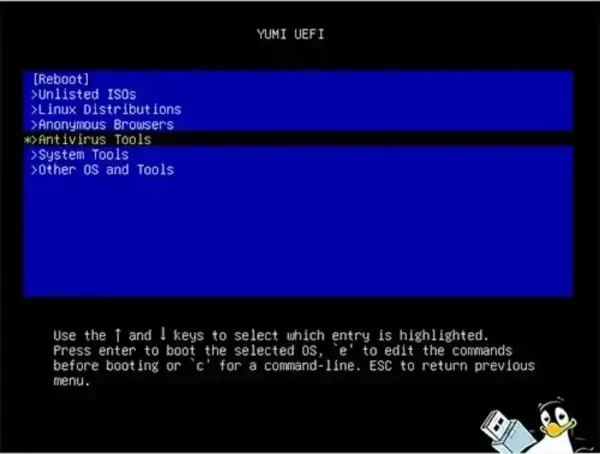
YUMI UEFI 부팅 메뉴 화면으로, 파란색 배경에 흰색 글씨로 여러 부팅 옵션이 나열되어 있다. 선택 가능한 항목은 '[Reboot]', '>Unlisted ISOs', '>Linux Distributions', '>Anonymous Browsers', '*>Antivirus Tools', '>System Tools', '>Other OS and Tools'이며, 현재 선택된 항목은 'Antivirus Tools'이다. 화면 하단에는 '↑와 ↓ 키로 항목을 선택하고, Enter를 눌러 선택한 OS를 부팅하거나, 'e'를 눌러 부팅 전 명령줄을 편집하며, ESC를 눌러 이전 메뉴로 돌아갈 수 있다.'라는 안내 문구가 있다.
ISO 파일 드래그 앤 드롭 인터페이스
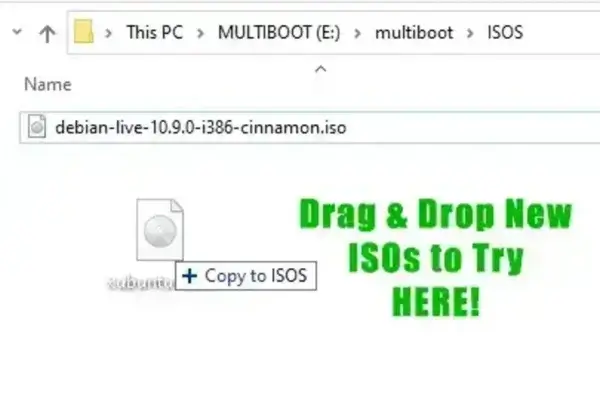
파일 탐색기 창으로, 경로는 'This PC > MULTIBOOT (E:) > multiboot > ISOS'이다. 'debian-live-10.9.0-i386-cinnamon.iso' 파일이 표시되어 있으며, 이 파일 위에는 'ubuntu' 아이콘과 함께 '+ Copy to ISOS'라는 텍스트가 있는 드래그 가능한 영역이 있다. 오른쪽에는 초록색 글씨로 'Drag & Drop New ISOs to Try HERE!'라는 안내 문구가 있다.
시스템 요구사항
별도의 시스템 요구사항이 등록되지 않았습니다.