

소개
DiskTracker는 Pratham Parikh가 개발한 Windows용 고성능 실시간 파일 시스템 관찰 데몬입니다. NTFS USN 저널을 훅하여 파일 시스템 변경을 마이크로초 단위로 추적하고, SQLite WAL 로그에 이벤트를 저장하여 시스템 자원을 과도하게 사용하지 않으면서 실시간 모니터링을 제공합니다. LangGraph 기반 AI 에이전트를 통해 자연어로 디스크 상태를 질의하고, 대용량 파일 탐색 및 공간 관리 작업을 수행할 수 있습니다.
상세정보
실시간 파일 시스템 추적
NTFS USN 저널을 훅하여 파일 시스템의 모든 변경 사항을 실시간으로 감지하고, SQLite WAL 모드 로그에 추가만 기록하여 데이터베이스 락 없이 고속 처리를 달성합니다.
증분 스냅샷 및 비교
볼륨의 초기 상태를 인덱싱한 베이스라인 스캔을 수행하고, 변경 이벤트를 기반으로 사실 테이블을 지속적으로 업데이트합니다. 스냅샷 생성 및 diff 기능을 통해 시간대별 파일 시스템 상태 변화를 net 단위로 분석할 수 있습니다.
AI 기반 대화형 인터페이스
LangGraph 오케스트레이션 에이전트를 통해 자연어 질의를 지원합니다. 사용자는 “가장 큰 폴더 보여줘” 또는 “지난 주에 수정된 파일 찾기”와 같은 명령을 내릴 수 있으며, 파일 삭제와 같은 변형 작업은 인간 승인(HITL) 게이트를 통해 안전하게 실행됩니다.
다운로드·설치 방법
DiskTracker는 Windows x64 및 ARM64 아키텍처를 지원하며, 여러 방법으로 설치할 수 있습니다.
방법 1: 독립형 PowerShell 스크립트 (권장)
관리자 권한으로 PowerShell 또는 명령 프롬프트를 열고 다음 명령을 실행합니다:
irm https://raw.githubusercontent.com/pratham15541/disktracker/main/install.ps1 | iex
방법 2: NPM 패키지
npm install -g disktracker
방법 3: Chocolatey
choco install disktracker
방법 4: WinGet
winget install pratham15541.disktracker
기본 사용법/명령어
설치 후, 디몬 서비스를 시작하고 기본 사용법을 익힐 수 있습니다.
디몬 초기화 및 상태 확인
먼저 관리자 권한으로 디몬 서비스를 등록하고 베이스라인 스캔을 시작합니다:
disktracker init
디몬이 정상적으로 실행 중인지 확인하려면:
disktracker status
주요 CLI 명령어
disktracker top: 볼륨에서 가장 큰 파일이나 폴더를 순위별로 나열합니다.disktracker search <query>: 파일 이름 또는 경로에 대한 부분 문자열 검색을 수행합니다.disktracker history [경로]: 특정 경로의 파일 생성, 수정, 삭제, 이름 변경 이력을 보여줍니다.disktracker snapshot create <label>: 현재 볼륨 상태를 라벨과 함께 스냅샷으로 저장합니다.disktracker snapshot diff <A> <B>: 두 스냅샷 간의 차이점을 분석하여 생성, 수정, 삭제된 파일을 보여줍니다.disktracker ask "<질문>": 자연어 질문을 입력하여 AI 에이전트가 디스크 상태를 분석하고 답변을 제공합니다. 예를 들어, “C 드라이브에서 1GB 이상 큰 폴더 보여줘”와 같이 질문할 수 있습니다.
이런 경우에 유용합니다
디스크 공간이 갑자기 부족해졌을 때, 어떤 폴더나 파일이 공간을 차지하고 있는지 빠르게 파악해야 하는 사용자에게 유용합니다. 실시간 추적 기능을 통해 공간 증가의 원인을 시점별로 추적할 수 있으며, AI 에이전트를 통해 복잡한 검색 조건 없이도 자연어로 대용량 파일이나 오래된 파일을 찾아 정리할 수 있습니다. 개발자나 시스템 관리자는 로그 파일이나 빌드 아티팩트가 디스크를 차지하는지 모니터링하고, 불필요한 데이터를 사전에 감지하여 정기적인 정리를 계획할 수 있습니다.
제한 사항·확인 사항
DiskTracker는 Windows NTFS 파일 시스템에서만 작동하며, FAT32 또는 exFAT 드라이브에서는 USN 저널을 활용한 실시간 추적 기능을 제공할 수 없습니다. AI 에이전트 기능은 OpenAI 또는 OpenRouter API 키가 필요하며, 별도로 설정하지 않은 경우 disktracker ask 명령은 사용할 수 없습니다. 스냅샷 및 기록 데이터는 로컬 SQLite 데이터베이스에 저장되므로, 매우 긴 기간 동안 대량의 이벤트를 추적할 경우 저장 공간이 증가할 수 있습니다.
화면으로 보는 주요 기능
디스크 트래커 실시간 모니터링 화면
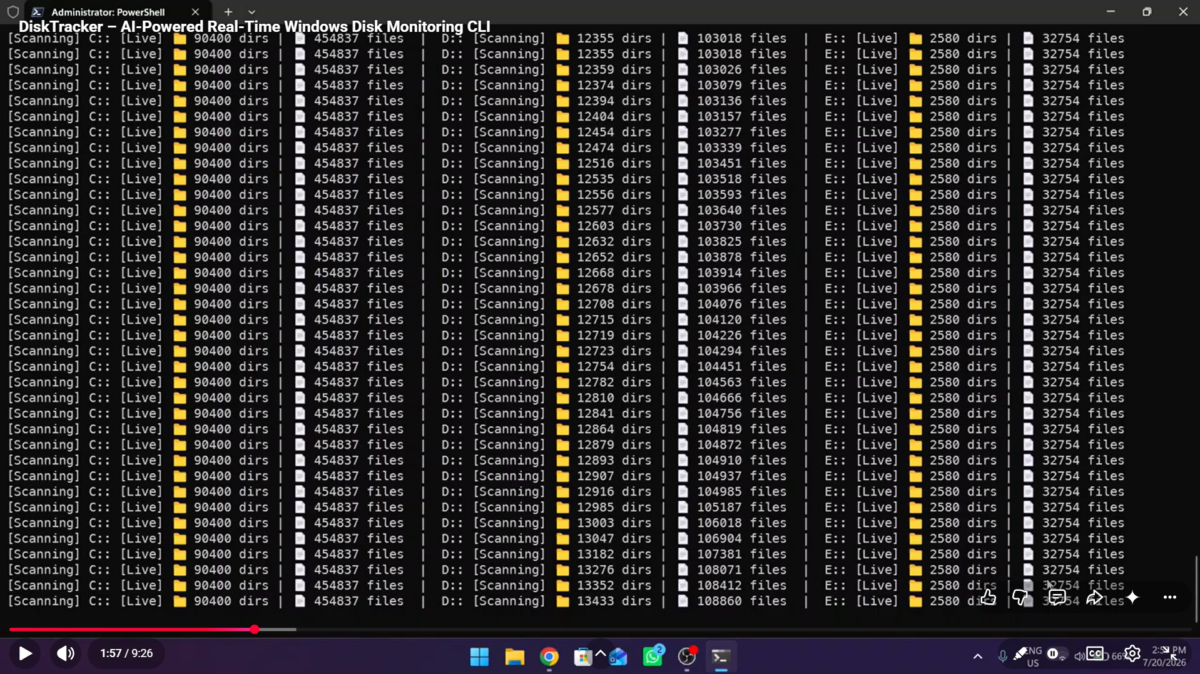
파워셸 창에서 실행 중인 디스크 트래커의 실시간 디스크 모니터링 CLI 인터페이스를 보여줍니다. 화면에는 C, D, E 드라이브의 여러 폴더가 스캔 중이며, 각각의 폴더는 파일 수와 디렉토리 수를 표시하고 있습니다. 일부 폴더는 [Live] 상태로 표시되어 실시간으로 업데이트되고 있음을 나타냅니다. 화면 하단에는 윈도우 작업 표시줄이 보이며, 현재 시간은 2:53 PM입니다.
시스템 요구사항
별도의 시스템 요구사항이 등록되지 않았습니다.