

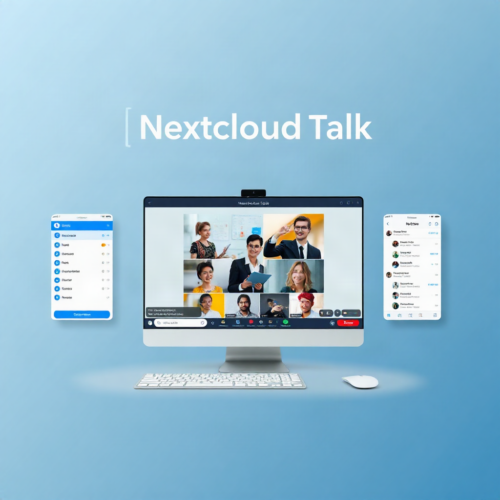
소개
Nextcloud Talk Desktop는 Nextcloud 서버에서 제공하는 공식 데스크톱 클라이언트입니다. 이를 통해 사용자들은 브라우저 없이도 Nextcloud Talk의 채팅, 음성/영상 통화 및 웹 세미나 기능을 안전하고 손쉽게 이용할 수 있습니다. 파일 공유 및 보안 문서 열람을 포함한 협업 기능을 통합적으로 제공하며, 자체 호스팅 환경에서의 완전한 데이터 통제권을 보장합니다.
상세정보
Nextcloud Talk Desktop 소개
Nextcloud Talk Desktop는 Nextcloud Talk의 공식 데스크톱 클라이언트로, 별도의 웹 브라우저 없이도 채팅, 음성, 영상 통화 및 웹 세미나 기능을 바로 실행할 수 있게 합니다. Electron 기반으로 개발되어 macOS, Linux, Windows 주요 플랫폼에서 원활하게 작동하며, 별도의 호스팅 서비스 없이도 Nextcloud 서버에 연결하여 보안이 강화된 사내 협업 환경을 구축할 수 있습니다.
주요 기능
Nextcloud Talk는 단순한 메신저를 넘어, 기업 환경에 맞춰 최적화된 다양한 협업 기능을 제공합니다.
- 실시간 커뮤니케이션: 1:1 또는 그룹 채팅을 통해 팀원 간의 대화를 빠르게 처리할 수 있습니다. 토픽(Thread) 기능을 통해 대화의 맥락을 명확하게 유지할 수 있습니다.
- 프라이버시 중심의 영상/음성 통화: 엔드투엔드 암호화를 지원하는 고품질 영상 회의를 진행할 수 있으며, 화면 공유 및 발표 기능을 통해 원격 세미나나 브레인스토밍을 효과적으로 주최할 수 있습니다.
- 통합된 문서 협업 및 보안 문서 열람: Nextcloud Files 앱과 연동되어 파일을 직접 채팅방에서 공유할 수 있으며, Secure View 기능을 통해 민감한 문서를 다운로드나 무단 복사 없이 안전하게 열람할 수 있습니다.
- 외부 통신 및 브리징: Nextcloud Talk를 다른 서비스(Mattermost, Slack 등)와 연결하여 채팅 내용을 중앙에서 관리할 수 있으며, 외부 사용자도 URL을 통해 간편하게 회의에 초대할 수 있습니다.
이런 경우에 유용합니다
자체 서버를 운영하여 데이터 주권과 보안을 강조하는 기관 및 기업에서 활용하기 적합합니다. Nextcloud를 이미 도입한 환경에서 브라우저와 탭 전환에 따르는 불편함을 줄이고 직관적인 채팅 및 회의 기능을 사내 구성원들에게 제공하고 싶을 때 유용합니다.
지원 환경 및 시스템 요구사항
데스크톱 클라이언트는 모든 기능을 사용하기 위해 Nextcloud 서버와의 연결이 필수입니다. 공식적으로 Nextcloud Server 버전 27 이상과 Nextcloud Talk 앱 버전 17 이상이 서버 측 시스템 요구사항으로 지정되어 있습니다.
다운로드 및 설치 방법
Nextcloud Talk Desktop는 여러 방식을 통해 간편하게 설치할 수 있습니다.
- 단일 사용자 실행 파일: Nextcloud Releases 페이지에서 ‘Nextcloud.Talk-windows-x64.exe’ 파일을 다운로드하여 실행하면 간편하게 설치할 수 있습니다.
- 패키지 매니저 사용: Windows 사용자의 경우 WinGet을 사용하여 ‘winget install Nextcloud.Talk’ 명령어를 실행하거나, Chocolatey 사용자는 ‘choco install nextcloud-talk’ 명령어로 간편하게 설치할 수 있습니다.
기본 사용법 및 CLI 명령어
Nextcloud Talk Desktop은 기본적인 실행 외에도 특정 요구사항에 따라 CLI 명령어를 활용하여 실행 옵션을 설정할 수 있습니다.
- 백그라운드 실행: ‘–background’ 옵션을 사용하면 창을 열지 않고 시스템 트레이에 최소화된 상태로 프로그램을 시작할 수 있습니다.
- 사전 설정된 계정 연결: ‘config’ 명령어와 ‘–accounts=[user@]server’ 옵션을 조합하여 여러 사용자 계정의 서버 주소를 사전에 설정할 수 있습니다.
제한 사항 및 확인 사항
Nextcloud Talk Desktop 클라이언트는 현재 완전한 멀티 계정 동시 로그인 기능을 지원하지 않습니다. 하지만 포터블 ZIP 배포판을 활용하여 각각의 실행 파일 이름을 변경하면 여러 개의 Talk 인스턴스를 동시에 실행하는 방식으로 우회할 수 있습니다.
화면으로 보는 주요 기능
Nextcloud Hub 26 Spring 소개
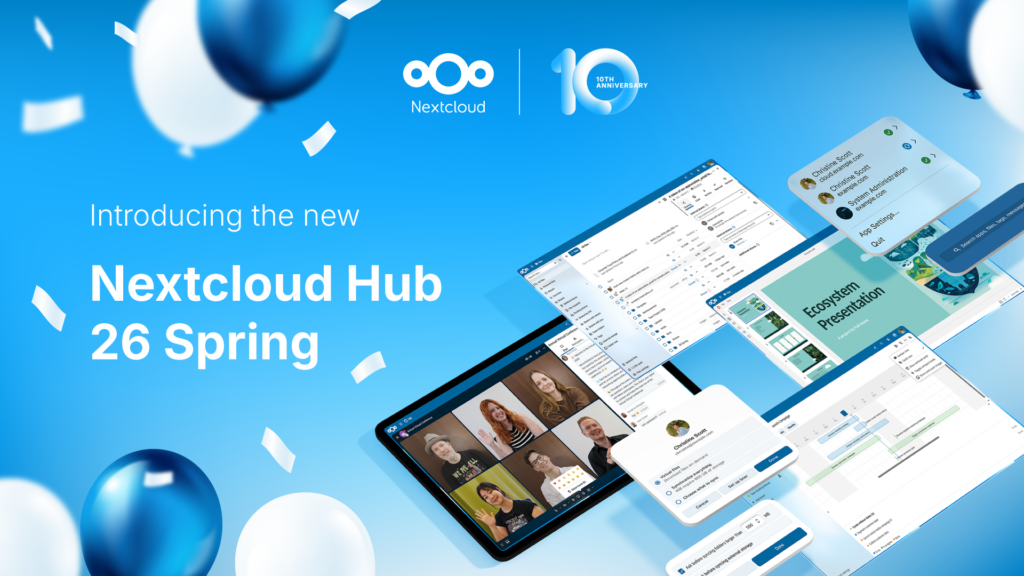
파란색 배경에 풍선과 종이조각이 날리는 이미지입니다. 오른쪽 상단에는 'Nextcloud' 로고와 '10th Anniversary' 문구가 보입니다. 중앙에는 'Introducing the new Nextcloud Hub 26 Spring'이라는 텍스트가 있고, 그 아래에는 태블릿과 여러 모바일 기기의 화면이 겹쳐져 나타나며, 각각의 화면에는 채팅, 회의, 문서 공유 등의 앱 인터페이스가 표시되어 있습니다.
마케팅 채팅 채널
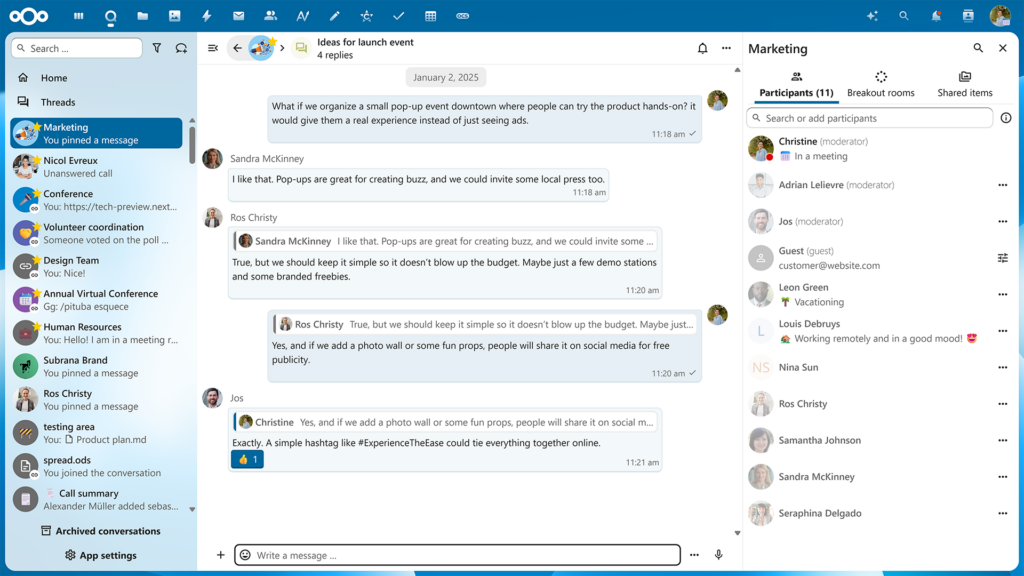
왼쪽에는 'Threads' 목록이 표시되며, 'Marketing' 채널이 선택되어 있습니다. 중앙에는 'Ideas for launch event'라는 제목의 채팅 대화가 보이며, 여러 사용자들이 메시지를 주고받고 있습니다. 오른쪽에는 'Participants (11)' 목록이 표시되어 있으며, 현재 참여자들의 이름과 상태(예: 'in meeting')가 나열되어 있습니다. 하단에는 'Write a message' 입력창이 있습니다.
비디오 회의 화면
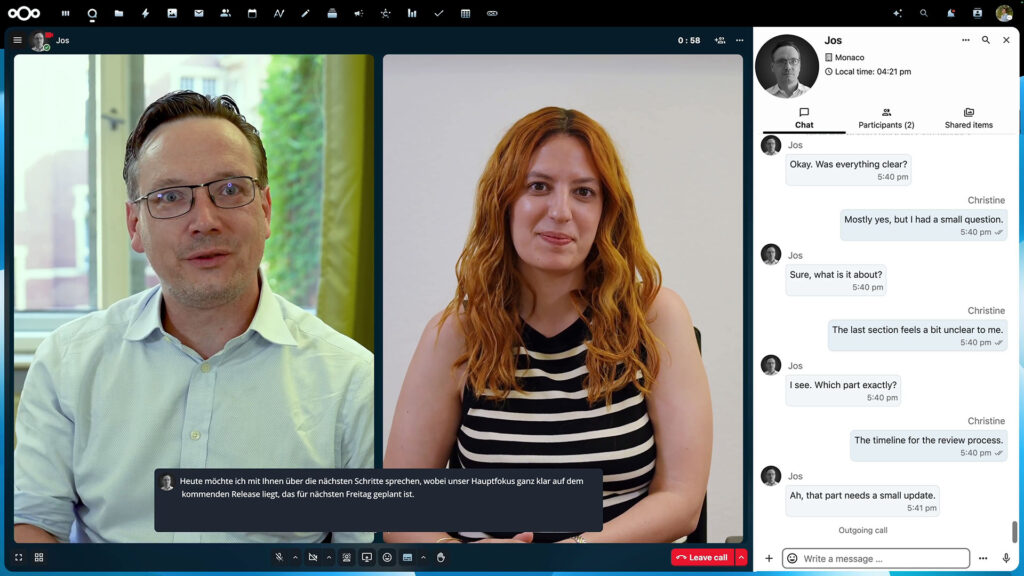
화면은 두 명의 참가자로 구성된 비디오 회의를 보여줍니다. 왼쪽에는 안경을 쓴 남성, 오른쪽에는 붉은 머리의 여성의 비디오 화면이 나란히 표시되어 있습니다. 오른쪽에는 'Chat' 창이 열려 있으며, 참가자들 간의 텍스트 대화가 표시되어 있습니다. 하단에는 'Leave call' 버튼과 'Write a message' 입력창이 있습니다.
이벤트 계획 리뷰 채팅
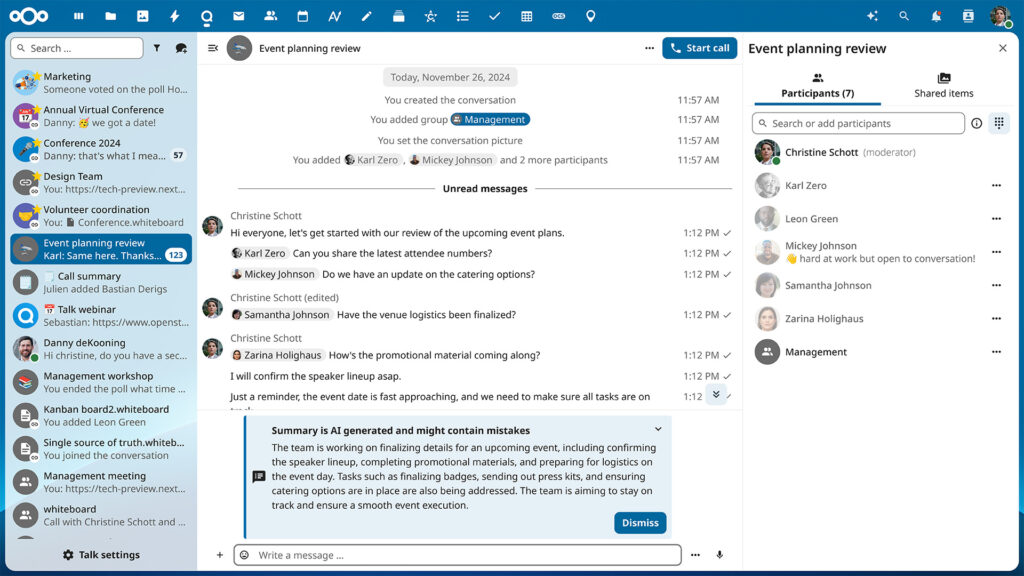
왼쪽에는 'Event planning review' 채널이 선택된 상태이며, 여러 채팅 메시지가 표시되어 있습니다. 중앙에는 'Event planning review' 채팅 내용이 보이며, 사용자들이 이벤트 계획에 대해 대화하고 있습니다. 오른쪽에는 'Participants (7)' 목록이 표시되어 있으며, 현재 참여자들의 이름과 상태가 나열되어 있습니다. 하단에는 'Write a message' 입력창이 있습니다.
시스템 요구사항
Nextcloud Talk Desktop 클라이언트를 사용하려면 Nextcloud 서버가 필요합니다. 공식 문서에 따르면 Nextcloud Server 27 이상과 Nextcloud Talk 앱 17 이상이 필수입니다.