

소개
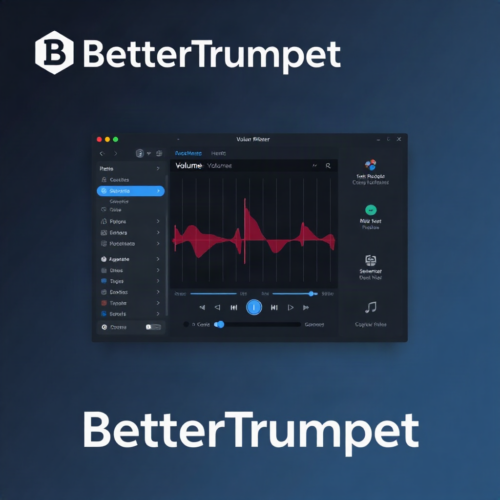
BetterTrumpet은 Windows 10 및 11용 무료 오픈소스 볼륨 믹서로, 앱별 오디오 제어를 제공합니다. xammen이 개발한 이 프로그램은 EarTrumpet을 기반으로 하며, 테마 엔진, 미디어 팝업, 볼륨 프로파일, CLI 등을 추가하여 현대적인 사용자 경험을 제공합니다. 시스템 트레이에 상주하며 직관적인 인터페이스로 오디오 설정을 관리할 수 있습니다.
상세정보
테마 엔진
7가지 색 채널을 갖춘 완전한 테마 엔진으로, 12개의 사전 설정된 테마와 동적 앨범 아트 모드를 제공합니다. 사용자는 Windows, Spotify, Pixel 등 다양한 프리셋 중에서 선택하거나 맞춤 색상을 설정할 수 있습니다.
미디어 팝업
트레이 아이콘에 마우스를 올리면 앨범 아트, 시크 바, 셔플 및 반복 제어가 가능한 미디어 팝업이 표시됩니다. 현재 재생 중인 미디어를 트레이에서 바로 컨트롤할 수 있습니다.
볼륨 프로파일
오디오 설정을 프로파일로 저장하고 내보내기/가져오기할 수 있습니다. per-device 핫키를 통해 다양한 오디오 구성을 빠르게 전환할 수 있으며, .btprofile 파일 형식으로 관리됩니다.
CLI (명령줄 인터페이스)
Named pipe IPC를 통해 작동하는 CLI로, 20개 이상의 명령을 지원합니다. bt 단축 명령을 사용하여 볼륨 조절, 기기 전환, 프로파일 적용 등을 스크립트에서 실행할 수 있습니다.
실행 취소/다시 실행
볼륨 변경 사항에 대해 Ctrl+Z로 실행 취소, Ctrl+Y로 다시 실행을 지원하여 실수로 인한 설정을 쉽게 복구할 수 있습니다.
다운로드·설치 방법
BetterTrumpet은 여러 방법으로 설치할 수 있습니다. 가장 일반적인 방법은 GitHub 릴리스에서 설치 프로그램을 다운로드하는 것입니다.
GitHub 릴리스
GitHub 저장소의 Releases 페이지에서 최신 설치 프로그램 또는 포터블 ZIP 파일을 받을 수 있습니다.
Winget
Windows 패키지 관리자를 사용하는 경우 다음 명령으로 설치할 수 있습니다:
winget install –id xmn.BetterTrumpet
Chocolatey
Chocolatey를 사용하는 경우 다음 명령으로 설치할 수 있습니다:
choco install bettertrumpet
기본 사용법/명령어
설치 후 시스템 트레이에서 BetterTrumpet 아이콘을 클릭하면 볼륨 플라이아웃이 열립니다. 여기서 개별 앱의 볼륨을 조절할 수 있습니다.
주요 상호 작용 방법
- 트레이 아이콘 클릭: 볼륨 플라이아웃 열기
- 트레이 아이콘 호버: 미디어 팝업 표시
- 트레이 아이콘 오른쪽 클릭: 설정 및 장치 전환 메뉴 열기
- Ctrl+P: 플라이아웃 고정/해제
- Ctrl+Z: 마지막 볼륨 변경 실행 취소
- Ctrl+Y: 마지막 볼륨 변경 다시 실행
CLI 사용 예시
앱이 실행 중인 상태에서 다음 명령을 사용할 수 있습니다:
- 장치 목록 보기:
BetterTrumpet.exe --list-devices - 볼륨 75%로 설정:
BetterTrumpet.exe --set-volume 75 - 특정 앱 볼륨 조절:
BetterTrumpet.exe --set-volume +10 --app spotify - 스피커 음소거:
BetterTrumpet.exe --mute --device "Speakers" - 기본 재생 장치 설정:
BetterTrumpet.exe --set-default "Headphones" - 프로파일 적용:
BetterTrumpet.exe --apply-profile "Night Mode" - BT 단축 명령 사용:
bt volume discord 67
이런 경우에 유용합니다
여러 애플리케이션의 볼륨을 개별적으로 조절해야 하는 상황에서 유용합니다. 예를 들어, 화상 회의 중 마이크 볼륨을 낮추면서 음악은 유지하거나, 게임 사운드와 채팅 앱 볼륨을 별도로 관리할 때 유용합니다. 미디어 팝업을 통해 트레이에서 바로 음악을 컨트롤해야 하는 사용자나, 다양한 오디오 설정을 프로파일로 저장해 빠르게 전환해야 하는 사용자에게 적합합니다.
지원 환경·시스템 요구사항
BetterTrumpet은 다음 운영 체제를 지원합니다:
- Windows 10 (버전 1803 이상)
- Windows 11
.NET 8 for Windows를 기반으로 하며, Windows Core Audio 및 Windows Media Session을 활용합니다.
최신 버전·업데이트
현재 버전은 3.3.1이며, GitHub 저장소의 Releases 섹션에서 최신 버전 정보를 확인할 수 있습니다. 자동 업데이트 알림 기능이 내장되어 있어 트레이 배지 또는 플라이아웃 배너를 통해 새 버전을 확인할 수 있습니다.
제한 사항·확인 사항
BetterTrumpet은 Windows 10 및 11에서만 지원되며, 이전 버전의 Windows에서는 사용할 수 없습니다. CLI 원격 명령을 사용하려면 애플리케이션이 백그라운드에서 실행 중이어야 합니다.
시스템 요구사항
별도의 시스템 요구사항이 등록되지 않았습니다.