

소개
QualCoder는 텍스트, 이미지, 오디오, 비디오 파일을 코딩하고 분석할 수 있는 질적 데이터 분석 소프트웨어입니다. Dr. Colin Curtain이 주도하여 개발되었으며, Python과 PyQt6를 기반으로 크로스플랫폼에서 동작합니다. AI 기능을 활용한 데이터 탐색 및 보고서 생성도 지원됩니다.
상세정보
데이터 가져오기 및 코딩
텍스트 파일은 txt, odt, docx, html, htm, md, epub, rtf 및 PDF 형식으로 불러올 수 있으며, 이미지, 오디오, 비디오 파일도 가져올 수 있습니다. 코드는 텍스트, 이미지, 오디오/비디오 선택에 할당할 수 있고, 계층적 범주로 그룹화할 수 있습니다.
보고서 및 시각화
시각적 코딩 그래프, 코더 간 비교, 코딩 빈도 보고서를 생성할 수 있습니다. 코드 트리는 이제 하위 코드를 가질 수 있으며, 동시 발생 보고서는 근접도 그래프로 내보낼 수 있는 옵션이 있습니다.
AI 기능
OpenAI의 GPT-4 또는 Hugging Face의 multilingual-e5-large 모델을 사용하여 데이터를 탐색하고 결과를 분석할 수 있습니다. Blablador와 같은 오픈소스 모델도 지원되며, AI 에이전트는 읽기 전용, 샌드박스, 전체 접근 모드로 작동할 수 있습니다.
Windows에서 실행 파일 사용하기
GitHub 릴리스 페이지에서 최신 버전의 exe 파일을 다운로드받을 수 있습니다. 파일을 더블클릭하면 실행되며, 처음 실행 시 20초 정도 로딩 시간이 소요됩니다. Windows에서 неизвест한 게시자로 인한 경고가 나타날 수 있으며, 이는 신뢰할 수 있는 인증서 부재로 인한 정상적인 현상입니다.
Windows에서 소스 코드로 설치하기
- Python 3.13 이상을 공식 웹사이트에서 다운로드하여 설치하며, 설치 과정에서 ‘PATH에 추가’ 옵션을 반드시 선택해야 합니다.
- GitHub에서 QualCoder 소스 코드를 ZIP 파일로 다운로드하거나, 릴리스 페이지에서 최신 릴리스 ZIP을 받습니다.
- 다운로드한 폴더를 압축 해제하고, 중복된 폴더 구조가 있다면 QualCoder-master 하나만 남깁니다.
- 명령 프롬프트를 열고, cd 명령어를 사용하여 QualCoder-master 폴더로 이동합니다.
- 가상 환경을 생성하고 활성화한 후, requirements.txt에 명시된 의존성을 설치합니다:
python -m venv envenvScriptsactivatepython -m pip install --upgrade pippython -m pip install -r requirements.txt - src 폴더로 이동하여 프로그램을 실행합니다:
cd srcpython -m qualcoder - 가상 환경을 종료하려면
deactivate명령을 입력합니다.
기본 사용법/명령어
프로그램을 처음 실행하면 AI 기능 설정을 위한 마법사가 나타납니다. AI 기능을 사용하려면 OpenAI API 키를 입력하거나, Blablador를 위한 헬름홀츠 사회 API 키를 설정해야 합니다. AI 설정은 메뉴의 AI > Settings에서 언제든지 변경할 수 있습니다.
문서를 불러오려면 왼쪽의 Documents 목록에서 파일을 추가하거나, 메뉴를 통해 가져올 수 있습니다. 텍스트를 선택하고 오른쪽 클릭하여 코드를 할당하거나, 상단의 코딩 도구를 사용할 수 있습니다.
이런 경우에 유용합니다
질적 연구를 수행하는 학자나 대학원생이 인터뷰 텍스트, 설문 응답, 미디어 자료를 체계적으로 코딩하고 분석할 때 유용합니다. 특히 스크린 리더를 사용하는 시각 impaired 연구자도 접근성이 고려된 인터페이스로 인해 소프트웨어를 활용할 수 있습니다.
지원 환경·시스템 요구사항
Windows 10 이상에서 실행 파일을 바로 사용할 수 있으며, 소스 코드 설치를 위해서는 Python 3.13 이상과 PyQt6가 필요합니다. 오디오/비디오 분석을 위해서는 VLC와 ffmpeg가 선택적으로 권장됩니다.
최신 버전·업데이트
현재 안정 버전은 3.8.2이며, 4.0 베타 버전이 GitHub 릴리스 페이지에서 제공되고 있습니다. 4.0 버전에서는 코드 트리에 하위 코드 기능이 추가되고, PDF 표시 방식이 개선되었으며, AI 에이전트의 기능이 확장되었습니다.
제한 사항·확인 사항
Windows에서 실행 파일을 사용할 때, неизвест한 게시자로 인한 경고가 나타날 수 있습니다. 이는 개발자가 신뢰할 수 있는 인증서를 보유하지 못했기 때문이며, 소스 코드로부터 설치를 통해 경고를 피할 수 있습니다. 또한 Fedora Linux에서는 오디오/비디오 기능이 VLC와의 호환성 문제로 인해 정상적으로 작동하지 않을 수 있습니다.
화면으로 보는 주요 기능
소셜 미디어 게시물
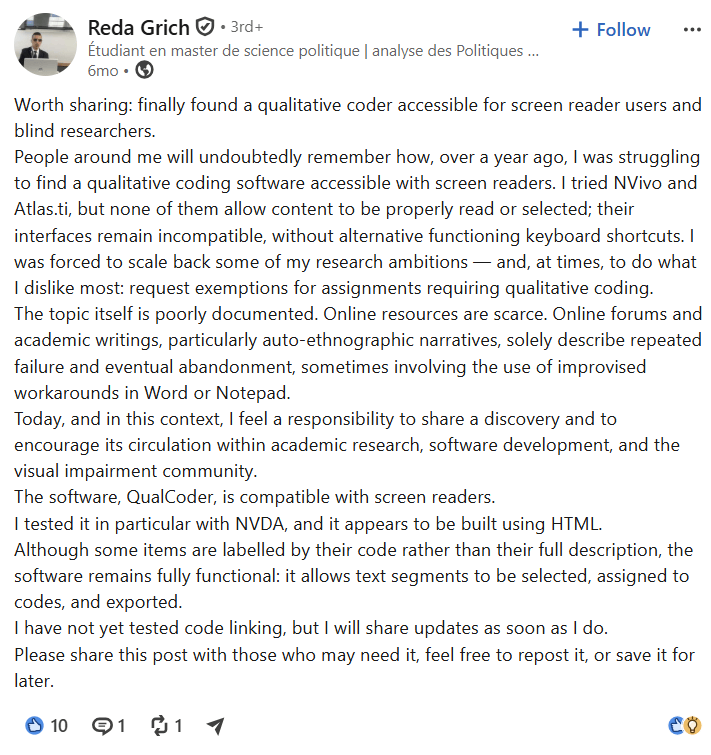
이미지는 소셜 미디어 플랫폼의 게시물 화면을 보여줍니다. 게시자는 Reda Grich이며, 프로필 사진과 'Étudiant en master de science politique | analyse des Politiques…'라는 직업 설명이 있습니다. 게시물 내용은 텍스트로, QualCoder 소프트웨어가 스크린 리더 사용자와 시각 장애 연구자에게 접근 가능하다는 점을 강조하며, NVivo와 Atlas.ti와 비교하고 있습니다. 게시물 하단에는 좋아요, 댓글, 공유 수치가 표시되어 있습니다.
QualCoder 소프트웨어 인터페이스
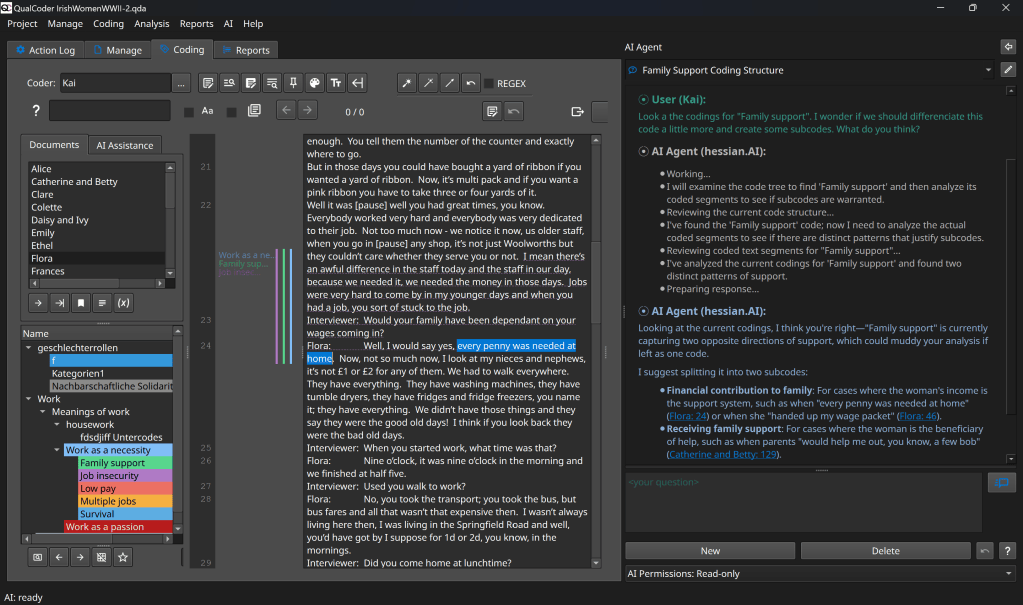
이미지는 QualCoder 소프트웨어의 사용자 인터페이스를 보여줍니다. 화면은 세 개의 주요 영역으로 나뉘어 있습니다. 왼쪽에는 'Documents' 목록과 'Name' 필드가 있으며, 'Work as a necessity'와 같은 코드가 포함된 'Kategorien' 목록이 있습니다. 중앙에는 텍스트 문서가 열려 있으며, 'Work as a necessity' 코드에 해당하는 텍스트가 강조 표시되어 있습니다. 오른쪽에는 'AI Agent Supporting Structure'라는 제목의 AI 도구가 있으며, 사용자와 AI 에이전트 간의 대화가 표시되어 있습니다.
QualCoder 소프트웨어 인터페이스
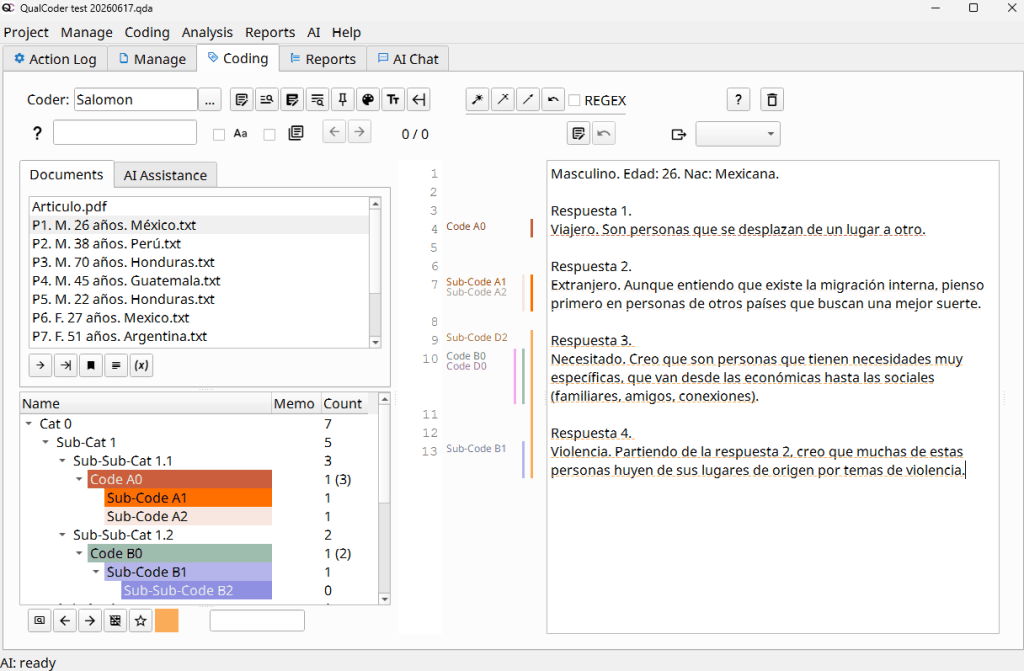
이미지는 QualCoder 소프트웨어의 사용자 인터페이스를 보여줍니다. 화면은 세 개의 주요 영역으로 나뉘어 있습니다. 왼쪽에는 'Documents' 목록과 'Name' 필드가 있으며, 'Cat 0'과 'Sub-Cat 1'과 같은 코드 계층 구조가 있습니다. 중앙에는 텍스트 문서가 열려 있으며, 'Code A0', 'Sub-Code A1', 'Sub-Code A2'와 같은 코드가 강조 표시되어 있습니다. 오른쪽에는 'Respuesta 1', 'Respuesta 2', 'Respuesta 3', 'Respuesta 4'와 같은 응답이 나열되어 있습니다.
QualCoder 소프트웨어 인터페이스
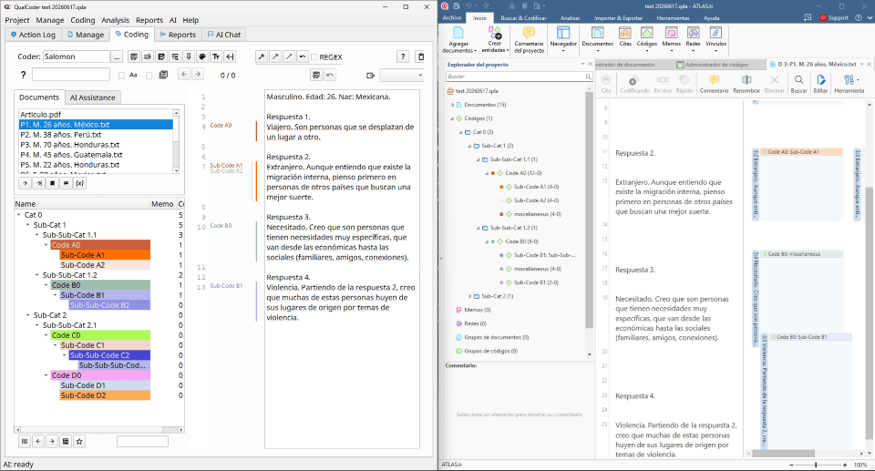
이미지는 QualCoder 소프트웨어의 사용자 인터페이스를 보여줍니다. 화면은 세 개의 주요 영역으로 나뉘어 있습니다. 왼쪽에는 'Documents' 목록과 'Name' 필드가 있으며, 'Cat 0'과 'Sub-Cat 1'과 같은 코드 계층 구조가 있습니다. 중앙에는 텍스트 문서가 열려 있으며, 'Code A0', 'Sub-Code A1', 'Sub-Code A2'와 같은 코드가 강조 표시되어 있습니다. 오른쪽에는 'Respuesta 1', 'Respuesta 2', 'Respuesta 3', 'Respuesta 4'와 같은 응답이 나열되어 있습니다.
시스템 요구사항
별도의 시스템 요구사항이 등록되지 않았습니다.