

소개
Screenbox는 huynhsontung이 개발한 현대적인 미디어 플레이어로, Windows 10 버전 1903 이상, Windows 11 및 Xbox 콘솔에서 동작합니다. LibVLCSharp과 Universal Windows Platform(UWP)을 기반으로 구축되어 성능과 사용 편의성을 중시합니다. Fluent 디자인 인터페이스와 다양한 제스처 지원으로 직관적인 미디어 재생 경험을 제공합니다.
상세정보
재생 및 제어
Screenbox는 기본적인 미디어 재생 기능 외에도 시크 및 볼륨 조정을 위한 제스처 지원, 숫자 키 1-4를 사용한 창 크기 조절 핫키, YouTube에서 영감을 받은 핫키 레이아웃을 제공합니다. 사용자는 재생 중인 비디오의 현재 프레임을 이미지로 저장할 수 있습니다.
고급 기능
Picture-in-picture 모드를 지원하여 다른 작업을 하면서 미디어를 시청할 수 있으며, Chromecast 기기로 미디어를 스트리밍할 수 있습니다. 또한 로컬 네트워크上的 미디어를 찾아서 재생할 수 있는 네트워크 브라우징 기능도 포함되어 있습니다.
다운로드 및 설치 방법
Screenbox를 설치하는 가장 권장되는 방법은 Microsoft Store를 통해 설치하는 것입니다. 이는 앱이 자동으로 최신 상태로 유지되도록 보장합니다. Microsoft 계정 없이도 스토어에서 앱을 다운로드할 수 있습니다.
명령줄을 선호하는 사용자는 winget을 통해 다음 명령으로 설치할 수 있습니다:
winget install screenbox -s winget
기본 사용법
앱을 실행하면 홈 화면에서 최근 재생한 미디어를 확인할 수 있으며, 상단의 검색창을 통해 로컬 파일을 빠르게 찾을 수 있습니다. 재생 중에는 화면 오른쪽 하단의 메뉴를 통해 파일 열기, 속성 보기, 재생 속도 조정, 현재 프레임 저장, 캐스트 기능 사용, 화면 비율 조정을 수행할 수 있습니다.
이런 경우에 유용합니다
고화질 영화를 자주 시청하는 사용자에게 Screenbox는 가벼운 리소스 사용과 부드러운 재생 성능으로 쾌적한 시청 경험을 제공합니다. 네트워크 공유 폴더에 저장된 미디어를 자주 접근하는 사용자는 내장된 네트워크 브라우징 기능을 통해 별도의 파일 탐색기 없이 바로 미디어를 찾아서 재생할 수 있습니다.
지원 환경·시스템 요구사항
Screenbox는 Windows 10 버전 1903 이상 및 Windows 11에서 공식적으로 지원됩니다. Xbox 콘솔에서도 실행할 수 있으며, UWP 앱으로서 ARM64 아키텍처를 포함한 다양한 프로세서에서 동작합니다. 개발을 위해서는 Visual Studio 2022 이상과 UWP 개발 워크로드가 필요합니다.
최신 버전·업데이트
현재 버전은 0.21.0이며, GitHub 저장소에서 지속적인 업데이트가 이루어지고 있습니다. Microsoft Store를 통해 설치한 경우 자동 업데이트가 적용되며, winget을 사용한 경우 winget upgrade screenbox 명령으로 최신 버전을 확인하고 설치할 수 있습니다.
제한 사항·확인 사항
Screenbox는 UWP 앱으로서 Windows 10 버전 1903 이전 버전에서는 설치 및 실행이 불가능합니다. 또한 일부 고급 코덱이나 드문 미디어 형식의 지지는 기반이 되는 LibVLCSharp 버전에 의존하므로, 특정 파일이 재생되지 않는 경우 미디어 파일의 코덱 정보를 확인해 볼 필요가 있습니다.
화면으로 보는 주요 기능
홈 화면
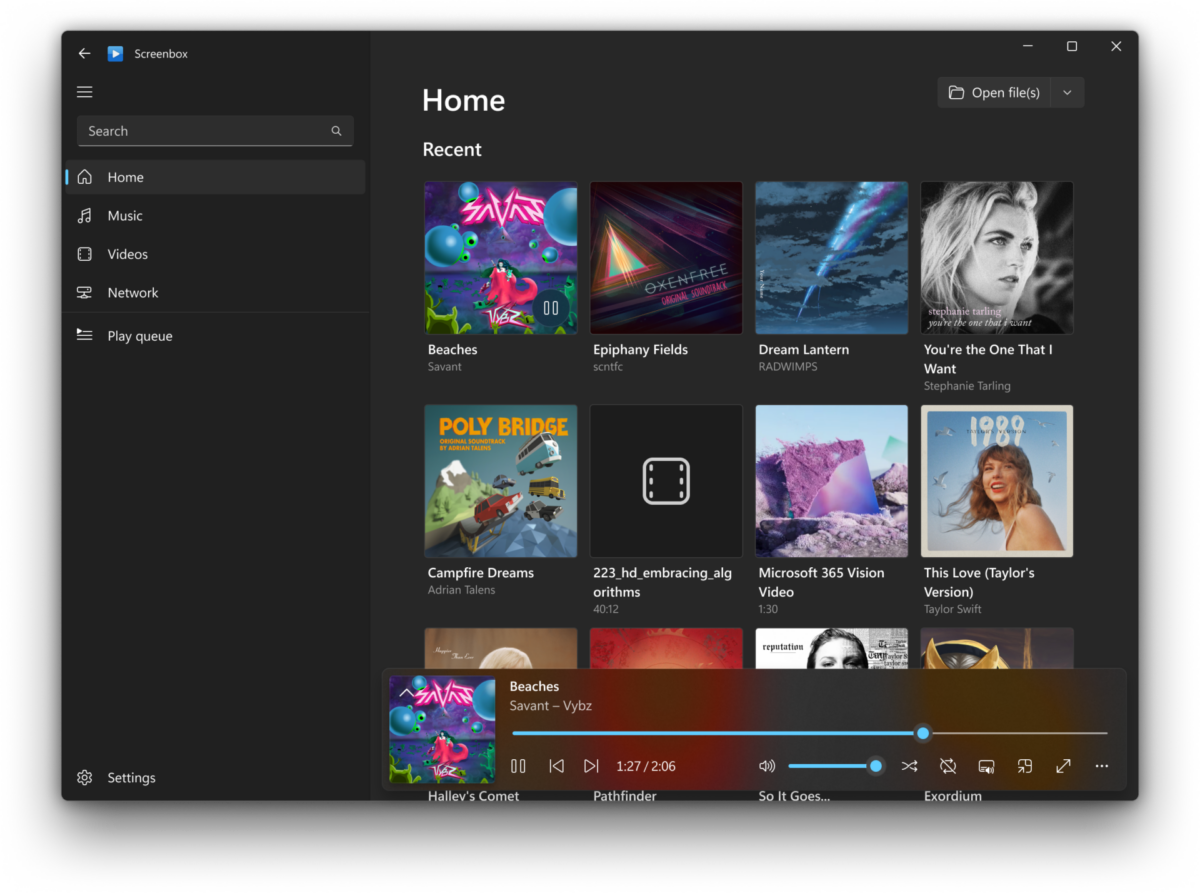
Screenbox 앱의 홈 화면입니다. 좌측에는 홈, 음악, 비디오, 재생목록 메뉴가 있고, 상단에는 검색창이 있습니다. 중앙에는 최근에 재생한 미디어 콘텐츠가 타일 형태로 표시되어 있으며, 하단에는 현재 재생 중인 'Beaches'라는 곡의 재생 컨트롤 바가 보입니다.
비디오 재생 화면
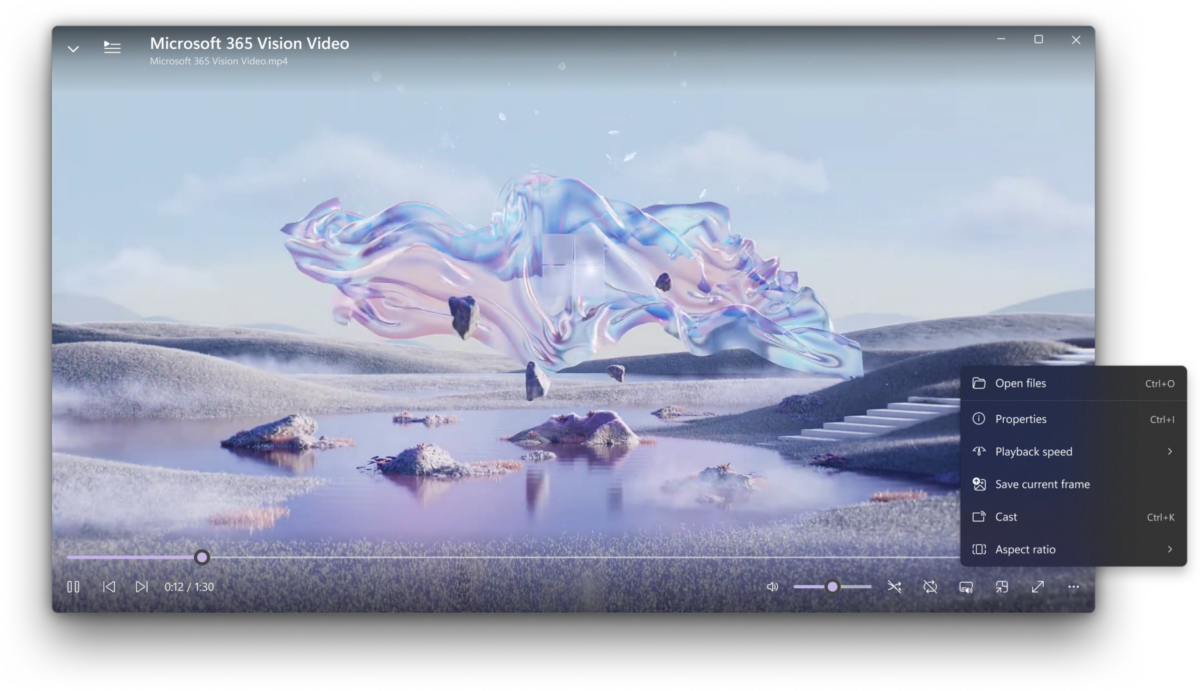
Microsoft 365 Vision Video라는 비디오가 재생 중인 화면입니다. 화면 오른쪽 하단에 '파일 열기', '속성', '재생 속도', '현재 프레임 저장', '캐스트', '비율 조정' 메뉴가 열려 있습니다. 하단에는 재생 시간과 재생 컨트롤 버튼이 있습니다.
시스템 요구사항
별도의 시스템 요구사항이 등록되지 않았습니다.