

소개
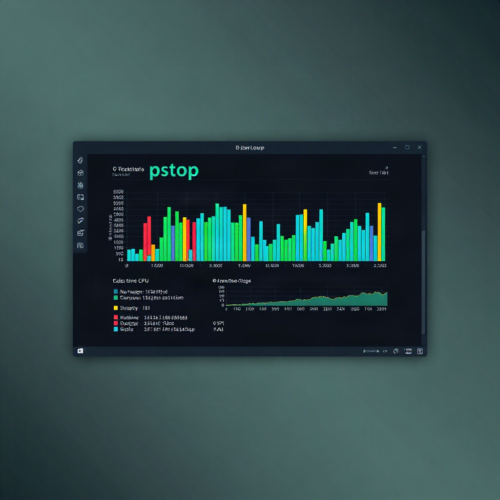
pstop는 Windows PowerShell용 htop 대체 시스템 모니터로, 러스트(Rust)로 개발되었습니다. 실시간으로 모든 CPU 코어의 사용량을 시각화하고, 메모리/스왑/네트워크 사용량을 한눈에 보여주는 강력한 프로세스 관리 도구입니다. Windows 환경에서도 WSL이나 Cygwin 없이 터미널 기반의 htop 경험을 제공합니다.
상세정보
실시간 CPU 모니터링
모든 물리적/논리적 CPU 코어의 실시간 사용량을 컬럼 형태로 시각화합니다. 사용자, 시스템, 가상 메모리 사용 유형에 따라 색상이 구분되며, 터미널 크기에 맞게 2열, 4열, 8열, 16열로 자동 조정됩니다.
시스템 리소스 상시 확인
메모리(Mem), 스왑(Swap), 네트워크(Net) 사용량을 상단에 바로 표시합니다. 메모리는 사용량(초록), 버퍼(파랑), 캐시(노랑)로 구분되어 표시되며, 네트워크는 실시간 송수신 트래픽을 보여줍니다.
GPU 사용량 표시
전용 GPU 탭에서 GPU 엔진 활용률과 전용/공유 비디오 메모리 사용량을 확인할 수 있습니다.
프로세스 트리 뷰
F5 또는 ‘t’ 키로 프로세스 계층 구조를 트리 형태로 전환하여 부모-자식 관계를 명확하게 파악할 수 있습니다. ‘+’/’-‘ 키로 각 노드를 펼치거나 접을 수 있습니다.
검색 및 필터링
F3으로 증분 검색을 하여 특정 프로세스를 빠르게 찾을 수 있고, F4로 필터를 적용하면 일치하지 않는 프로세스가 실시간으로 숨겨집니다.
4가지 탭 뷰
- Main: PID, 사용자, CPU%, MEM%, 실행 시간, 명령어 등 전체 프로세스 테이블
- I/O: 프로세스별 디스크 읽기/쓰기 속도
- Net: 프로세스별 네트워크 대역폭 (실시간 다운로드/업로드 속도, B/s~GB/s 자동 스케일링)
- GPU: 프로세스별 GPU 엔진 활용률 및 전용/공유 비디오 메모리 사용량
설정 메뉴 (F2)
F2 키를 눌러 설정 메뉴에서 측정기(Meters), 표시 옵션(Display Options), 색상(Colors), 열(Columns)을 각각 설정할 수 있습니다. 총 15개의 표시 옵션을 토글할 수 있으며, 23개의 색상 스킴을 실시간 미리보기와 함께 전환할 수 있습니다.
색상 스킴 지원
htop 기본 7개 스킴과 Windows Terminal 기본 16개 스킴을 포함한 총 23개의 색상 테마를 제공합니다. 어두운 테마(Dark+, Solarized Dark, One Half Light), 밝은 테마(One Half Light, Solarized Light), 레트로 테마(CGA, IBM 5153) 등 다양한 선택이 가능합니다.
마우스 지원
프로세스 테이블 클릭으로 선택, 열 머리 클릭으로 정렬, 탭 클릭으로 뷰 전환, 스크롤 휠 내비게이션 등 완전한 마우스 지원을 제공합니다.
설정 자동 저장
모든 설정은 %APPDATA%pstoppstoprc 파일에 자동으로 저장되며, 다음 실행 시 자동으로 복원됩니다. 색상 스킴, 표시 옵션, 열 선택, 정렬 방식, 갱신 주기 등이 모두 유지됩니다.
WinGet (권장)
PowerShell에서 다음 명령어로 설치할 수 있습니다:
winget install marlocarlo.pstop
Chocolatey
Chocolatey 패키지 관리자를 사용하는 경우:
choco install pstop
Cargo (crates.io)
Rust 개발 환경이 설치된 경우:
cargo install pstop
Rust/Cargo가 없는 경우 https://rustup.rs에서 설치할 수 있습니다.
GitHub Releases
GitHub Releases 페이지에서 최신 .zip 파일을 다운로드하여 압축을 푼 후 PATH에 추가하면 됩니다.
소스에서 빌드
git clone https://github.com/psmux/pstop.git
cd pstop
cargo build –release
빌드 결과물은 target/release/pstop.exe와 target/release/htop.exe로 생성됩니다.
모든 설치 방법은 pstop과 htop 두 가지 명령어를 모두 설치합니다. Windows에서 ‘htop’을 직접 입력하여 사용할 수 있습니다.
htop 별칭 설정 (선택사항)
pstop만 설치한 경우 다음 명령어로 PowerShell 프로필에 htop 별칭을 추가할 수 있습니다:
pstop –install-alias
이 명령은 $PROFILE에 ‘Set-Alias htop pstop’을 자동으로 추가합니다.
주요 키보드 단축키
- F1 또는 ?: 도움말 화면
- F2: 설정 메뉴
- F3 또는 /: 프로세스 검색
- F4 또는 : 프로세스 필터링
- F5 또는 t: 트리 뷰 전환
- F6 또는 >: 열별 정렬
- F7/F8: 프로세스 우선순위 감소/증가
- F9 또는 k: 프로세스 종료
- F10 또는 q: 종료
- Tab: Main/I/O/Net/GPU 뷰 전환
- Space: 프로세스 태그
빈 모드 (선택사항)
F2 > Display Options > ‘Vim-style keys’를 활성화하거나 설정 파일에 ‘vim_keys=1’을 추가하여 Vim 스타일 키보드 단축키를 사용할 수 있습니다. 활성화 시 j/k 키로 이동, x 키로 프로세스 종료, g/G로 첫/마지막 프로세스로 이동 등의 기능이 추가됩니다.
이런 경우에 유용합니다
Linux 환경에서 htop를 자주 사용하던 개발자나 시스템 관리자에게 적합합니다. Windows 터미널 환경에서 프로세스를 빠르게 검색하고, 종료하거나 우선순위를 변경해야 할 때 유용합니다. GPU 사용량이나 네트워크 대역폭을 프로세스별로 모니터링해야 하는 경우에도 활용할 수 있습니다.
지원 환경·시스템 요구사항
- 운영체제: Windows 10/11 (x86_64)
- 터미널: Windows Terminal, PowerShell, cmd.exe, 또는 ANSI 지원이 가능한 모든 터미널
- 소스 빌드 시: Rust 1.70 이상
최신 버전·업데이트
현재 최신 버전은 0.5.4입니다. GitHub Releases 페이지에서 최신 바이너리를 다운로드할 수 있으며, Chocolatey와 WinGet을 통해서도 업데이트가 가능합니다.
라이선스
MIT 라이선스로 배포되어 자유롭게 사용, 수정, 배포할 수 있습니다.
시스템 요구사항
Windows 10/11 (x86_64)