


소개
Hardentools는 보안 전문가 Claudio Guarnieri, Mariano Graziano, Florian Probst가 개발한 Windows 보안 강화 도구입니다. 이 프로그램은 Microsoft Windows 10 및 11과 Microsoft Office, LibreOffice, Adobe PDF Reader 같은 일반적인 애플리케이션에 존재하는 위험 기능을 비활성화하여 공격 표면을 줄이는 것을 목표로 합니다. 특히 악용 가능성이 높은 기능을 차단하여 일반 사용자에게 추가적인 보안 수준을 제공하는 데 초점을 맞추고 있습니다.
상세정보
Windows 기능 비활성화
Hardentools는 Windows Script Host, PowerShell 같은 Windows OS 수준의 위험 기능을 비활성화합니다. 이를 통해 맬웨어가 시스템에서 악성 스크립트를 실행하는 것을 방지합니다.
애플리케이션 보안 강화
Microsoft Office 매크로, Adobe Acrobat Reader JavaScript, LibreOffice 매크로 같은 널리 사용되는 애플리케이션의 위험한 기능을 차단합니다. 이는 문서 기반 공격의 성공 가능성을 줄입니다.
유연한 설정 및 전문가 모드
기본 설정으로 간편하게 보안을 강화할 수 있으며, ‘전문가 설정’ 옵션을 통해 특정 기능을 개별적으로 선택하거나 선택 해제할 수 있습니다. 이를 통해 사용자 환경에 맞는 세밀한 보안 설정이 가능합니다.
쉬운 복원 기능
하드닝 후 시스템이나 애플리케이션에 문제가 발생할 경우, 프로그램을 다시 실행하여 ‘Restore’ 버튼 클릭 한 번으로 원래 설정으로 복원할 수 있습니다.
다운로드·설치 방법
Hardentools는 단일 실행 파일(hardentools.exe)로 제공되어 별도의 설치 과정 없이 바로 실행할 수 있습니다. GitHub 릴리스 페이지에서 최신 버전의 실행 파일을 다운로드하여 사용할 수 있습니다.
기본 사용법/명령어
프로그램을 실행하면 관리자 권한 요청 대화상자가 나타납니다. ‘Yes’를 선택하면 전체 설정을 적용할 수 있고, ‘No’를 선택하면 제한된 권한으로 현재 사용자 계정의 설정만 강화할 수 있습니다. 메인 화면에서 ‘Harden’ 버튼을 클릭하면 설정이 적용되며, 컴퓨터를 재시작해야 모든 변경 사항이 완전히 적용됩니다.
전문가 사용자를 위한 CLI 버전(hardentools-cli.exe)도 제공됩니다. 기본 설정으로 하드닝하려면 ‘\hardentools-cli.exe -harden’ 명령어를 사용하고, ‘\hardentools-cli.exe -restore’ 명령어로 복원할 수 있습니다.
이런 경우에 유용합니다
- 정치적, 인권 활동, 언론 등 고위험군에 속해 추가적인 디지털 보안이 필요한 개인 사용자
- companyName 문서 기반 공격(예: 악성 매크로가 포함된 Office 문서)으로부터 시스템을 보호하고 싶은 사용자
- 간편한 방법으로 Windows의 불필요한 위험 기능을 원격으로 제거하고 싶은 사용자
지원 환경·시스템 요구사항
Hardentools는 Microsoft Windows 10 및 11 운영 체제를 지원합니다. GUI 버전을 사용하려면 OpenGL 2.0을 지원하는 그래픽 드라이버가 필요합니다. Virtual Machine이나 RDP 원격 접속 환경에서는 OpenGL 미지원으로 인해 GUI가 작동하지 않을 수 있으며, 이 경우 CLI 버전을 사용할 수 있습니다.
제한 사항·확인 사항
주요 제한 사항:
- Hardentools는 안티바이러스 프로그램이 아닙니다. 맬웨어를 탐지하거나 차단하지 않습니다.
- 적용된 보안 변경 사항은 현재 사용자 계정에만 유효합니다. 다른 사용자 계정에도 적용하려면 각 계정으로 로그인하여 별도로 실행해야 합니다.
- Windows ASR(공격 표면 축소) 규칙 적용이 실패할 수 있습니다. 이는 Windows Defender가 활성화되지 않았거나 타사 안티바이러스를 사용하는 경우 발생할 수 있습니다.
- 하드닝 후 Microsoft Office의 복잡한 계산 기능이나 명령줄 터미널 사용이 제한될 수 있습니다.
화면으로 보는 주요 기능
관리자 권한 요청 대화상자
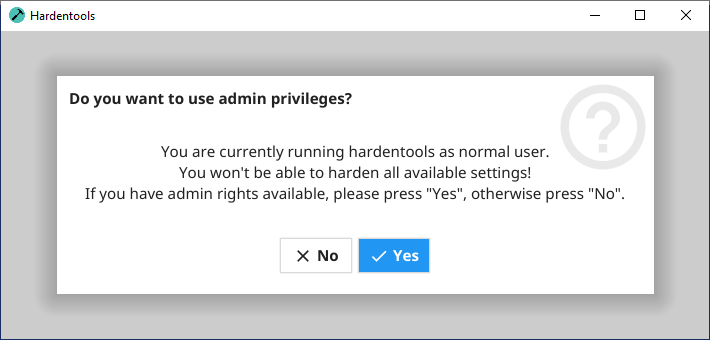
Hardentools 실행 시 나타나는 관리자 권한 요청 대화상자입니다. '관리자 권한이 없으므로 모든 설정을 하드닝할 수 없습니다'라는 메시지와 함께 'Yes' 또는 'No' 버튼이 있습니다.
소개 화면
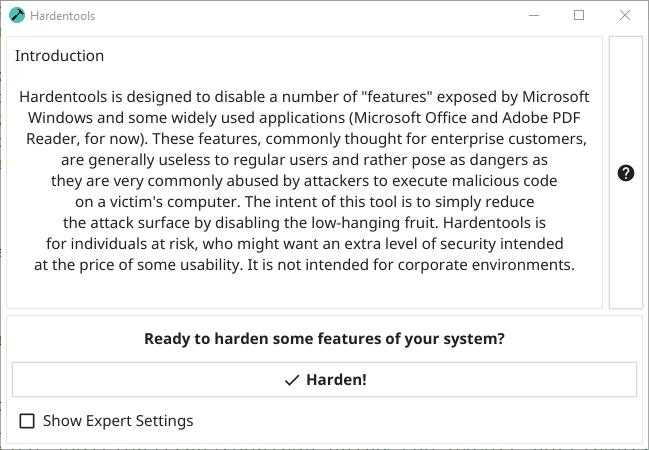
Hardentools의 소개 화면입니다. 'Hardentools는 Microsoft Windows와 일부 애플리케이션에서 노출되는 여러 기능을 비활성화하도록 설계되었습니다'라는 설명이 있으며, '하드닝!' 버튼과 '전문가 설정 보기' 체크박스가 있습니다.
전문가 설정 화면
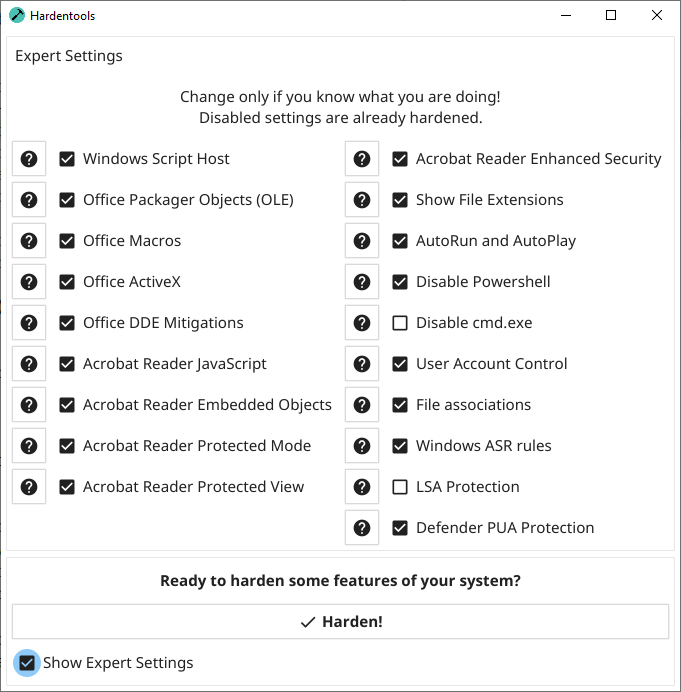
전문가 설정 화면입니다. 'Windows Script Host', 'Office Macros', 'Acrobat Reader JavaScript' 등의 여러 기능에 대한 체크박스 목록이 표시됩니다.
하드닝 완료 화면
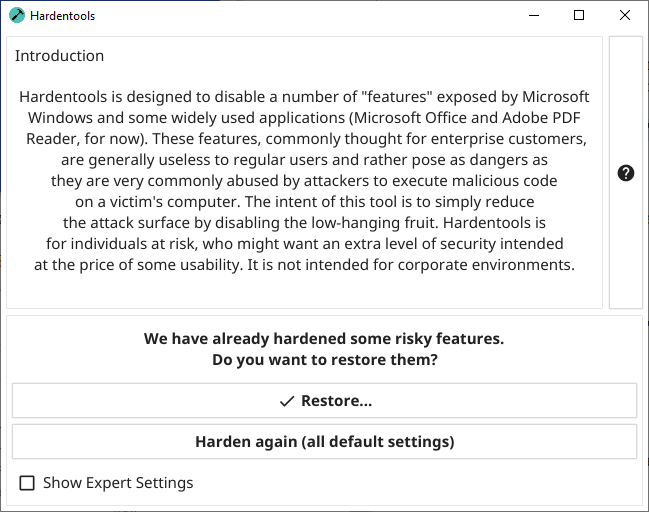
하드닝이 완료된 후 나타나는 화면입니다. '우리는 이미 일부 위험한 기능을 하드닝했습니다. 다시 복원하시겠습니까?'라는 질문과 함께 '복원…' 및 '다시 하드닝(모든 기본 설정)' 버튼이 있습니다.
시스템 요구사항
Microsoft Windows 10 및 11