


소개
Frame는 고성능 미디어 변환 유틸리티로, Tauri v2 프레임워크를 기반으로 FFmpeg 작업을 네이티브 인터페이스로 제공합니다.
상세정보
소개
Frame는 고성능 미디어 변환 유틸리티로, Tauri v2 프레임워크를 기반으로 FFmpeg 작업을 네이티브 인터페이스로 제공합니다.
핵심 기능
- FFmpeg 기반 미디어 파일 변환
- 시작·종료 시간 설정을 통한 트림 기능
- 출력 형식 선택: GIF, PNG, JPG, WebP, BMP, TIFF
- 파일 목록 관리 및 작업 상태 표시
- 처리 모드 선택 (재인코딩, 컷/스트림 복사)
지원 환경
Tauri v2 프레임워크 기반으로 실행되며, 현재 공개된 정보에 따라 구체적인 시스템 요구사항은 제공되지 않았습니다.
기본 사용법
- 변환할 미디어 파일을 파일 목록에 추가합니다.
- 슬라이더를 이용해 시작 시간과 종료 시간을 설정하여 원하는 구간을 지정합니다.
- 처리 모드에서 «재인코딩» 또는 «컷/스트림 복사» 중 선택합니다.
- 출력 이름과 원하는 컨테이너 형식(GIF, PNG, JPG, WebP, BMP, TIFF)을 선택합니다.
- 변환 버튼을 눌러 작업을 시작하고, 파일 목록에서 진행 상태를 확인합니다.
제한 사항 및 체크포인트
현재 제공된 증거에서는 특정 제한 사항에 대한 정보가 없습니다. 실제 사용 시 FFmpeg 의존성 여부나 시스템 요구사항은 공식 문서를 참조하시기 바랍니다.
FAQ
- 어떤 파일 형식을 지원하나요?
스크린샷에 따르면 GIF, PNG, JPG, WebP, BMP, TIFF 형식으로 내보낼 수 있습니다. - Tauri v2란 무엇인가요?
Tauri는 Rust 기반의 프레임워크로, 웹 기술을 이용해 네이티브 데스크톱 애플리케이션을 구축할 수 있게 합니다.
화면으로 보는 주요 기능
프레임 작업 공간 화면
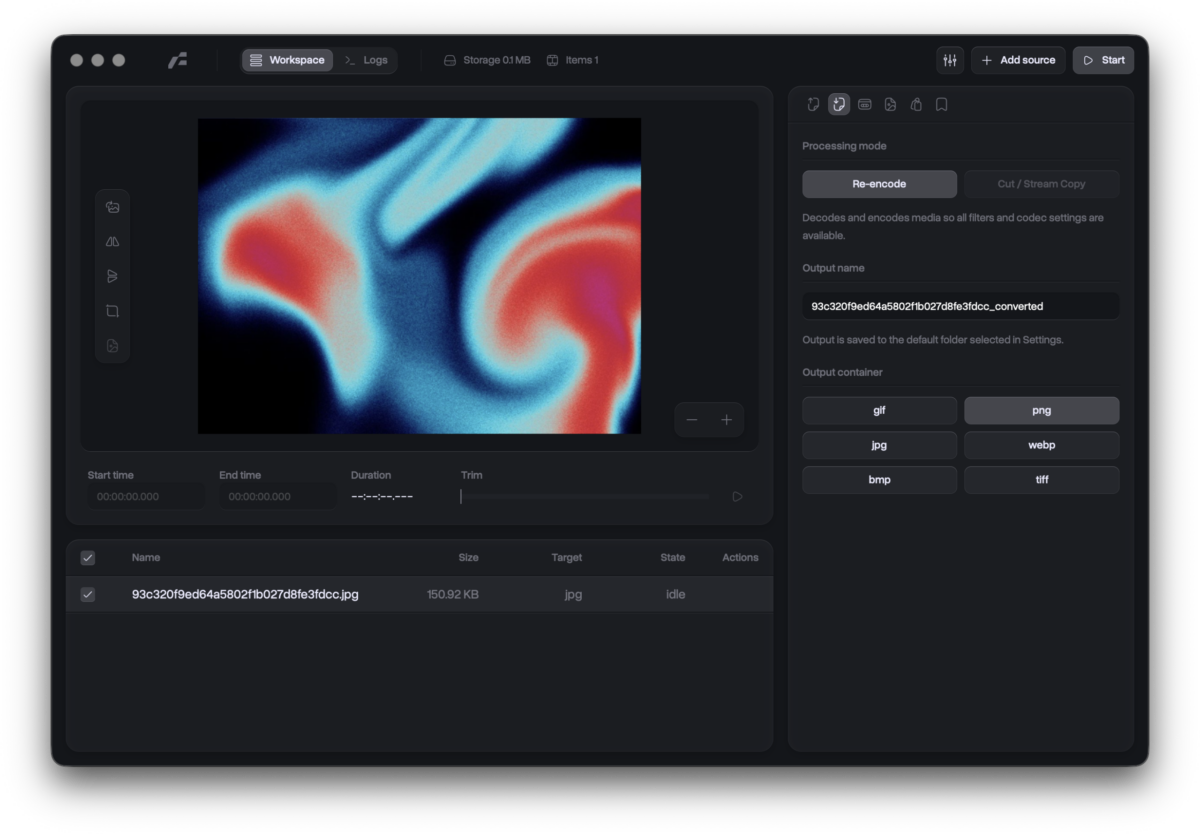
작업 공간에서 이미지 미리보기 창이 표시되며, 왼쪽에는 이미지 편집 도구 아이콘(이미지, 선, 텍스트, 도형)이 있고, 아래에는 시작 시간, 종료 시간, 지속 시간, 트림 슬라이더가 있습니다. 오른쪽에는 처리 모드(재인코딩, 컷/스트림 복사), 출력 이름 입력란, 출력 컨테이너 형식 선택 버튼( gif, png, jpg, webp, bmp, tiff)이 있습니다. 하단에는 파일 목록이 표시되며, 파일 이름, 크기, 대상, 상태, 작업 열이 있습니다. 파일 목록에 '93c320f9ed64a5802f1b027d8fe3fdcc.jpg' 파일이 선택되어 있습니다.
시스템 요구사항
별도의 시스템 요구사항이 등록되지 않았습니다.