

소개
ExoSnap은 Windows-native 화면/애플리케이션/영역 녹화 도구로, NVIDIA NVENC 파이프라인, 멀티트랙 오디오 및 진단 기능을 제공합니다.
상세정보
소개
ExoSnap은 Windows-native 화면/애플리케이션/영역 녹화 도구로, NVIDIA NVENC 파이프라인, 멀티트랙 오디오 및 진단 기능을 제공합니다.
핵심 기능
- 화면, 애플리케이션 또는 특정 영역 선택 녹화
- NVIDIA NVENC 하드웨어 가속 인코딩 (AV1 영상, Opus 오디오, MKV 컨테이너)
- 멀티트랙 오디오 (마이크, 시스템 소리, 웹캠 오디오) 지원
- 웹캠 영상 오버레이 기능
- 실시간 인코딩 상태, 프레임 드롭, bitrate 등 진단 및 로그 제공
지원 환경
Windows 운영 체제에서 실행되며, NVIDIA NVENC을 활용한 하드웨어 가속을 위해 호환되는 NVIDIA GPU가 필요합니다.
기본 사용법
- ExoSnap을 실행하고 상단의 ‘Record’ 탭을 선택합니다.
- 화면 상단에서 녹화하고자 하는 소스(화면, 애플리케이션, 지역)를 선택합니다.
- 필요한 오디오 트랙과 웹캠을 활성화합니다.
- 하단 컨트롤 바의 ‘녹화 시작’ 버튼을 클릭하여 녹화를 시작합니다.
- 녹화를 중지하면 자동으로 MKV 파일에 저장됩니다.
제한 사항 및 체크포인트
- NVIDIA NVENC을 활용한 하드웨어 가속을 위해 호환되는 NVIDIA GPU가 필요합니다.
- 현재 버전은 0.8.1로 개발 중이므로 일부 고급 기능이 제한될 수 있습니다.
FAQ
- Q: 어떤 파일 형식으로 저장되나요?
A: 기본적으로 MKV 컨테이너에 AV1 영상과 Opus 오디오가 저장됩니다 (스크린샷에 표시된 ‘Native • 60 fps CFR • AV1 • Opus • MKV’ 참조).
- Q: 웹캠을 동시에 녹화할 수 있나요?
A: 예, 웹캠 영상을 오버레이하고 오디오 트랙을 별도로 녹화할 수 있습니다.
- Q: 진단 기능은 무엇을 제공하나요?
A: 실시간 인코딩 상태, 프레임 드롭, bitrate 등 시스템 정보를 표시하여 녹화 품질을 모니터링합니다.
화면으로 보는 주요 기능
기본 녹화 화면
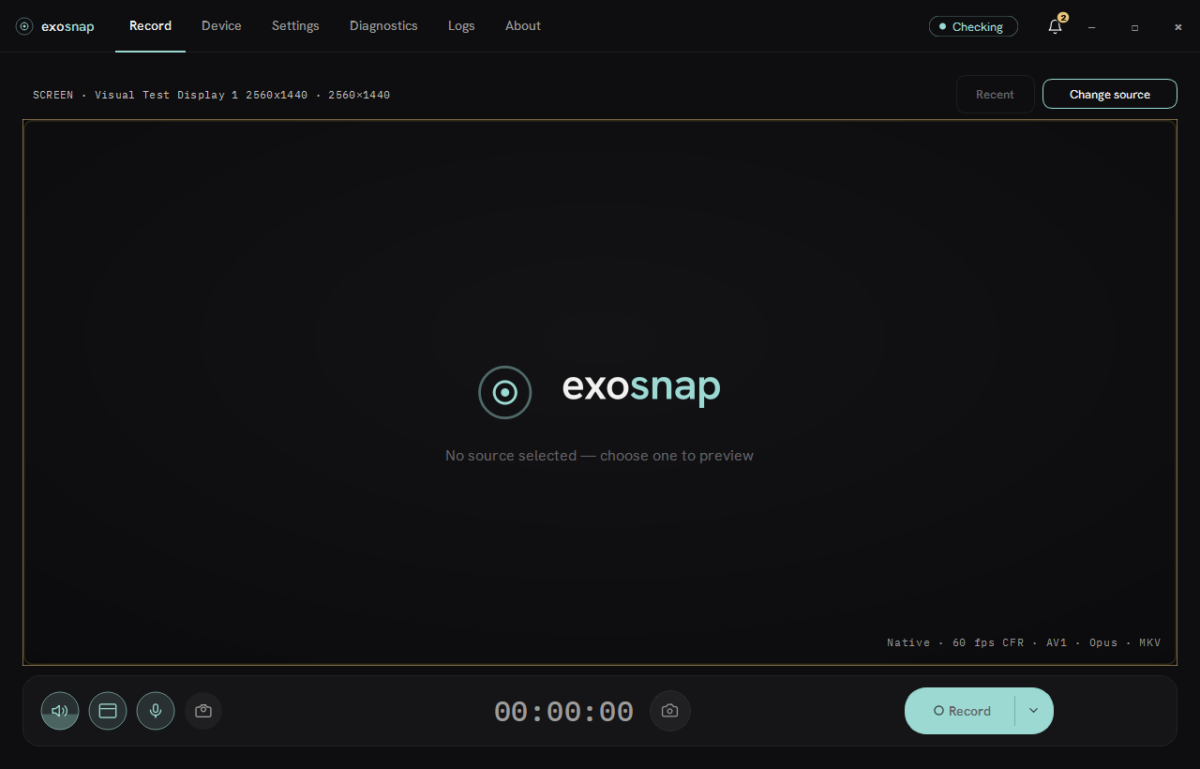
'Record' 탭이 선택된 상태에서, 중앙에 'exosnap' 로고와 함께 'No source selected — choose one to preview'라는 안내 문구가 표시된 기본 녹화 화면입니다. 상단에는 'exosnap', 'Record', 'Device', 'Settings', 'Diagnostics', 'Logs', 'About' 메뉴가 있고, 오른쪽 상단에는 'Checking' 상태 표시와 알림 아이콘, 최대화/최소화/닫기 버튼이 있습니다. 화면 상단 중앙에는 'SCREEN • Visual Test Display 1 2560×1440 • 2560×1440'이라는 소스 정보가 표시되며, 오른쪽 상단에는 'Recent'와 'Change source' 버튼이 있습니다. 하단에는 오디오, 화면 캡처, 마이크, 캠, 타이머, 녹화 시작/중지 버튼이 있는 컨트롤 바가 있습니다. 하단 오른쪽에는 'Native • 60 fps CFR • AV1 • Opus • MKV'라는 녹화 설정 정보가 표시되어 있습니다.
시스템 요구사항
Windows 운영 체제, NVIDIA NVENC 지원 GPU