


소개
Local OpenPGP tool for key management, file and text encryption, signing and verification.
상세정보
소개
PGP Utility는 로컬에서 OpenPGP 표준을 기반으로 한 키 관리, 파일 및 텍스트 암호화, 서명 및 검증을 제공하는 도구입니다.
주요 기능
- 키 관리: OpenPGP 키 생성, 가져오기, 내보내기, 목록 보기
- 파일 암호화/복호화: 선택한 파일을 암호화하거나 기존 암호화 파일을 복호화
- 텍스트 암호화/복호화: 입력 텍스트를 암호화하여 ASCII 아머 형식으로 출력
- 서명 및 검증: 파일에 디지털 서명을 생성하고 서명을 검증
지원 환경
Windows 운영 체제에서 winget을 통해 설치 및 실행할 수 있습니다.
기본 사용법
- 앱을 실행하고 왼쪽 탭에서 원하는 기능(키 관리, 파일 암호화, 텍스트 암호화, 서명/검증)을 선택합니다.
- 키 관리 탭에서 ‘키 가져오기’ 버튼으로 기존 키를 추가하거나 새 키를 생성할 수 있습니다.
- 파일 암호화 탭에서 파일을 드래그 앤 드롭하거나 ‘추가 파일’ 버튼으로 파일을 선택하고, 사용할 키와 출력 폴더를 지정한 후 ‘암호화’ 버튼을 클릭합니다.
- 텍스트 암호화 탭에 텍스트를 입력하고 암호화 드롭다운에서 옵션을 선택한 뒤 ‘암호화’ 버튼을 클릭하면 결과가 출력 영역에 표시됩니다.
- 서명/검증 탭에서 파일을 선택하고 서명용 키 및 패스워드를 입력한 후 ‘서명’ 또는 ‘검증’ 버튼을 실행합니다.
주의 사항 및 체크포인트
제공된 증거에서는 특정 제한 사항이나 알려진 문제에 대한 언급이 없습니다. 사용 전 최신 버전을 확인하고, 중요한 데이터는 테스트 환경에서 먼저 검증하는 것이 좋습니다.
자주 묻는 질문 (FAQ)
제공된 증거에는 자주 묻는 질문이 명시되어 있지 않습니다. 추가적인 문의 사항은 공식 저장소의 이슈 트래커를 참조하시기 바랍니다.
화면으로 보는 주요 기능
키 관리 화면
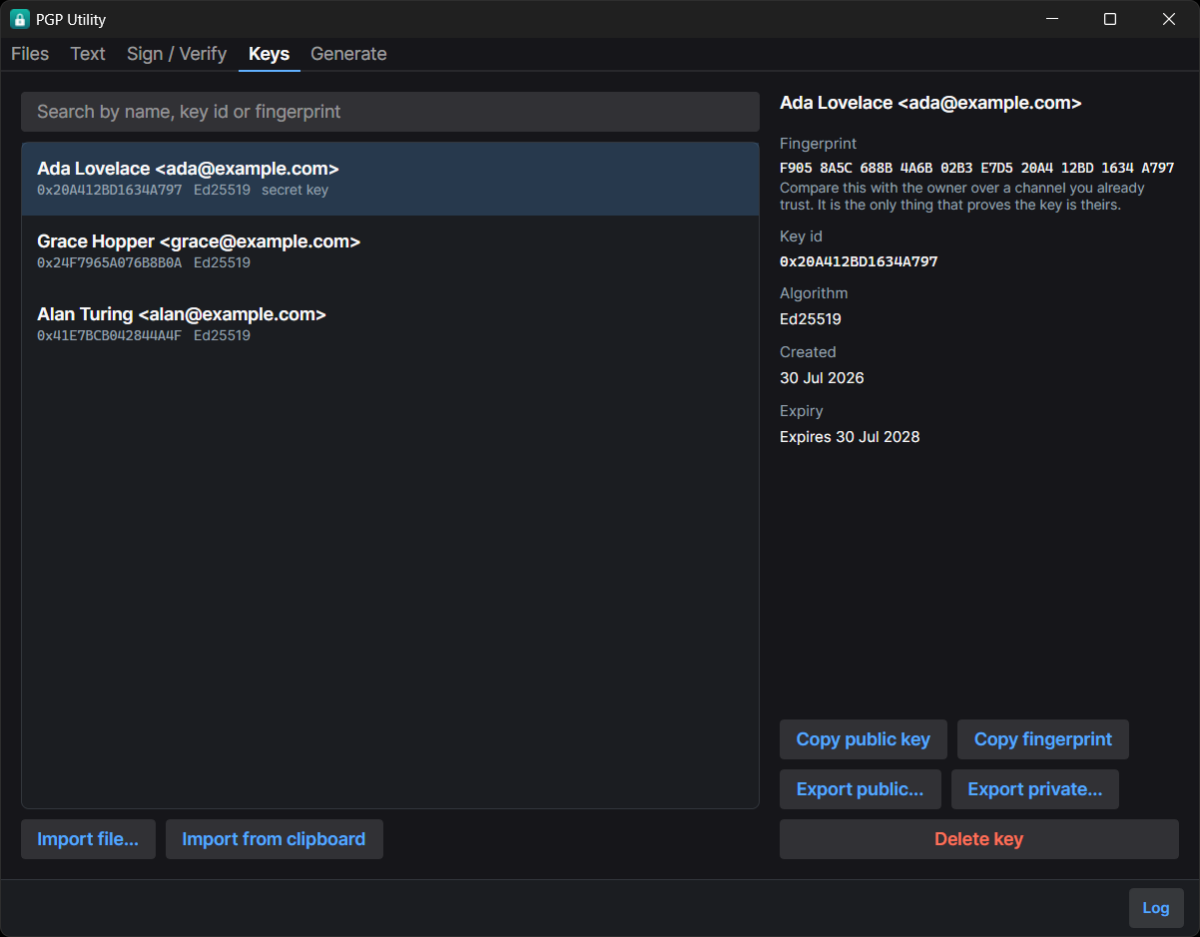
키 관리 탭에서 사용자 목록이 표시되며, 'Ada Lovelace '이 선택되어 있다. 오른쪽에는 선택된 키의 지문, 키 ID, 알고리즘, 생성일, 만료일 정보가 표시된다. 하단에는 '키 가져오기' 버튼과 '복사' 기능이 있는 버튼들이 있다.
파일 암호화 화면
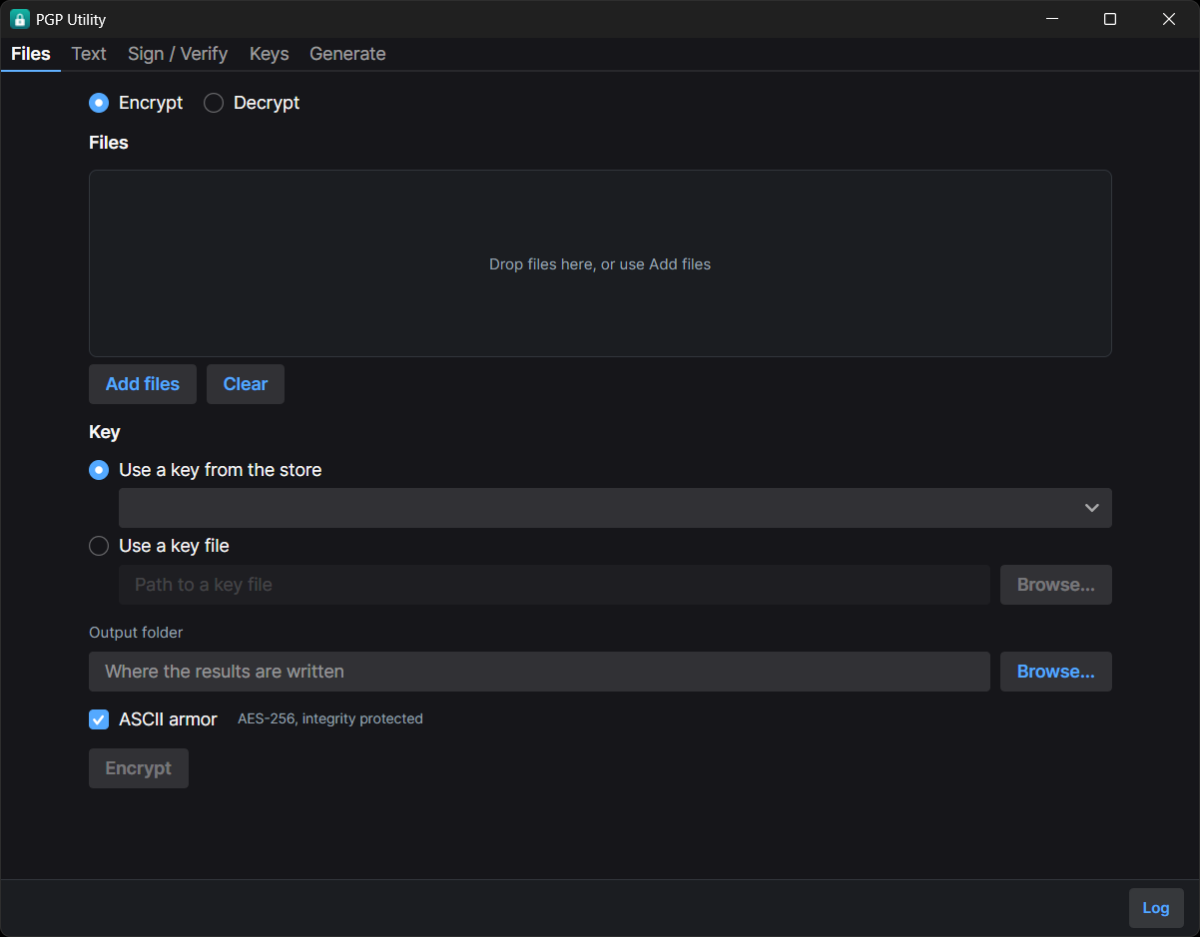
파일 암호화 탭에서 파일을 드래그 앤 드롭하거나 '추가 파일' 버튼을 통해 파일을 선택할 수 있다. '키' 섹션에서는 '키 저장소에서 키 사용' 옵션이 선택되어 있고, '출력 폴더'는 결과가 저장될 위치를 지정한다. 'ASCII 아머' 옵션이 선택되어 있으며, '암호화' 버튼이 있다.
텍스트 암호화 화면
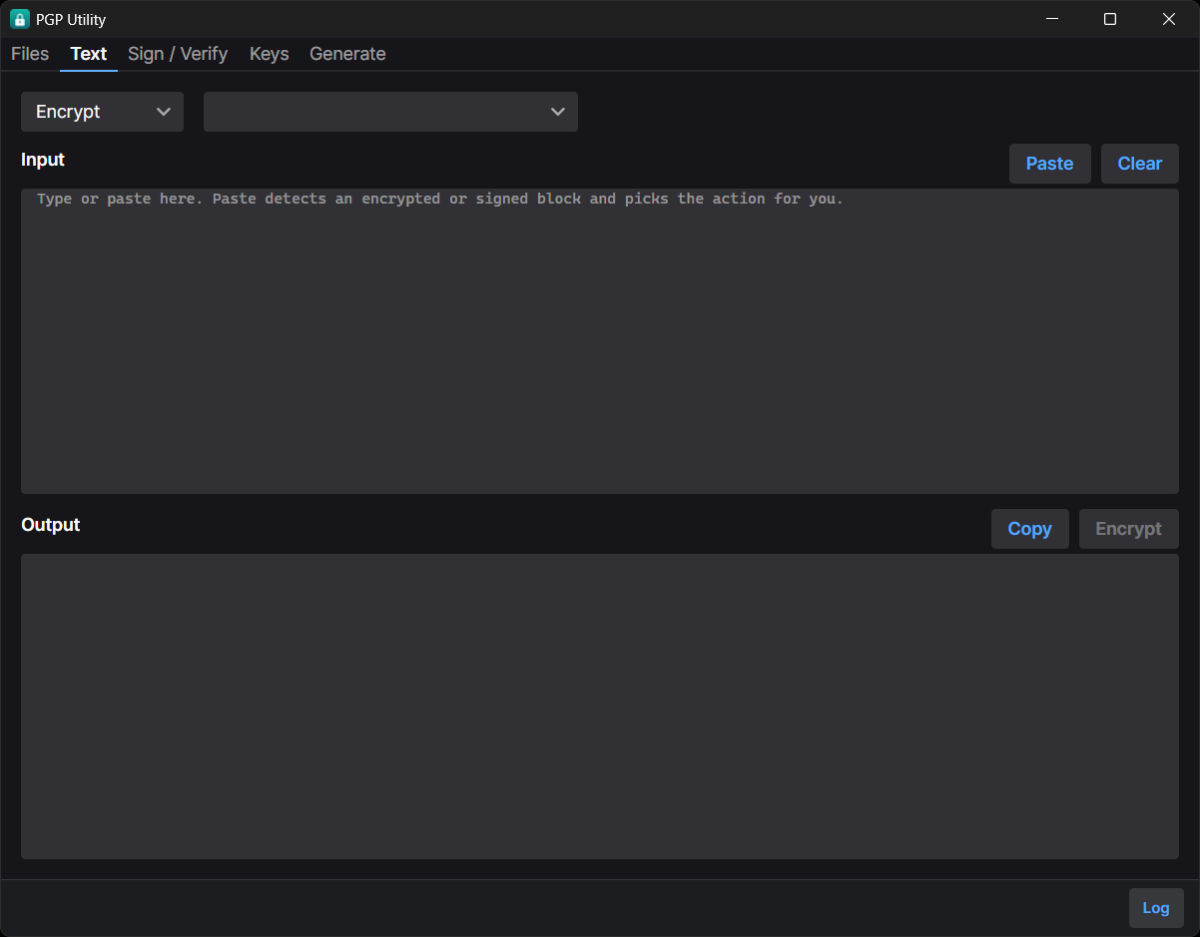
텍스트 탭에서 입력 영역에 텍스트를 입력하거나 붙여넣을 수 있다. '암호화' 드롭다운 메뉴와 '붙여넣기', '지우기' 버튼이 있다. 출력 영역은 결과를 보여주며, '복사'와 '암호화' 버튼이 있다.
서명/검증 화면
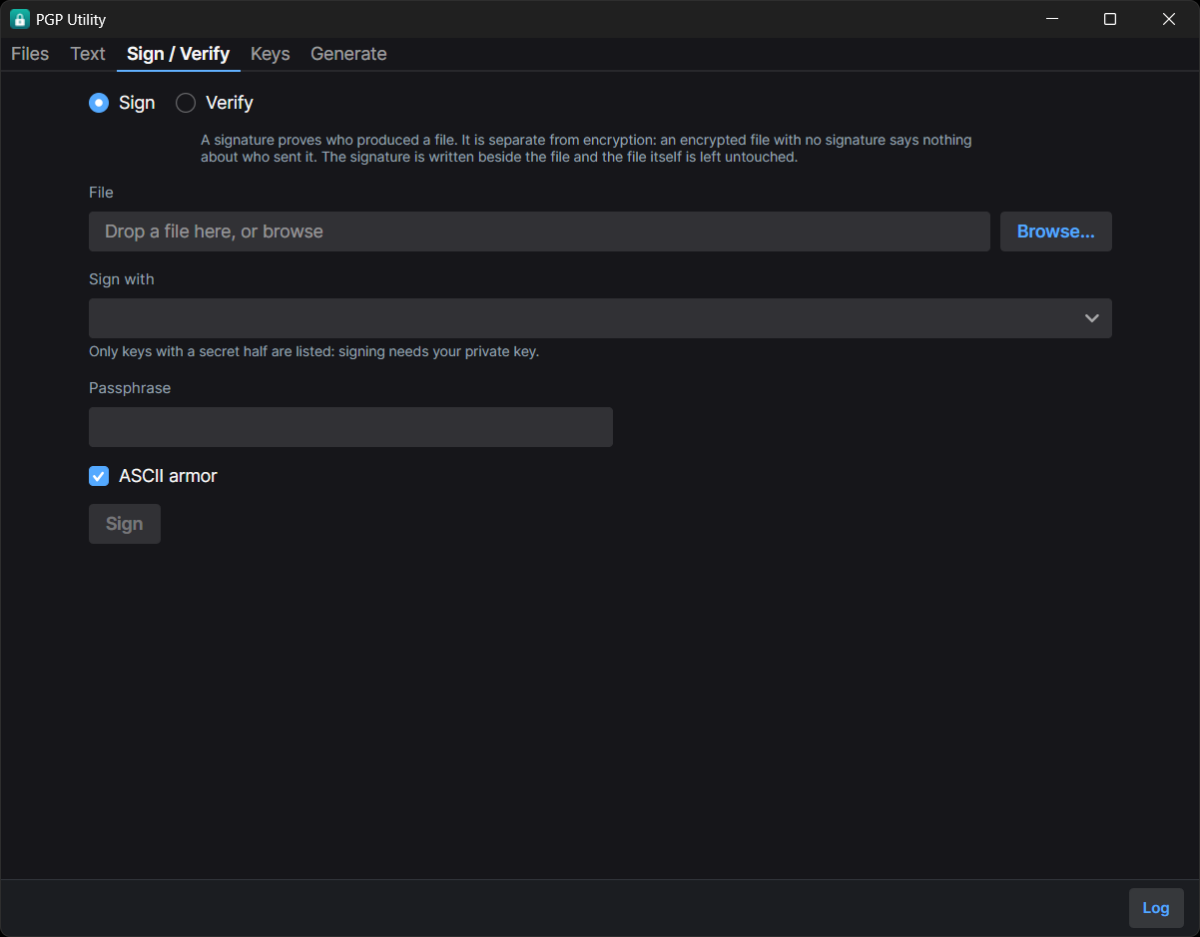
서명/검증 탭에서 '서명' 옵션이 선택되어 있다. 파일을 드래그 앤 드롭하거나 '브라우즈' 버튼을 통해 파일을 선택할 수 있다. '서명용' 키 선택 영역과 '패스워드' 입력란이 있으며, 'ASCII 아머' 옵션이 선택되어 있다. '서명' 버튼이 있다.
시스템 요구사항
별도의 시스템 요구사항이 등록되지 않았습니다.