

소개
Sumbo(숨보)는 koprodev가 개발한 무료 오픈소스 윈도우 유틸리티로, 윈도우의 Desktop Window Manager(DWM) 네이티브 썸네일 API를 이용해 어떤 창이든 하나의 항상 위에 표시되는 뷰로 실시간 미러링합니다. 원본 창을 캡처하거나 후킹하지 않기 때문에 미러링 대상 앱에는 성능 부담이 없으며, 채팅·영상·대시보드·게임 지도 등을 작업 화면 위에 띄워두고 자르기·투명도·클릭 통과·크기 프리셋·프로필·트레이 상주 등 다양한 보조 기능을 함께 제공합니다.
상세정보
단일 창 미러링
메인 창 자체가 미러링 뷰가 되며, 사이드 레일에서 대상 창을 고르면 캔버스 전체가 해당 창의 실시간 화면으로 전환됩니다.
영역 자르기(Region crop)
필요한 부분만 드래그로 선택해 잘라낼 수 있으며, 저장된 영역은 상대 좌표를 사용하므로 원본 창의 크기 변경에도 그대로 유지됩니다.
투명도 10~100%
슬라이더 또는 단축키로 미러링 창의 불투명도를 10%에서 100%까지 조절해 배경 작업 내용을 비치게 볼 수 있습니다.
클릭 포워딩 / 클릭 통과
미러링 창을 클릭하면 원본 창으로 입력이 전달되어 창 전환 없이 조작할 수 있고, 클릭 통과 모드에서는 미러링 창이 모든 입력을 무시해 아래쪽 작업을 계속할 수 있습니다(해제: Ctrl+Alt+C).
크기 프리셋과 위치 고정
Fit Source, 1:2, 1:4, Fullscreen 등 크기 옵션과 9-point 화면 앵커(왼쪽 위·위·오른쪽 위·왼쪽 아래·중앙·아래·오른쪽 아래 등)를 제공하며, 위치 잠금도 지원합니다.
프로필과 그룹 전환
대상·영역·투명도·배치를 프로필로 저장해 한 번에 다시 적용할 수 있고, 여러 창을 등록해 두고 단축키(Ctrl+Alt+G)로 순차적으로 전환할 수 있습니다.
오버레이(UI 숨김) 모드
미러링 창의 크롬이 사라지고 미러링된 내용만 남으며, 오버레이 창은 자르기 영역의 형태를 그대로 따라 레터박스가 생기지 않습니다. 오버레이에서 빠져나오면 이전에 저장해 둔 크기와 위치로 복원됩니다.
트레이 상주 및 시작 옵션
닫기(X)는 기본적으로 트레이로 숨김 처리되며, 설정에서 X를 실제 종료로 바꿀 수 있고 트레이 메뉴에서도 종료할 수 있습니다. 윈도우 시작 시 자동 실행도 옵션으로 제공됩니다.
다국어 UI
런타임에서 한국어·영어·일본어·중국어(간체)·스페인어·독일어·프랑스어·포르투갈어·러시아어·이탈리아어·인도네시아어·베트남어·터키어·폴란드어·네덜란드어·우크라이나어·그리스어·필리핀어 등 18개 언어로 전환할 수 있습니다.
Q. 크롬/엣지/웨일 등 브라우저 영상을 미러링하면 다른 창에 가려질 때 화면이 멈춥니다.
이는 Sumbo의 동작이 아니라 크로미엄 기반 브라우저의 절전용 occlusion 감지 기능 때문입니다. 브라우저 창이 다른 불투명 창에 완전히 가려지면 렌더링을 멈추고, Sumbo는 원본 창의 그리기 결과를 다시 합성만 하기 때문에 같은 증상이 나타납니다. 투명·레이어드 창은 occlusion으로 간주되지 않습니다. 해결하려면 브라우저 바로가기 속성의 대상(Target) 필드 끝에 다음 플래그를 추가하고 브라우저를 완전히 종료한 뒤 다시 실행합니다: --disable-features=CalculateNativeWinOcclusion.
Q. 원본 창을 캡처하거나 후킹하지 않는다는 것은 무엇을 의미하나요?
Sumbo는 윈도우의 DWM 썸네일 API를 통해 화면 합성 단계에서 미러링을 구성하므로, 원본 창 프로세스에는 캡처·인젝션·성능 부하가 발생하지 않습니다.
Q. 업데이트는 어떻게 알 수 있나요?
자동 업데이트나 텔레메트리는 없으며, 새 버전은 GitHub의 Releases 페이지에서 직접 확인합니다.
화면으로 보는 주요 기능
게임 화면에 라이브 스트리밍 창이 겹쳐진 상태
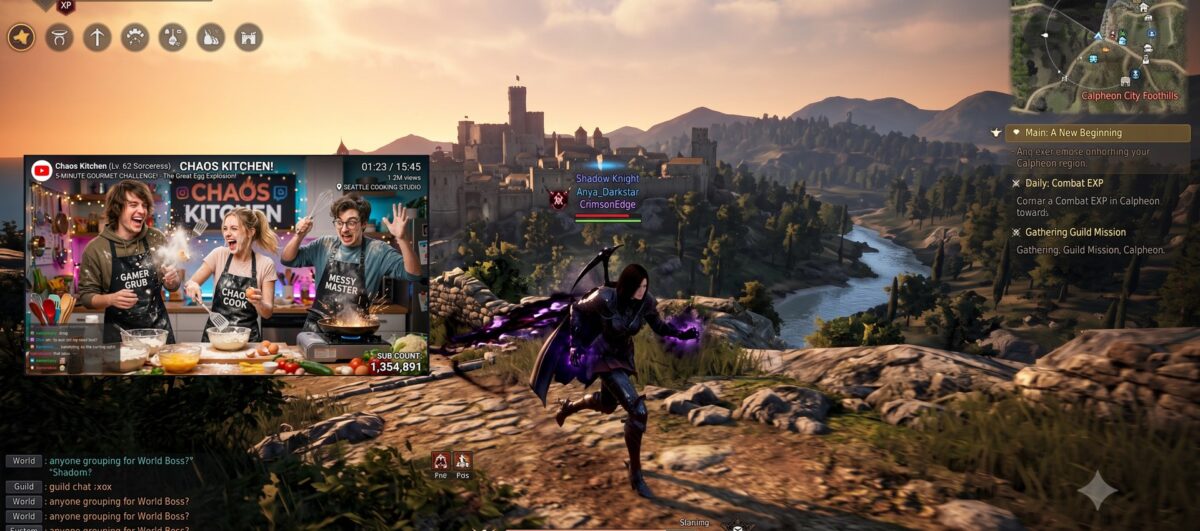
게임 내 화면에 라이브 스트리밍 창이 오버레이로 표시되어 있다. 스트리밍 창에는 'Chaos Kitchen'이라는 제목과 함께 세 명의 인물이 등장하며, '5-MINUTE GOURMET CHALLENGE! – The Great Egg Explosion!'이라는 텍스트가 보인다. 스트리밍 창의 오른쪽 상단에는 시간(01:23 / 15:45), 시청자 수(1.2M views), 위치(Seattle Cooking Studio)가 표시되어 있다. 게임 화면에는 캐릭터가 보이며, 오른쪽 상단에는 미니맵과 퀘스트 목록이 있다. 하단에는 'World' 채팅 창이 열려 있으며, 'anyone grouping for World Boss?'라는 메시지가 반복적으로 나타난다.
Sumbo 앱의 디스플레이 설정 화면
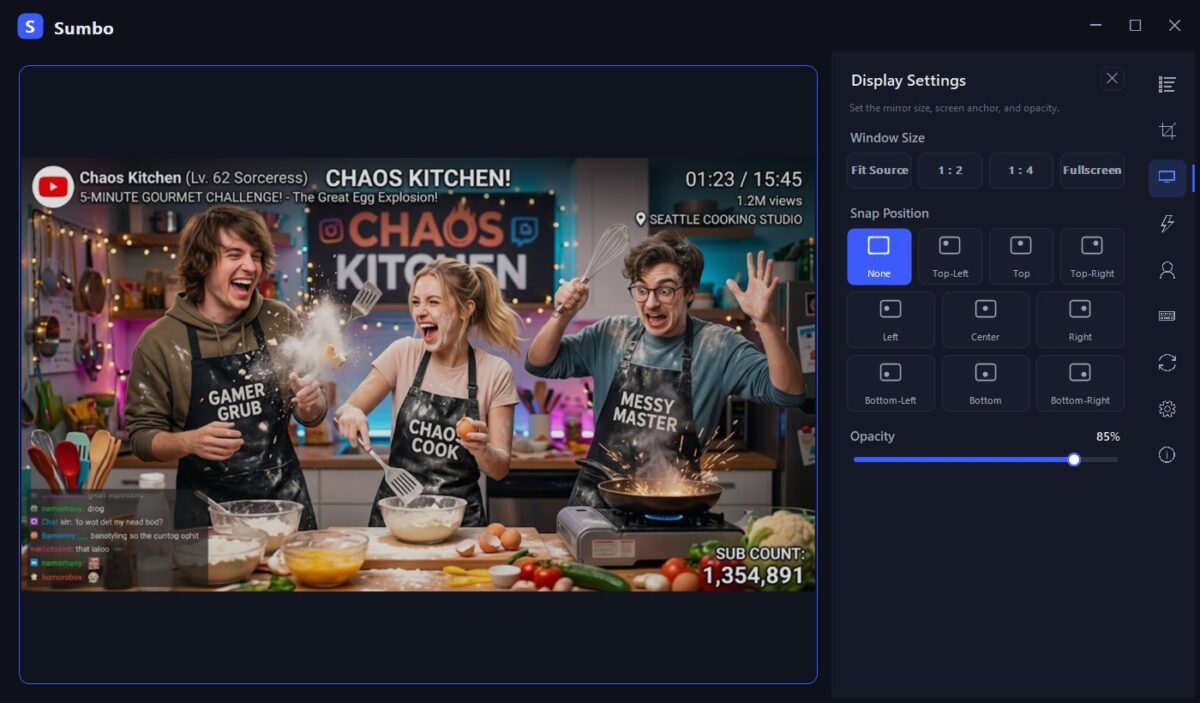
Sumbo 앱의 오른쪽에 'Display Settings' 창이 열려 있다. 'Window Size' 섹션에는 'Fit Source', '1:2', '1:4', 'Fullscreen' 옵션이 있다. 'Snap Position' 섹션에는 'None', 'Top-Left', 'Top', 'Top-Right', 'Bottom-Left', 'Center', 'Bottom', 'Bottom-Right' 등의 위치 선택 버튼이 있다. 'Opacity' 슬라이더는 85%로 설정되어 있다. 화면 왼쪽에는 'Chaos Kitchen' 스트리밍 영상이 표시되어 있다.
Sumbo 앱의 타겟 목록 화면
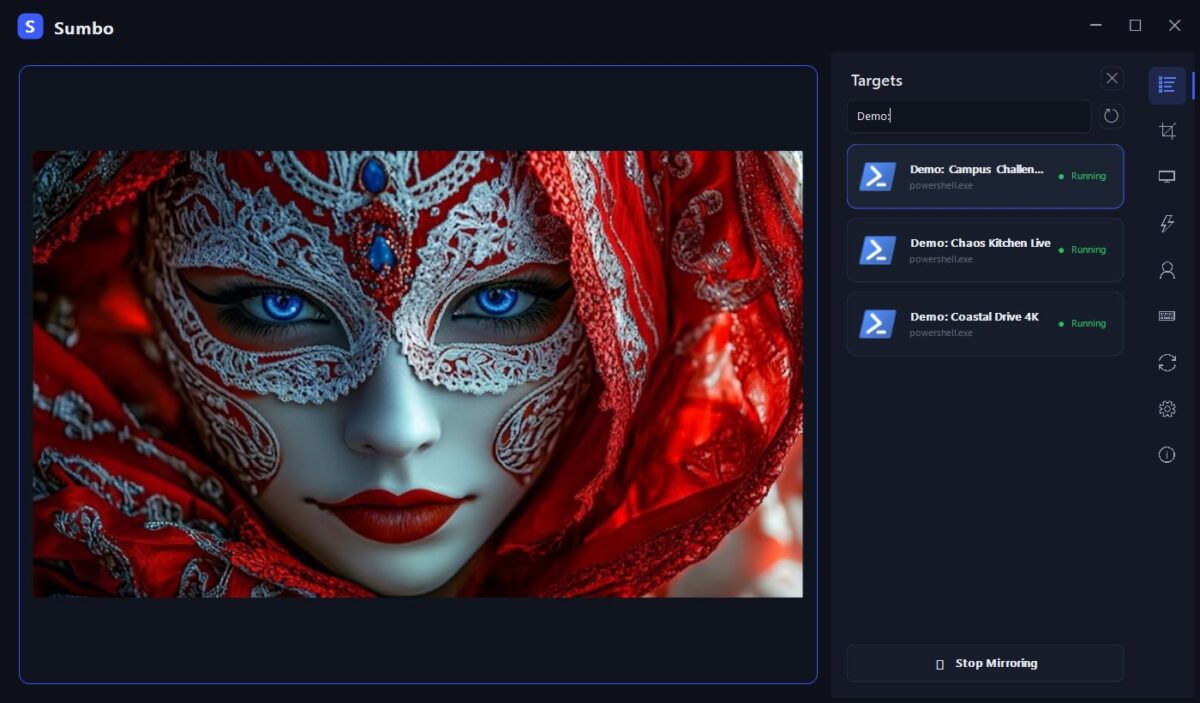
Sumbo 앱의 오른쪽에 'Targets' 창이 열려 있다. 검색창에 'Demo'가 입력되어 있으며, 아래에 'Demo: Campus Challenge', 'Demo: Chaos Kitchen Live', 'Demo: Coastal Drive 4K'라는 세 개의 타겟이 나열되어 있다. 각 타겟 옆에는 'Running' 상태를 나타내는 녹색 점이 있다. 화면 왼쪽에는 붉은색 베일을 쓴 여성의 얼굴 이미지가 표시되어 있다. 하단에는 'Stop Mirroring' 버튼이 있다.
Sumbo 앱의 영역 선택 화면
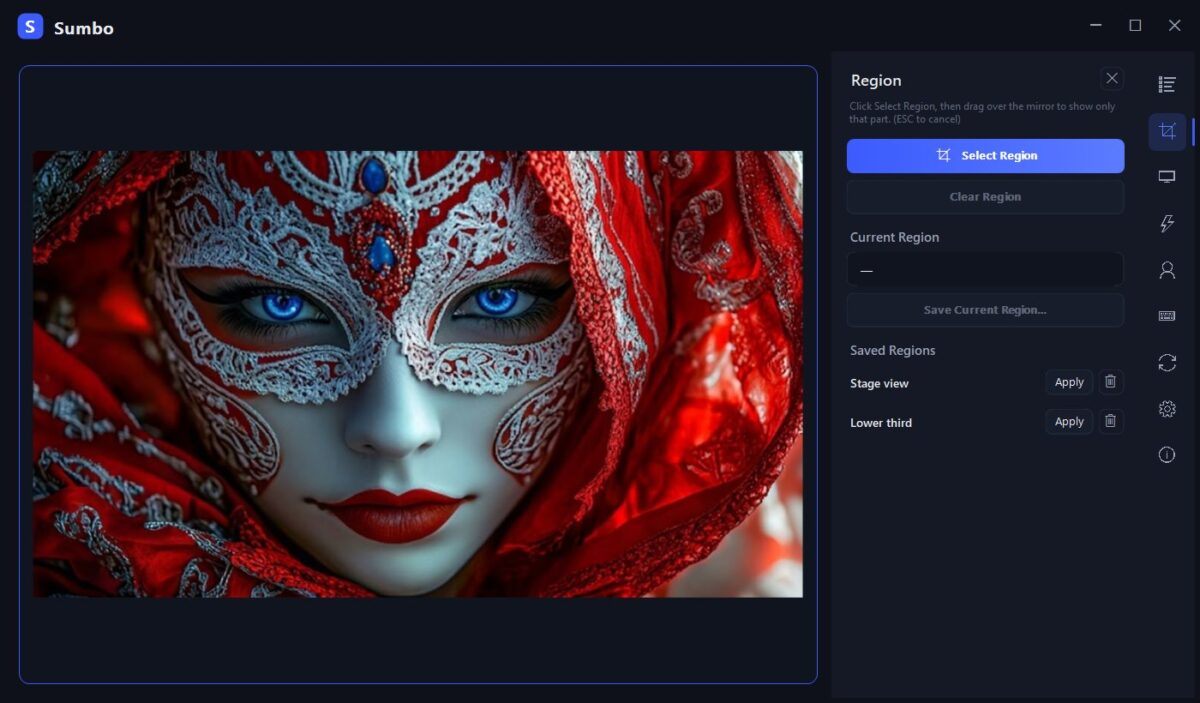
Sumbo 앱의 오른쪽에 'Region' 설정 창이 열려 있다. 'Select Region' 버튼이 있으며, 'Clear Region', 'Save Current Region…', 'Apply' 버튼이 있다. 'Current Region' 섹션에는 '-'가 표시되어 있다. 'Saved Regions' 섹션에는 'Stage view'와 'Lower third'라는 이름의 영역이 있으며, 각각 'Apply' 버튼이 있다. 화면 왼쪽에는 붉은색 베일을 쓴 여성의 얼굴 이미지가 표시되어 있다.
시스템 요구사항
Windows 10/11 64비트(x64) 운영체제에서 DWM(데스크톱 컴포지션)이 활성화된 환경이 필요합니다. 릴리스 바이너리는 코드 서명되어 있지 않아 첫 실행 시 Windows SmartScreen의 "Windows protected your PC" 안내가 표시될 수 있으며, 이 경우 "More info → Run anyway"를 선택해 실행합니다. 라이트 포터블 zip(~0.2MB)을 사용할 경우 .NET 10 Desktop Runtime이 추가로 필요하며, 누락 시 첫 실행 시점에 윈도우가 안내와 함께 다운로드 링크를 표시합니다.