

소개
무료 디스크 백업, 클론 및 데이터 삭제(와이프) 기능을 제공하며 GUI와 CLI를 모두 지원하는 Windows용 프로그램입니다.
상세정보
소개
MultiDrive는 무료 디스크 백업 프로그램이자 가벼운 디스크 클론 프로그램, 윈도우 드라이브 지우기 프로그램으로 알려져 있으며, GUI와 CLI를 모두 지원하고 설치 없이 USB 드라이브에서 바로 실행할 수 있습니다.
핵심 기능
- 디스크 전체 백업 (RAW 이미지 생성)
- 디스크 클론 (소스 드라이브를 대상 드라이브에 1:1 복사)
- 보안 데이터 삭제 (드라이브 와이프)
- 다중 드라이브 동시 작업 지원
- 명령줄 인터페이스 제공 (CLI)
지원 환경
Windows 운영 체제에서 실행되며, 별도 설치 없이 portable 형태로 USB 메모리에서 구동 가능합니다.
기본 사용법
- 공식 사이트에서 MultiDrive 실행 파일을 다운로드합니다.
- USB 드라이브에 복사한 후 실행합니다.
- 좌측 메뉴에서 Backup, Clone 또는 Erase 중 원하는 작업을 선택합니다.
- 소스 및 대상 드라이브를 지정하고 시작 버튼을 클릭합니다.
- 작업 중 진행 상황과 속도를 실시간 그래프로 확인할 수 있습니다.
주의 사항 및 제한점
- 작업 대상 드라이브의 데이터를 반드시 백업한 후 클론 또는 와이프 작업을 수행하세요.
- 일부 고급 파일 시스템이나 암호화된 드라이브는 지원 범위에 제한이 있을 수 있습니다.
- CLI 사용 방법을 확인하려면 공식 문서를 참조하세요.
자주 묻는 질문 (FAQ)
MultiDrive는 정말 무료인가요?
예, 공식 소스와 배포처에서 무료로 제공됩니다.
설치가 필요한가요?
아니요. 압축을 풀고 USB 드라이브에서 바로 실행할 수 있는 포터블 형태입니다.
어떤 종류의 드라이브를 지원하나요?
HDD, SSD, 외장 드라이브 등 Windows에서 인식 가능한 저장 장치를 대상으로 백업, 클론, 와이프 작업을 수행할 수 있습니다.
화면으로 보는 주요 기능
백업 진행 중 화면
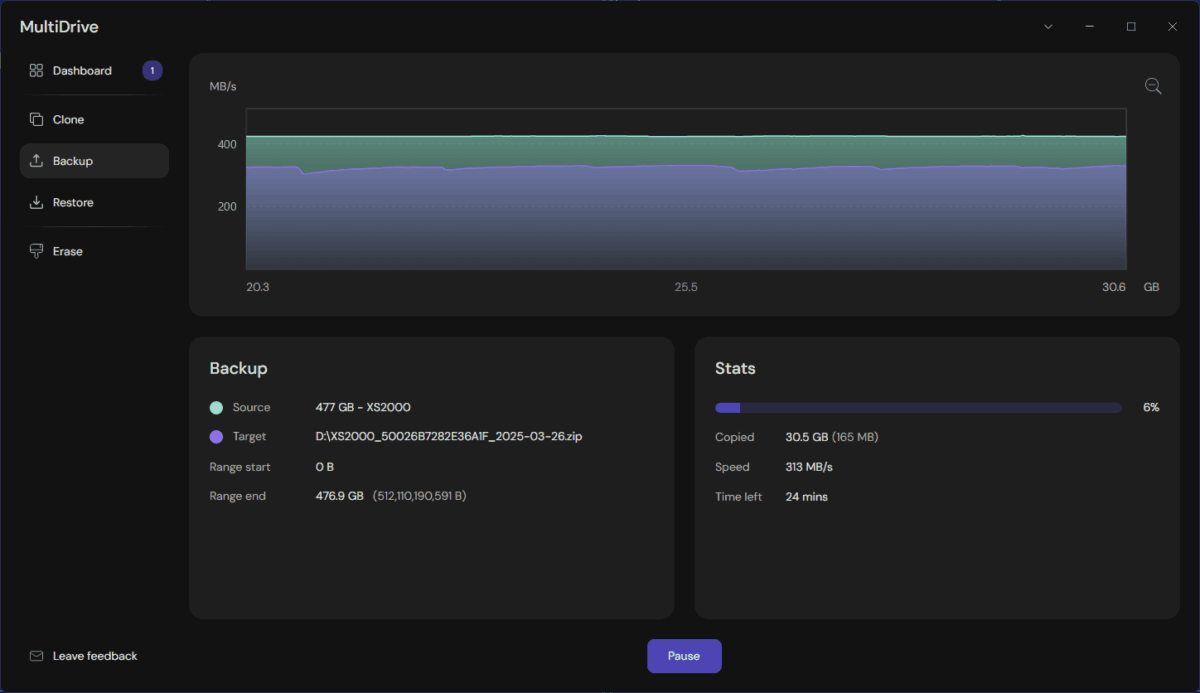
MultiDrive 앱의 대시보드 화면에서 백업 작업이 진행 중인 상태를 보여줍니다. 좌측 메뉴에서 'Backup'이 선택되어 있으며, 상단에는 데이터 전송 속도를 나타내는 그래프가 있습니다. 그래프 아래에는 'Backup' 섹션에서 소스 드라이브가 '477 GB – XS2000'이고, 대상 드라이브가 'D:\XS2000_50026B7282E36AIF_2025-03-26.zip'임을 나타내는 정보가 있습니다. 'Stats' 섹션에는 복사된 데이터량이 30.5 GB(165 MB), 속도가 313 MB/s, 남은 시간이 24분임을 보여줍니다. 하단에는 'Pause' 버튼이 있습니다.
대시보드 화면
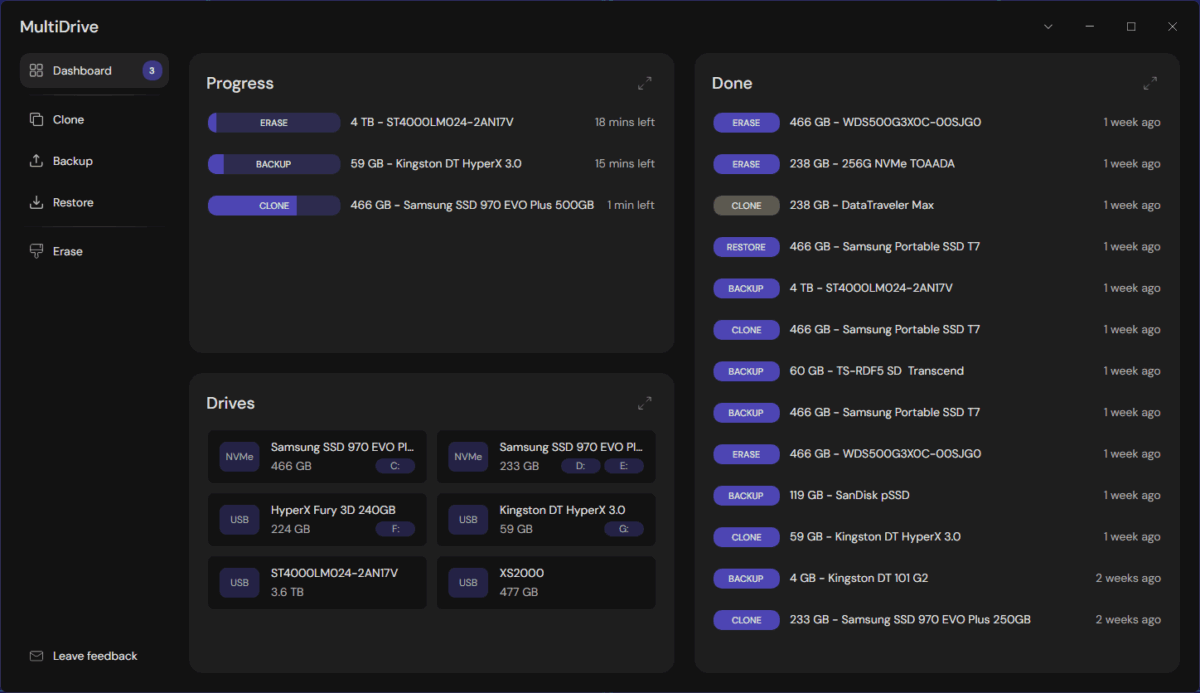
MultiDrive 앱의 대시보드 화면에서 여러 작업의 진행 상황과 완료된 작업 목록을 보여줍니다. 좌측 메뉴에서 'Dashboard'가 선택되어 있으며, 상단에는 'Progress' 섹션에서 세 가지 작업이 진행 중임을 나타내는 바가 있습니다. 'Erase' 작업은 18분 남았고, 'Backup' 작업은 15분 남았으며, 'Clone' 작업은 1분 남았습니다. 오른쪽에는 'Done' 섹션에서 최근 완료된 작업 목록이 표시되며, 각 작업은 'Erase', 'Clone', 'Backup' 등의 상태와 드라이브 정보, 완료 시간을 포함합니다. 하단에는 'Drives' 섹션에서 연결된 드라이브 목록이 보이며, 각 드라이브의 이름, 용량, 연결 포트가 표시됩니다.
클론 완료 화면
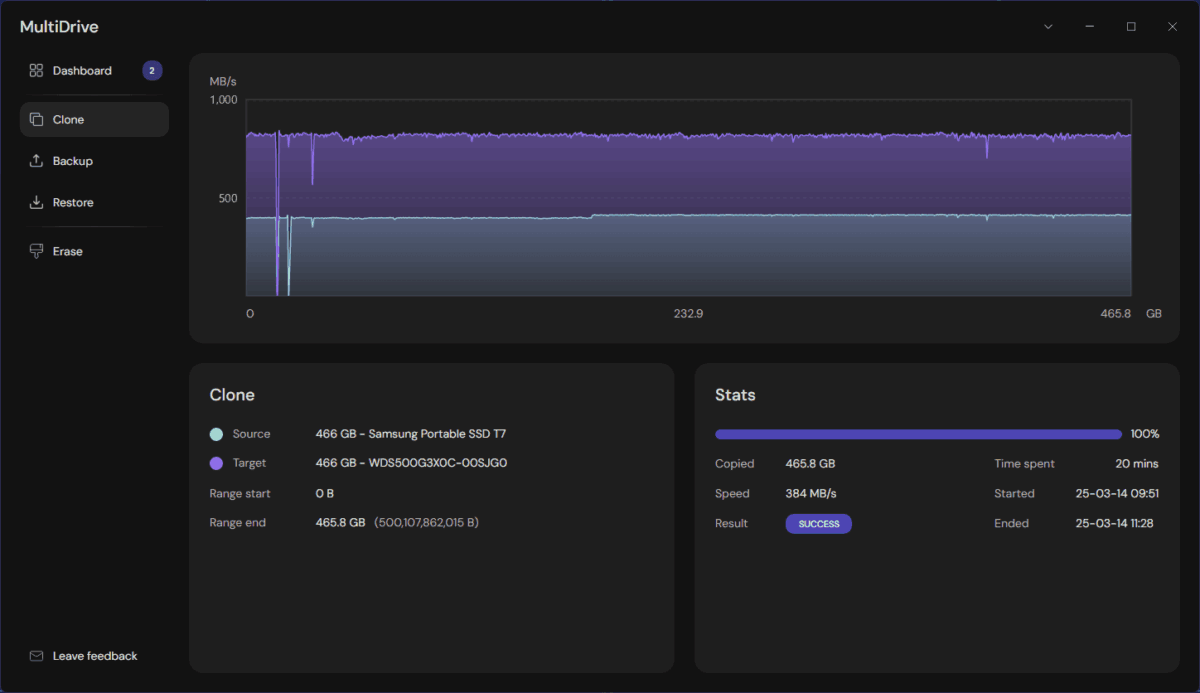
MultiDrive 앱의 대시보드 화면에서 클론 작업이 완료된 상태를 보여줍니다. 좌측 메뉴에서 'Clone'이 선택되어 있으며, 상단에는 데이터 전송 속도를 나타내는 그래프가 있습니다. 그래프 아래에는 'Clone' 섹션에서 소스 드라이브가 '466 GB – Samsung Portable SSD T7'이고, 대상 드라이브가 '466 GB – WDS500G3X0C-00SJGO'임을 나타내는 정보가 있습니다. 'Stats' 섹션에는 복사된 데이터량이 465.8 GB, 속도가 384 MB/s, 결과가 'SUCCESS'임을 보여줍니다. 시작 시간은 25-03-14 09:51, 종료 시간은 25-03-14 11:28입니다.
지우기 완료 화면
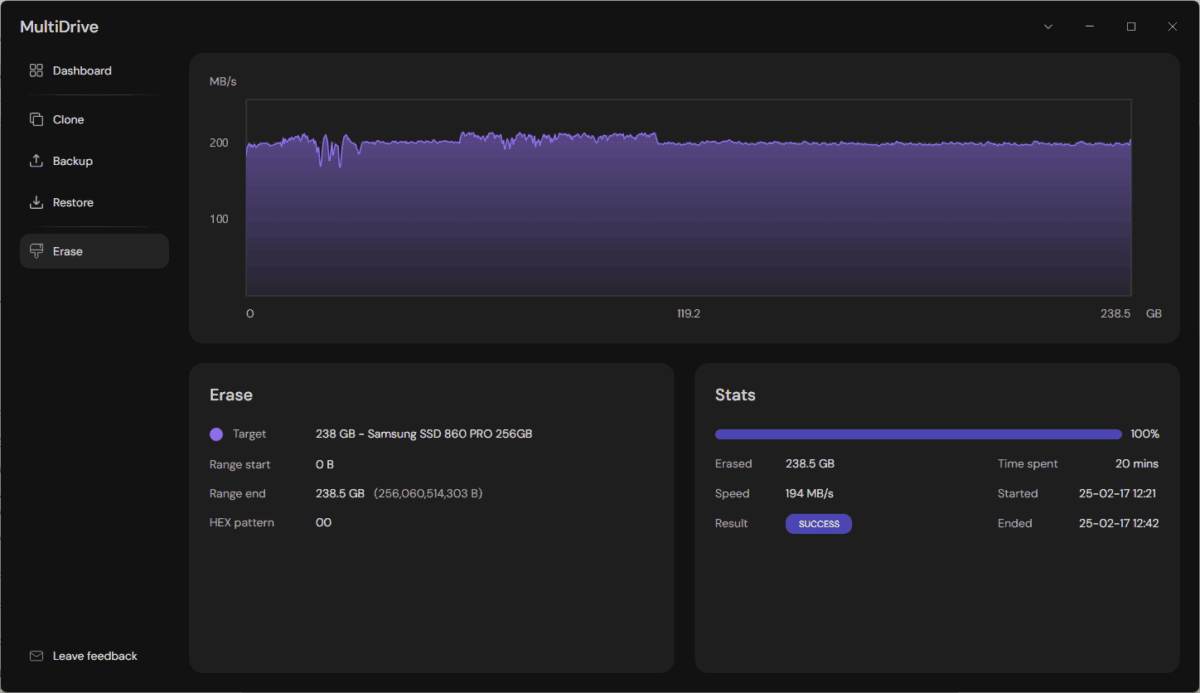
MultiDrive 앱의 대시보드 화면에서 지우기 작업이 완료된 상태를 보여줍니다. 좌측 메뉴에서 'Erase'가 선택되어 있으며, 상단에는 데이터 전송 속도를 나타내는 그래프가 있습니다. 그래프 아래에는 'Erase' 섹션에서 대상 드라이브가 '238 GB – Samsung SSD 860 PRO 256GB'임을 나타내는 정보가 있습니다. 'Stats' 섹션에는 지운 데이터량이 238.5 GB, 속도가 194 MB/s, 결과가 'SUCCESS'임을 보여줍니다. 시작 시간은 25-02-17 12:21, 종료 시간은 25-02-17 12:42입니다.
시스템 요구사항
Windows 운영 체제에서 실행됩니다.