


소개
IPTVnator는 m3u/m3u8 형식의 IPTV 재생 목록을 재생할 수 있는 오픈소스 크로스 플랫폼 IPTV 플레이어입니다. 원격 URL이나 파일 업로드로 재생 목록을 가져올 수 있으며, XMLTV 기반 EPG(전자 프로그램 안내)를 지원합니다. Windows, macOS, Linux에서 사용할 수 있으며, Electron과 Angular 기반으로 개발되었습니다.
상세정보
IPTVnator란?
IPTVnator는 m3u/m3u8 형식의 IPTV 재생 목록을 재생할 수 있는 오픈소스 IPTV 플레이어입니다. 원격 URL이나 파일 업로드로 재생 목록을 가져올 수 있으며, XMLTV 기반 EPG(전자 프로그램 안내)를 지원합니다. Windows, macOS, Linux에서 사용할 수 있는 크로스 플랫폼 앱으로, Electron과 Angular 기반으로 개발되었습니다.
주요 기능
- 재생 목록 지원: M3U, M3U8, Xtream, Stalker 형식의 재생 목록을 URL 또는 파일로 가져올 수 있습니다.
- EPG 지원: XMLTV 기반의 전자 프로그램 안내(EPG)를 URL로 제공받아 채널별 편성표를 확인할 수 있습니다.
- 라이브 TV 및 VOD: 라이브 채널 시청과 함께 VOD(주문형 비디오) 및 시리즈 콘텐츠를 지원합니다.
- 즐겨찾기 및 최근 시청: 채널이나 콘텐츠를 즐겨찾기에 등록하고, 최근 시청 기록을 확인할 수 있습니다.
- 통합 검색: 모든 소스에서 채널, 영화, 시리즈를 검색할 수 있습니다.
- TMDB 메타데이터: 선택적으로 TMDB에서 포스터, 출연진, 예고편 등 메타데이터를 가져와 VOD/시리즈 정보를 풍부하게 표시합니다.
- 내장 MPV 플레이어: Windows 및 Linux에서 내장 MPV 플레이어를 사용할 수 있습니다(실험적).
지원 환경
Windows, macOS, Linux에서 사용할 수 있습니다. Windows에서는 32비트와 64비트 버전이 제공되며, 내장 MPV 플레이어는 Windows에서 추가 설치 없이 사용할 수 있습니다. Linux에서는 시스템의 mpv가 필요할 수 있습니다.
기본 사용법
- 앱을 실행하고 ‘Add playlist’ 버튼을 클릭합니다.
- M3U, Xtream, Stalker 중 원하는 형식을 선택하고 URL을 입력하거나 파일을 업로드합니다.
- 재생 목록이 추가되면 채널 목록에서 원하는 채널을 선택하여 시청합니다.
- EPG가 제공되는 경우 채널별 편성표를 확인할 수 있습니다.
주의사항 및 제한점
- IPTV 재생 목록은 인터넷에서 구하거나 직접 만들어야 하며, 저작권에 주의해야 합니다.
- 내장 MPV 플레이어는 실험적 기능으로, 일부 환경에서 문제가 발생할 수 있습니다.
- 브라우저 PWA 버전에서는 내장 MPV, EPG 패널, 다운로드 관리자 등 일부 기능이 제한됩니다.
- 재생이 안 되는 경우 스트림 URL을 복사하여 외부 플레이어(MPV, VLC 등)에서 열어볼 수 있습니다.
자주 묻는 질문
IPTVnator는 무료인가요?
네, IPTVnator는 오픈소스 프로젝트로 무료로 사용할 수 있습니다.
Windows에서 내장 MPV 플레이어를 사용하려면 추가 설치가 필요한가요?
아니요, Windows에서는 내장 MPV가 번들로 제공되어 추가 설치가 필요 없습니다.
EPG를 어떻게 추가하나요?
재생 목록 추가 시 EPG URL을 제공하거나, 설정에서 EPG 소스를 추가할 수 있습니다.
IPTVnator는 어떤 형식의 재생 목록을 지원하나요?
M3U, M3U8, Xtream, Stalker 형식을 지원합니다.
이런 용도로 찾는 분께 적합합니다
IPTVnator는 무료 IPTV 플레이어를 찾는 분, m3u/m3u8 재생 목록을 관리하고 시청하려는 분, EPG를 통해 편성표를 확인하고 싶은 분, 오픈소스 IPTV 앱을 선호하는 분에게 적합합니다. 또한 Windows, macOS, Linux에서 동일한 앱을 사용하려는 분에게 유용합니다.
화면으로 보는 주요 기능
채널 목록 및 프로그램 정보
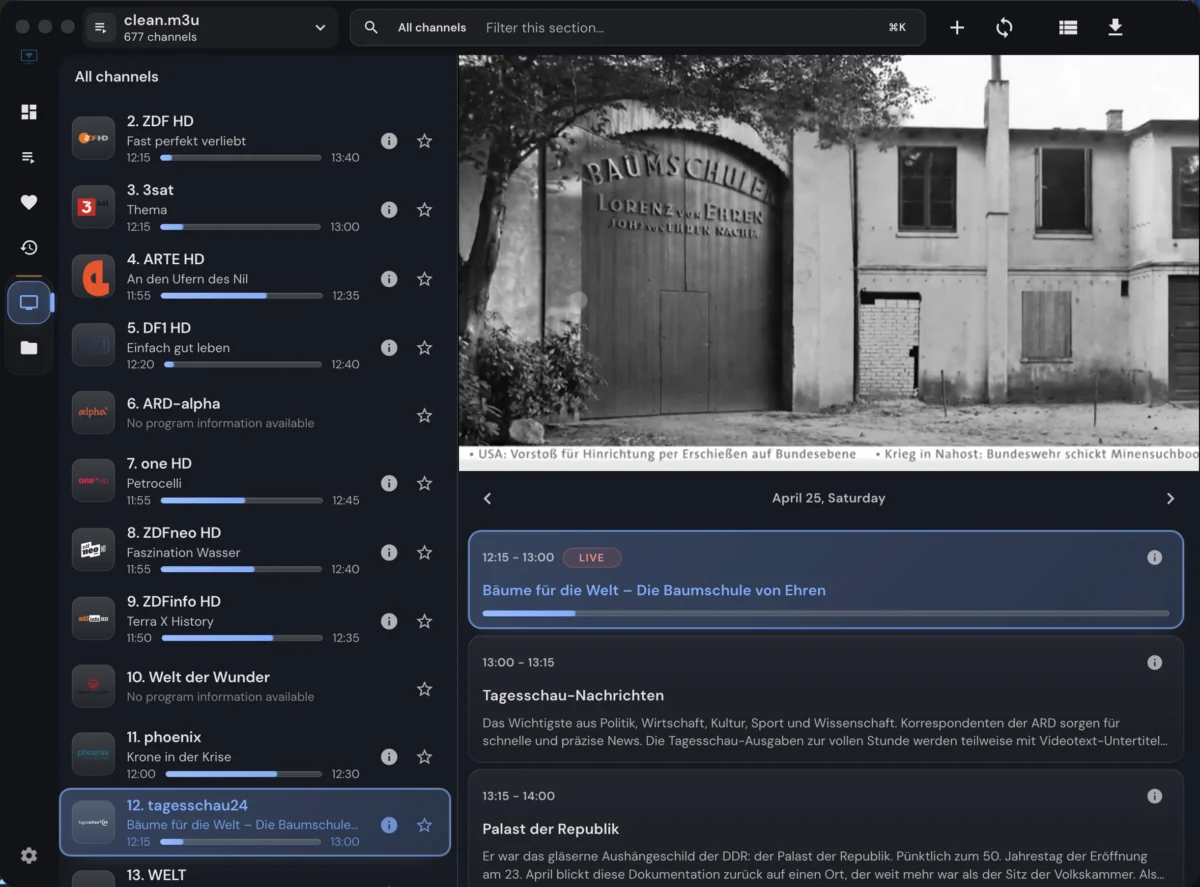
좌측에는 'All channels' 목록이 표시되며, 각 항목은 채널 로고, 이름, 현재 방송 프로그램 제목, 방송 시간을 포함한다. '12. tagesschau24' 채널이 선택되어 있으며, 우측 상단에는 'BAUMSCHULE LORENZ VON EHREN'이라는 문구가 적힌 건물 사진이 보인다. 우측 하단에는 '12:15 – 13:00 LIVE'로 표시된 'Bäume für die Welt – Die Baumschule von Ehren' 프로그램의 정보가 있고, 그 아래 '13:00 – 13:15' 시간대의 'Tageesschau-Nachrichten' 프로그램 정보가 있다. 상단에는 'clean.m3u' 파일이 선택된 상태이며, 'All channels' 필터와 'Filter this section…' 검색창이 있다.
라이브 플레이리스트 및 최근 시청 기록
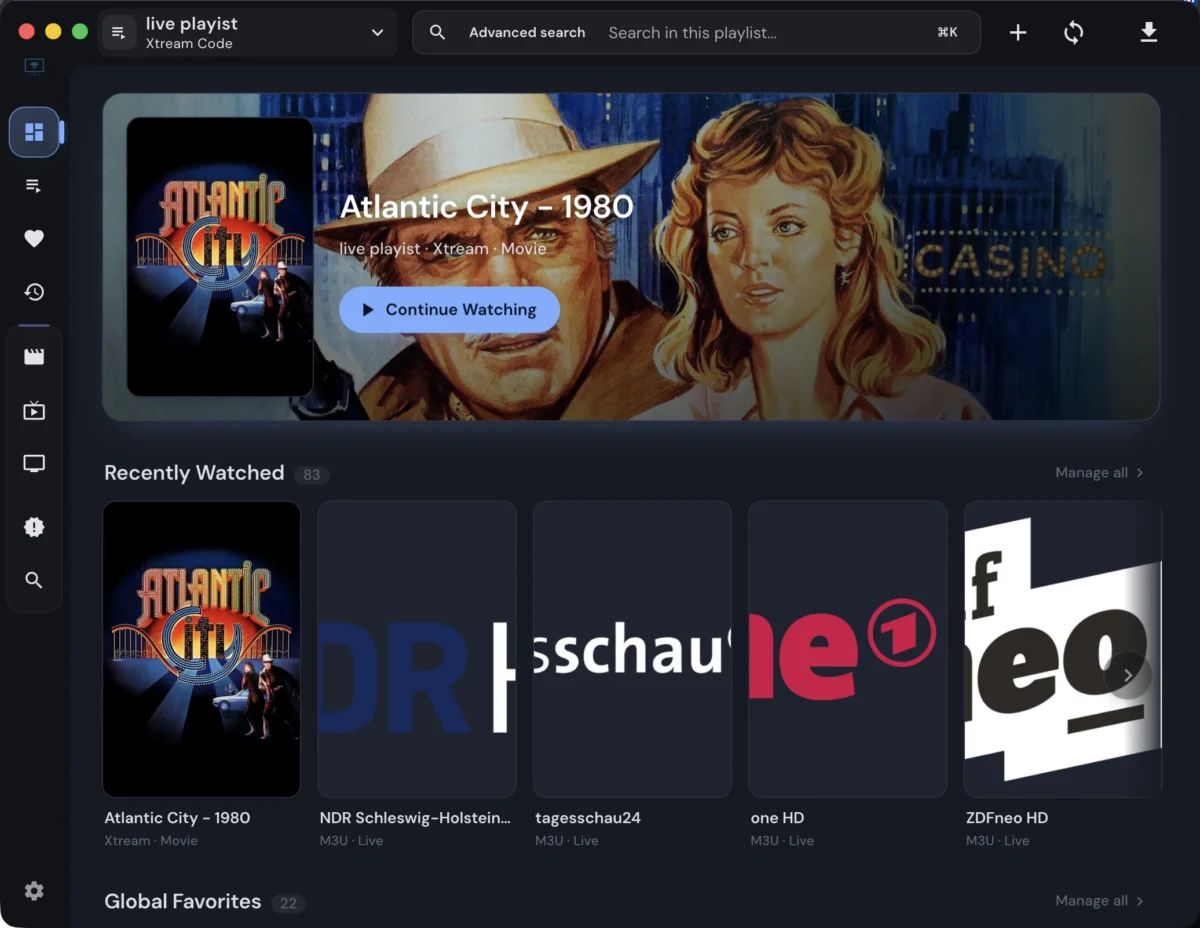
상단에는 'Atlantic City – 1980' 영화의 포스터와 'Continue Watching' 버튼이 있는 라이브 플레이리스트가 표시된다. 중앙에는 'Recently Watched' 섹션이 있으며, 'Atlantic City – 1980', 'NDR Schleswig-Holstein', 'tagesschau24', 'one HD', 'ZDFneo HD' 등의 채널 또는 프로그램 썸네일이 나열되어 있다. 하단에는 'Global Favorites' 섹션이 있다. 좌측에는 메뉴 아이콘이 수직으로 배열되어 있다.
플레이리스트 추가 대화상자
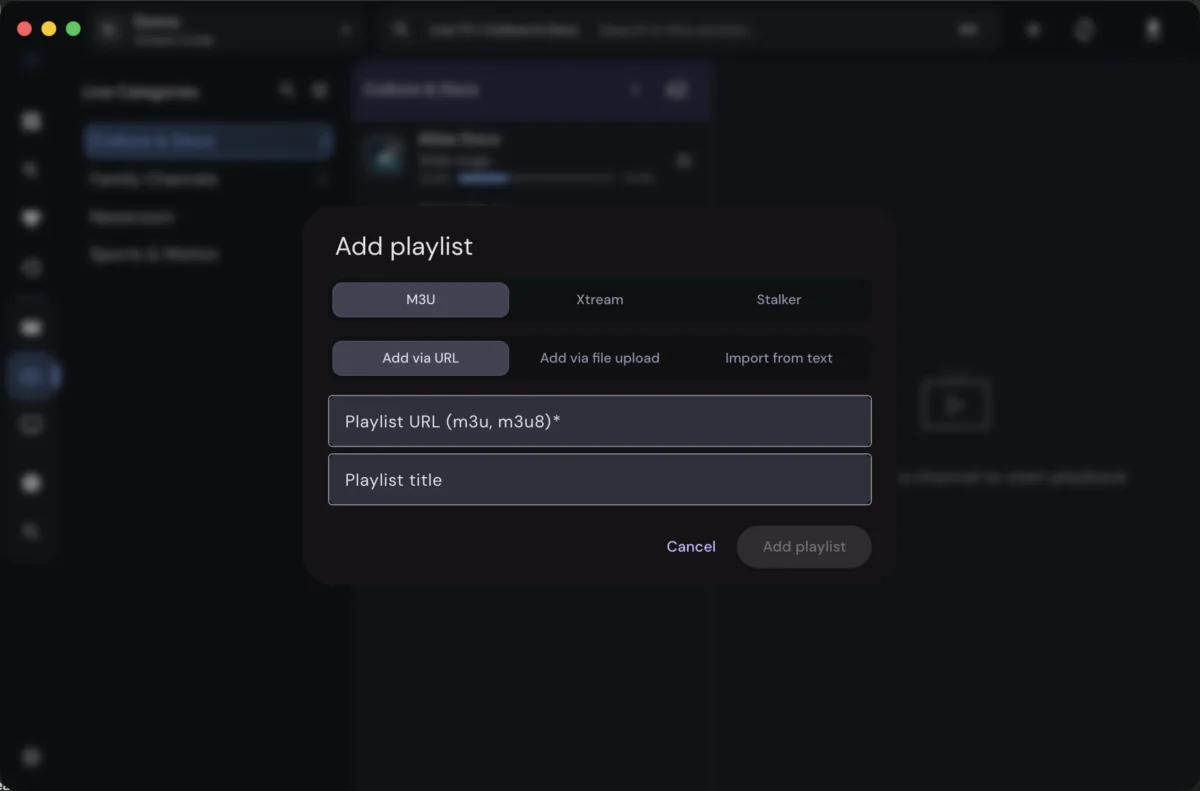
'Add playlist' 대화상자에서 'M3U', 'Xtream', 'Stalker' 탭이 있다. 'Add via URL' 버튼이 선택되어 있으며, 'Playlist URL (m3u, m3u8)*' 입력란과 'Playlist title' 입력란이 있다. 하단에는 'Cancel'과 'Add playlist' 버튼이 있다.
카테고리 선택 및 채널 목록
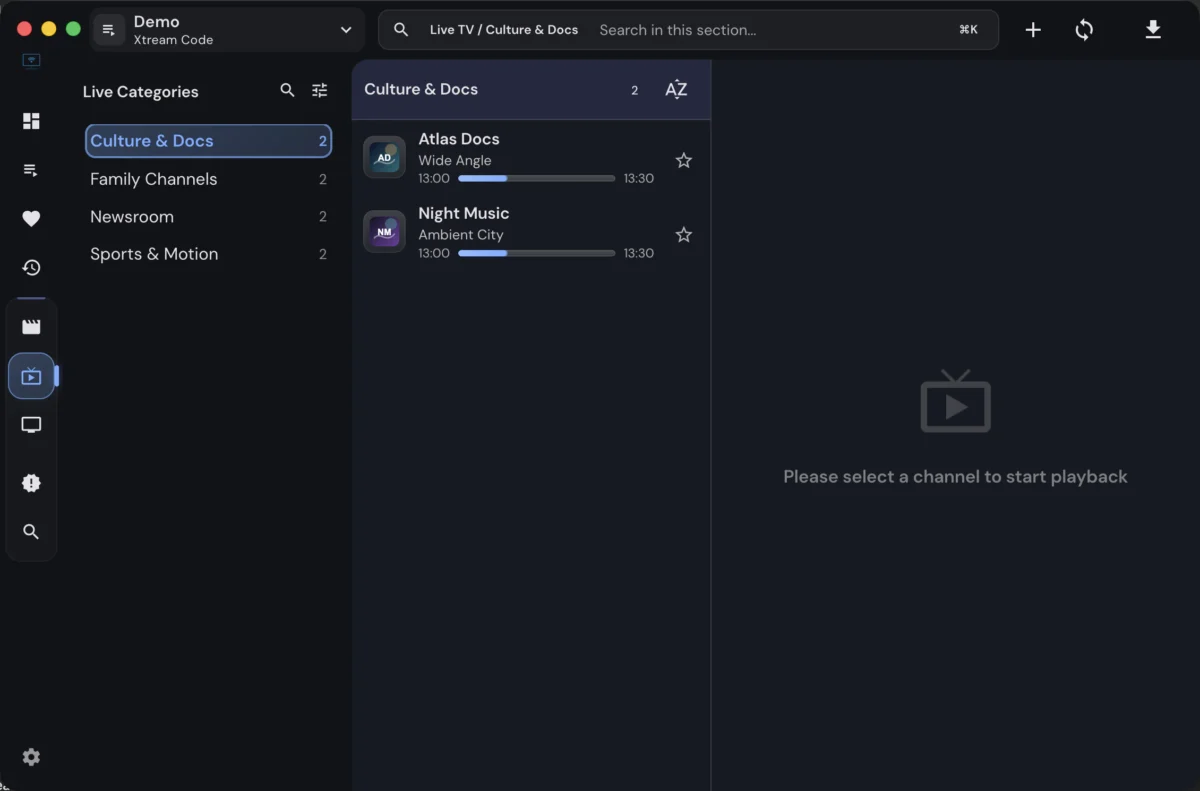
좌측에는 'Live Categories' 목록이 있으며, 'Culture & Docs', 'Family Channels', 'Newsroom', 'Sports & Motion' 등이 있다. 'Culture & Docs'가 선택되어 있고, 우측에는 'Culture & Docs' 카테고리의 채널 목록이 표시된다. 'Atlas Docs'와 'Night Music' 채널이 있으며, 각각 방송 시간과 진행률 바가 있다. 우측 하단에는 'Please select a channel to start playback' 메시지와 재생 아이콘이 있다. 상단에는 'Demo' 플레이리스트와 'Live TV / Culture & Docs' 탭, 'Search in this section…' 검색창이 있다.
시스템 요구사항
Windows 10 이상 (64비트 권장), macOS 10.15 이상, Linux (X11/XWayland). 인터넷 연결 필요. Windows에서 내장 MPV 플레이어 사용 시 추가 설치 불필요.