

소개
Monolith는 사용자가 자신의 API 키를 사용하여 AI 에이전트를 조정할 수 있는 로컬 우선 데스크톱 클라이언트입니다. 대화, 코드 작업, 모델 설정을 한 곳에서 관리할 수 있으며, 로컬에서 데이터를 처리하여 개인정보 보호에 중점을 둡니다.
상세정보
Monolith 개요
Monolith는 사용자가 자신의 API 키를 사용하여 AI 에이전트를 조정할 수 있는 로컬 우선 데스크톱 클라이언트입니다. 대화, 코드 작업, 모델 설정을 한 곳에서 관리할 수 있으며, 로컬에서 데이터를 처리하여 개인정보 보호에 중점을 둡니다.
주요 기능
- 대화 인터페이스: AI 모델과의 대화를 위한 직관적인 채팅 UI를 제공합니다.
- 코드 작업: 코드 생성 및 편집을 위한 전용 작업 공간을 제공합니다.
- 모델 설정: OpenAI, Anthropic 등 다양한 모델을 추가하고 테스트할 수 있습니다.
- 로컬 우선: 대화 기록과 데이터가 로컬에 저장되어 개인정보를 보호합니다.
지원 환경
Windows 7/10/11 (x86 또는 x64)에서 실행됩니다.
기본 사용법
- 로그인 화면에서 계정 정보를 입력하거나 게스트 모드로 계속합니다.
- 대화 탭에서 질문을 입력하고 모델을 선택하여 전송합니다.
- 코드 탭에서 작업 설명을 입력하고 파일을 선택하여 코드 작업을 수행합니다.
- 모델 설정에서 API 키를 추가하고 모델을 테스트합니다.
제한 사항 및 확인 사항
- 현재 버전은 0.1.0으로 초기 단계이며, 기능이 변경될 수 있습니다.
- API 키를 직접 관리해야 하므로 키 보안에 주의해야 합니다.
- 로컬 우선이지만 일부 기능은 인터넷 연결이 필요할 수 있습니다.
FAQ
Q: Monolith는 무료인가요?
오픈소스 프로젝트로 GitHub에서 제공되며, 무료로 사용할 수 있습니다.
Q: 어떤 AI 모델을 사용할 수 있나요?
OpenAI, Anthropic 등 API 키를 지원하는 모델을 추가할 수 있습니다.
Q: 데이터는 어디에 저장되나요?
로컬에 저장되며, 개인정보 보호에 중점을 둡니다.
화면으로 보는 주요 기능
대화 화면
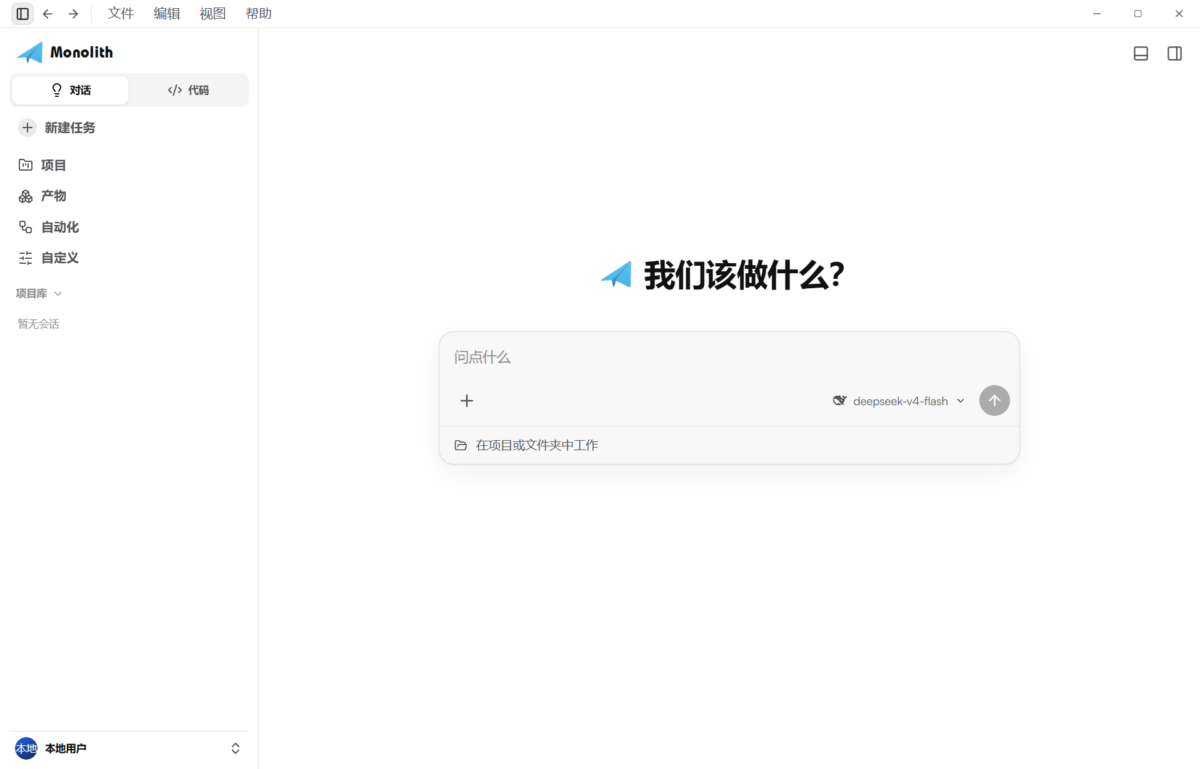
왼쪽에는 '대화'와 '코드' 탭이 있으며, '대화' 탭이 선택되어 있다. '대화' 탭 아래에는 '새로운 작업', '프로젝트', '제품', '자동화', '자체 정의' 메뉴가 있다. 중앙에는 '우리가 무엇을 해야 할까?'라는 문구와 함께 '질문하기' 입력 상자가 있다. 입력 상자 오른쪽에는 'deepseek-v4-flash' 모델 선택 드롭다운과 전송 버튼이 있다. 입력 상자 아래에는 '프로젝트 또는 파일 폴더에서 작업'이라는 안내 문구가 있다. 오른쪽 상단에는 창을 최대화/최소화하는 아이콘과 닫기 아이콘이 있다.
로그인 화면
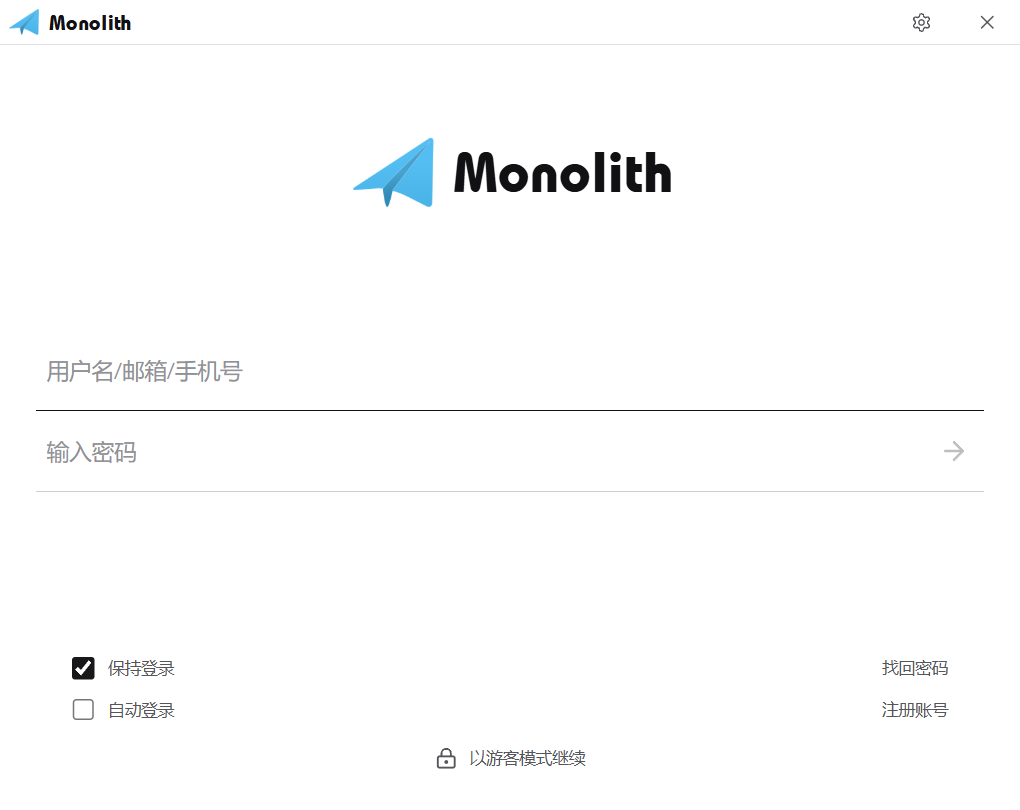
화면 상단에는 'Monolith' 로고와 아이콘이 있다. 중앙에는 '사용자명/이메일/휴대폰번호' 입력란과 '비밀번호 입력' 입력란이 있다. 비밀번호 입력란 오른쪽에는 전송 아이콘이 있다. 입력란 아래에는 '로그인 유지' 체크박스와 '자동 로그인' 체크박스가 있다. 오른쪽 하단에는 '비밀번호 찾기'와 '계정 등록' 링크가 있다. 하단 중앙에는 '게스트 모드로 계속' 버튼이 있다. 오른쪽 상단에는 설정 아이콘과 닫기 아이콘이 있다.
코드 작업 화면
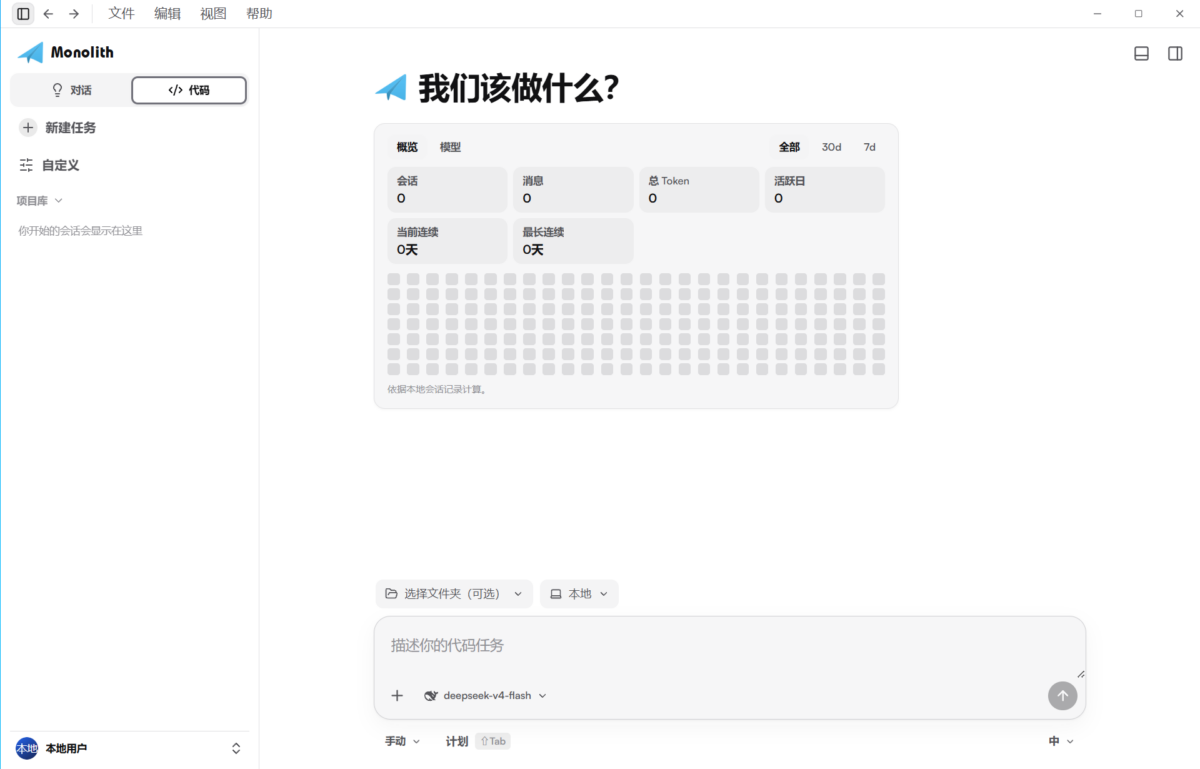
왼쪽에는 '대화'와 '코드' 탭이 있으며, '코드' 탭이 선택되어 있다. '코드' 탭 아래에는 '새로운 작업', '자체 정의' 메뉴가 있다. 중앙에는 '우리가 무엇을 해야 할까?'라는 문구와 함께 '요약', '모델' 탭이 있다. '요약' 탭 아래에는 '회화', '메시지', '총 토큰', '활동일', '현재 연속', '최대 연속' 카드가 있다. 카드 아래에는 '로컬 대화 기록에 따라 계산됩니다.'라는 안내 문구가 있다. 하단에는 '파일 선택(선택 가능)'과 '로컬' 드롭다운이 있다. '작업 설명' 입력 상자와 'deepseek-v4-flash' 모델 선택 드롭다운, 전송 버튼이 있다. 하단에는 '수동', '계획', 'Tab' 버튼이 있다. 오른쪽 상단에는 창을 최대화/최소화하는 아이콘과 닫기 아이콘이 있다.
모델 설정 화면
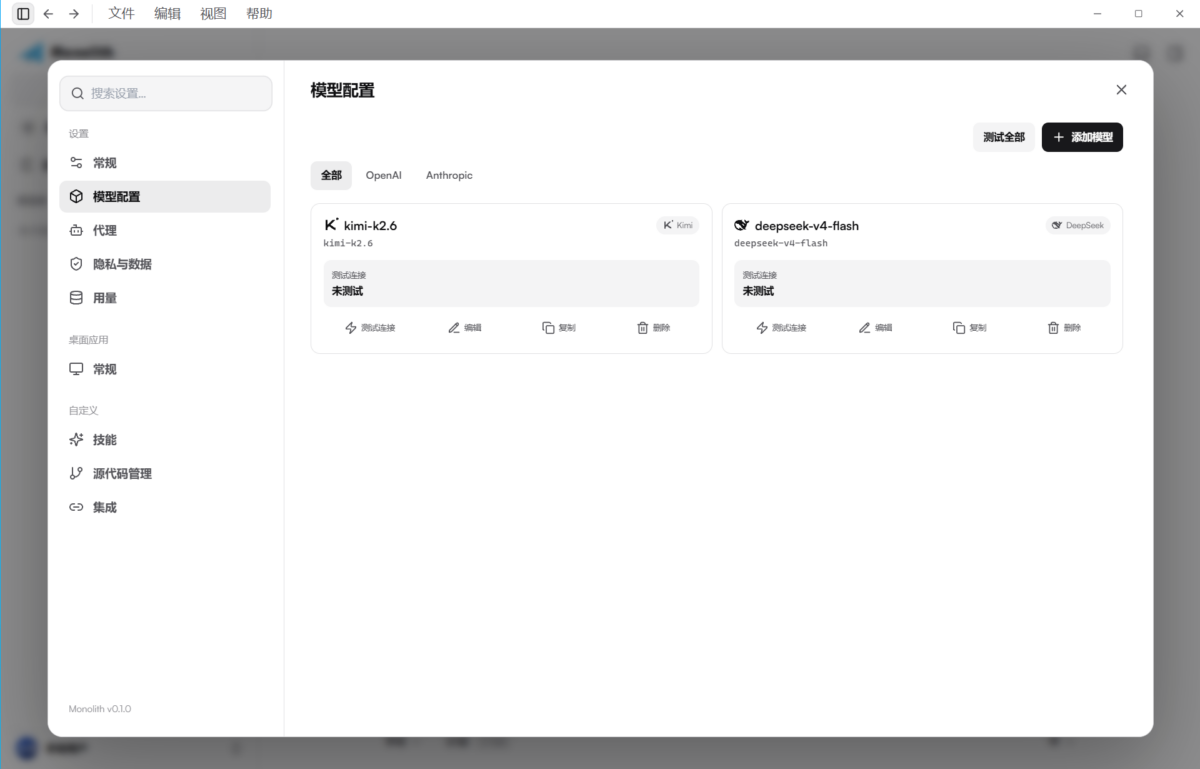
왼쪽에는 '설정', '모델 설정', '대리', '개인정보 및 데이터', '용량', '데스크톱 응용', '기능', '소스 코드 관리', '통합' 메뉴가 있다. '모델 설정' 메뉴가 선택되어 있다. 오른쪽에는 '모델 설정' 타이틀이 있다. '모델 설정' 아래에는 '전체', 'OpenAI', 'Anthropic' 탭이 있다. '전체' 탭이 선택되어 있다. '전체' 탭 아래에는 'kimi-k2.6'과 'deepseek-v4-flash' 모델이 있다. 'kimi-k2.6' 모델 아래에는 '테스트 연결', '편집', '복사', '삭제' 아이콘이 있다. 'deepseek-v4-flash' 모델 아래에는 '테스트 연결', '편집', '복사', '삭제' 아이콘이 있다. 오른쪽 상단에는 '모델 테스트', '모델 추가' 버튼이 있다. 오른쪽 상단에는 닫기 아이콘이 있다.
시스템 요구사항
Windows 7/10/11 (x86 또는 x64) 호환