

소개
Flameshot은 강력하면서도 사용하기 쉬운 오픈소스 스크린샷 도구입니다. Windows, macOS, Linux에서 사용할 수 있으며, 캡처 후 즉시 주석을 추가하고 편집할 수 있는 다양한 기능을 제공합니다. 사용자 인터페이스와 단축키를 사용자 정의할 수 있어 작업 흐름을 효율적으로 개선할 수 있습니다.
상세정보
Flameshot: 강력하고 간편한 오픈소스 스크린샷 도구
Flameshot은 무료로 사용할 수 있는 오픈소스 스크린샷 프로그램입니다. Windows, macOS, Linux에서 사용할 수 있으며, 캡처한 이미지에 바로 주석을 달고 편집할 수 있는 다양한 기능을 제공합니다. 간단한 인터페이스와 사용자 정의 옵션 덕분에 초보자부터 전문가까지 누구나 쉽게 사용할 수 있습니다.
주요 기능
- 화면 캡처: 원하는 영역을 드래그하여 빠르게 캡처할 수 있습니다.
- 이미지 편집: 캡처 후 연필, 선, 사각형, 원, 텍스트 등 다양한 도구로 주석을 추가할 수 있습니다.
- 사용자 정의: 인터페이스, 버튼, 키보드 단축키를 원하는 대로 설정할 수 있습니다.
- 명령줄 인터페이스: 터미널에서 명령어를 사용하여 스크립트나 키 바인딩에 활용할 수 있습니다.
- 휴대용 버전: 설치 없이 실행할 수 있는 포터블 버전도 제공됩니다.
지원 환경
Flameshot은 Windows 64-bit, macOS, Linux에서 사용할 수 있습니다. Windows에서는 설치형 또는 휴대용 버전을 선택할 수 있습니다.
기본 사용법
- Flameshot을 실행합니다.
- 캡처할 영역을 드래그하여 선택합니다.
- 화면 하단의 도구 모음에서 주석 도구를 선택하여 이미지를 편집합니다.
- 완료되면 저장, 클립보드 복사, 또는 핀으로 고정할 수 있습니다.
제한 사항 및 참고 사항
- Windows에서 명령줄 출력이 필요한 경우
flameshot-cli.exe를 사용해야 합니다. - Linux에서는 D-Bus 환경에서 가장 잘 작동하며, 최소 창 관리자에서는 추가 설정이 필요할 수 있습니다.
- 첫 실행 시 D-Bus 초기화로 인해 느릴 수 있으므로, 부팅 시 자동 시작을 권장합니다.
이런 용도로 찾는 분께 적합합니다
Flameshot은 무료 스크린샷 프로그램, 가벼운 화면 캡처 도구, 오픈소스 캡처 프로그램을 찾는 분께 적합합니다. 특히 캡처 후 바로 주석을 달아야 하는 업무용 문서 작성, 교육 자료 제작, 개발 문서화 등에 유용합니다.
자주 묻는 질문
Flameshot은 무료인가요?
네, Flameshot은 GPL v3 라이선스로 배포되는 오픈소스 소프트웨어로 무료로 사용할 수 있습니다.
Windows에서 사용할 수 있나요?
네, Windows 64-bit용 설치형 및 휴대용 버전이 제공됩니다.
캡처한 이미지를 편집할 수 있나요?
네, 캡처 후 연필, 선, 도형, 텍스트 등 다양한 도구로 주석을 추가하고 편집할 수 있습니다.
명령줄에서 사용할 수 있나요?
네, 명령줄 인터페이스를 통해 스크립트나 키 바인딩에 활용할 수 있습니다.
화면으로 보는 주요 기능
스크린샷 도구 사용 예시
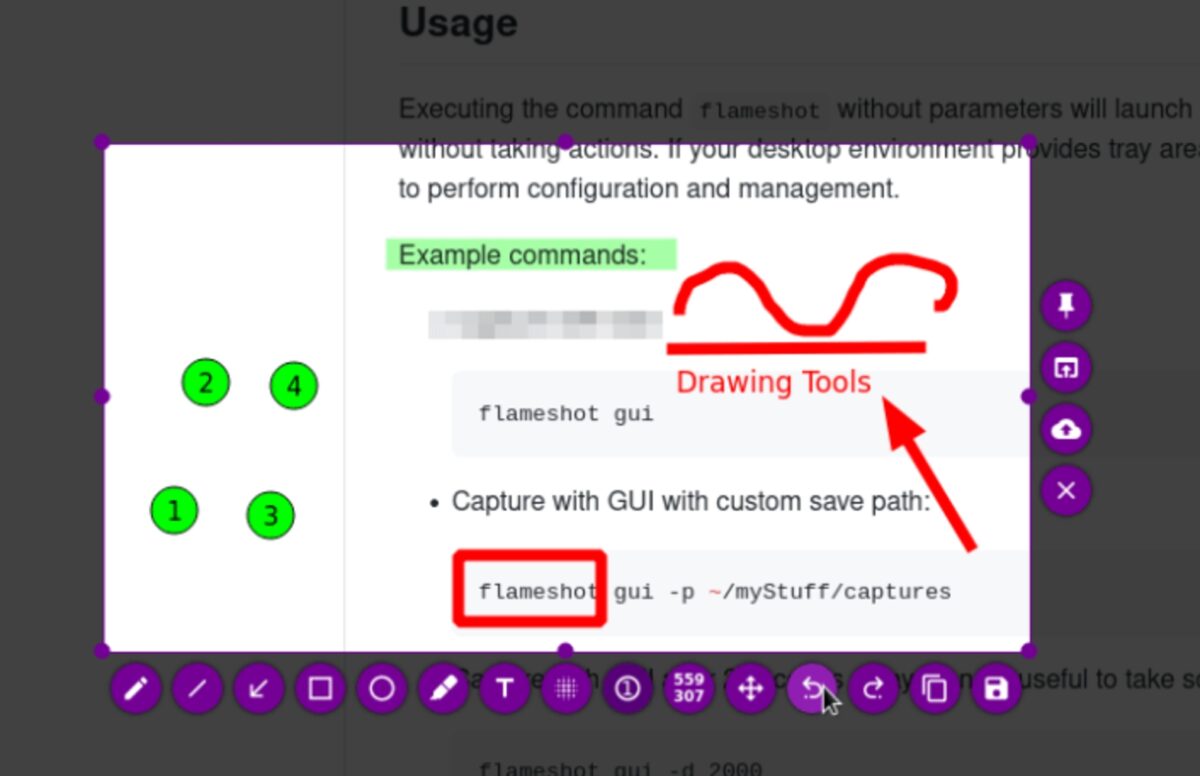
Flameshot의 사용 예시 화면으로, 'Example commands:' 섹션에 포함된 명령어를 보여줍니다. 화면에는 'flameshot gui'와 'flameshot gui -p ~/myStuff/captures' 명령어가 표시되어 있으며, 이 명령어들은 GUI를 사용하여 캡처하는 방법을 설명합니다. 화면 하단에는 그림 도구를 사용하는 예시로, 붉은 선으로 그려진 그림과 'Drawing Tools'라는 레이블이 있습니다. 화면 좌측에는 숫자 1, 2, 3, 4가 포함된 녹색 원형 버튼이 있으며, 하단에는 다양한 도구 아이콘(예: 연필, 선, 사각형, 원, 텍스트 등)이 보입니다. 오른쪽에는 핀, 업로드, 닫기 아이콘과 같은 추가 기능 버튼이 있습니다.
시스템 요구사항
Windows 64-bit 운영 체제 (설치형 또는 휴대용 버전 제공)