

소개
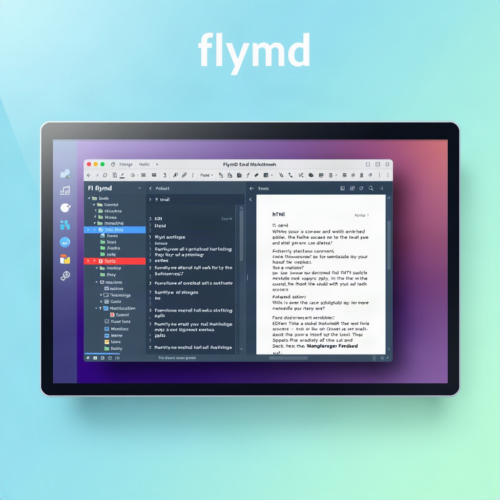
FlyMD는 flyhunterl이 개발한 경량의 로컬 우선 Markdown 편집기로, Windows, macOS, Linux 및 Android(Beta)를 지원합니다. 본문은 로컬에 저장되며, WYSIWYG(소스/소스) 듀얼 모드, WebDAV 동기화, 이미지 자동 업로드, AI 보조 글쓰기, 플러그인 확장, PDF 고해상도 파싱, 지능형 TODO 알림 기능을 갖추고 있습니다. GPL-3.0 오픈 소스 라이선스로 배포되며 winget 패키지 ID는 flyhunterl.FlyMD입니다.
상세정보
편집 및 코딩
- WYSIWYG(소스) 듀얼 모드: 소스 모드에서 분할 보기 지원, 코드 한 클릭 복사
- 밀리초 단위 시작과 렌더링: DOM 준비 약 5ms, 약 8만자 노트에서도 끊김 없음
- 지능형 개요·위치 메모리: 디렉터리와 개요를 좌우로 전환, 마지막 읽기/편집 위치를 기억
- 다중 탭과 키보드 단축키: 새 탭(Ctrl+T), 탭 순환(Ctrl+Tab), 태그 닫기(Alt+W), 라이브러리에서 Ctrl+클릭 시 새 탭에서 소스 모드로 열기
고급 기능
- AI 보조 글쓰기: 첫 시작 후 백그라운드에서 자동 설치되는 AI 도우미 확장으로 윤문·교정·요약 지원, Markdown 렌더링과 코드 하이라이트 지원, 내장 무료 모델 제공
- 풀 텍스트 검색과 지식 베이스 검색: 라이브러리 사이드바에서 `:키워드` 입력 시 풀 텍스트 검색, `::키워드` 입력 시 flymd-RAG 인덱스 기반 의미 검색
- 지능형 TODO 알림: TODO를 자동 인식하여 위챗, SMS, 이메일, 디잉(钉钉), 페이산(飞书) 등 다중 채널로 푸시
- PDF/이미지 고정밀 파싱: 대모델로 PDF를 MD 또는 Docx로 변환, 손글씨·레이아웃·수식·표 인식, 플러그인 형태로 제공
- 한 클릭 게시: Typecho, WordPress, Halo 블로그 플랫폼에 게시 지원
- Git 버전 관리: 문서를 Git에 연결해 상태 조회·기록 보기·명시적 커밋 지원
- iframe 임베딩: 음악·비디오·지도·온라인 문서 등 외부 콘텐츠 삽입 가능
- 선택 영역 인식 AI: 우클릭 메뉴에서 선택 텍스트만 대상으로 윤문·교정 등 단축 동작
- 태그·스티커 메모: 태그 우클릭으로 새 인스턴스 열기, 이름 바꾸기, 데스크탑 스티커 한 클릭 생성(10가지 색상, 투명도 조절)
플랫폼과 형식
- 전 플랫폼 지원: Windows / Linux / macOS, Android는 Beta
- 다중 형식 내보내기: PDF, DOCX(내보내기 시 페이지 분할 줄바꿈 최적화, 극단적 상황에서는 ‘인쇄’를 대체로 사용)
- 휴대용 모드: 모든 설정을 애플리케이션 루트 디렉터리에 기록해 USB 등에 담아 휴대 가능
데이터 보안과 동기화
- 로컬 우선: 백그라운드 네트워크 통신 없음, 데이터는 로컬에 보관
- 이미지 호스팅: S3/R2/Lankong(兰空图床)/제3자 이미지 호스팅(플러그인), 한 클릭 업로드 후 이미지 링크 자동 삽입, 우클릭으로 지정 이미지 업로드 가능
- WebDAV 동기화: 멀티 디바이스, 멀티 라이브러리 동기화, 엔드 투 엔드 암호화와 HTTP 호스트 화이트리스트 지원
- 플러그인 시스템: 확장 플러그인으로 기능 무한 확장, 확장 마켓에서 한 클릭 설치 가능
설치
- Windows: `winget install –id flyhunterl.FlyMD –exact` 또는 GitHub Releases에서 설치 패키지 다운로드
- Linux: 메인스트림 데스크톱 환경 지원, Arch 계열은 AUR의 `flymd` 패키지 설치 권장(예: `yay -S flymd` 또는 `paru -S flymd`)
- macOS: Intel 및 Apple Silicon 모두 지원, Apple 공증이 없어 첫 실행 시 ‘손상됨’ 메시지가 나올 수 있음
기본 조작 단축키
- 새 파일: Ctrl+N
- 파일 열기: Ctrl+O
- 저장: Ctrl+S
- WYSIWYG 모드 전환: Ctrl+W
- 편집/미리보기 전환: Ctrl+E
- 집중 모드: Ctrl+Shift+F
- 찾기/바꾸기: Ctrl+H
- 새 탭: Ctrl+T
- 명령 팔레트: Ctrl+Shift+P
페이지 조작
- Shift + 마우스 휠: 콘텐츠 영역 너비(페이지 여백) 조절
- Ctrl + 마우스 휠: 텍스트와 이미지 확대
- Shift + 마우스 우클릭: 플러그인이 우클릭 메뉴를 점유한 상황에서 기본 메뉴 호출
이미지와 동기화
- 붙여넣기/드래그로 이미지 자동 처리, S3/R2 이미지 호스팅 업로드 지원
- WebDAV 동기화로 멀티 디바이스, 멀티 라이브러리 동기화, 엔드 투 엔드 암호화 지원
설정과 마이그레이션
- 설정 내보내기/가져오기: 확장 플러그인과 설정을 포함해 환경을 한 클릭으로 이전
- 휴대용 모드: 모든 설정을 애플리케이션 루트 디렉터리에 저장
macOS에서 ‘손상되어 열 수 없음’ 메시지가 표시될 때 어떻게 하나요?
터미널에서 `sudo xattr -r -d com.apple.quarantine /Applications/flymd.app`을 실행하거나, Control 키를 누른 채 애플리케이션 아이콘을 클릭한 후 ‘열기’를 선택합니다.
우클릭 메뉴가 플러그인에 가려지면 어떻게 하나요?
Shift + 마우스 우클릭으로 기본 메뉴를 호출할 수 있습니다.
글자 크기나 페이지 여백은 어떻게 조절하나요?
Shift + 마우스 휠로 콘텐츠 영역 너비(페이지 여백)를 조절하고, Ctrl + 마우스 휠로 텍스트와 이미지를 확대할 수 있습니다.
WYSIWYG 모드에서 TODO 리스트를 사용할 수 있나요?
WYSIWYG 모드에서는 `- [ ]` / `- [x]` TODO 문법이 지원되지 않으므로 소스 모드나 미리보기 모드에서 편집해야 합니다.
시스템 요구사항
지원 환경: Windows, macOS, Linux 데스크톱 및 Android(Beta). macOS에서는 Apple 코드 서명이 없어서 첫 실행 시 '손상되어 열 수 없음' 메시지가 나올 수 있으며, `sudo xattr -r -d com.apple.quarantine /Applications/flymd.app` 명령으로 격리 속성을 제거하거나 Control 클릭으로 실행합니다. Arch 계열 Linux는 AppImage에서 WebKitGTK 또는 GPU 드라이버 문제로 백라이트가 나타날 수 있으므로 AUR 패키지(`yay -S flymd` 등)로 설치하는 것이 좋습니다.