


소개
SyncthingPause는 시스템 트레이에서 한 번의 클릭으로 Syncthing 파일 동기화를 일시 정지하고 다시 재개할 수 있는 lightweight Windows 유틸리티입니다.
상세정보
개요
SyncthingPause는 시스템 트레이에서 한 번의 클릭으로 Syncthing 파일 동기화를 일시 정지하고 다시 재개할 수 있는 lightweight Windows 유틸리티입니다.
핵심 기능
- 트레이 아이콘 클릭으로 Syncthing 일시 정지/재개 (더블 클릭: 웹 UI 열기, 미들 클릭: 일시 정지/재개)
- 시작 시 자동 실행, 동기화 시작 시 브라우저 실행 옵션
- 공용 네트워크에서 자동 일시 정지 기능
- 트레이 종료 시 Syncthing 프로세스 정지 옵션
- Syncthing 실행 경로 및 웹 UI 주소 설정
- API 키 입력으로 고급 제어 가능
- 어두운 테마 지원 및 로컬 탐색 기본 설정
- 매일 자동 Syncthing 업데이트 확인 및 수동 확인 버튼
지원 환경
Windows 10 이상, Windows Server 2016 이상에서 동작하며, Syncthing이 별도로 설치되어 있어야 합니다.
기본 사용법
- Syncthing을 설치하고 실행 중인지 확인합니다.
- SyncthingPause를 실행하면 트레이에 아이콘이 나타납니다.
- 트레이 아이콘을 미들 클릭하면 Syncthing이 일시 정지되고, 다시 클릭하면 재개됩니다.
- 트레이 아이콘을 더블 클릭하면 Syncthing 웹 UI가 기본 브라우저로 열립니다.
- 설정 화면에서 시작 시 실행, 공용 네트워크 자동 일시 정지 등을 원하는 대로 조정할 수 있습니다.
제한 사항 및 체크포인트
- Syncthing이 설치되어 있지 않거나 경로가 잘못 설정되면 기능을 사용할 수 없습니다.
- 현재 Windows 플랫폼만 지원하며, macOS/Linux 버전은 제공되지 않습니다.
- API 키를 사용하는 경우 Syncthing의 API 설정이 필요합니다.
- 트레이 종료 시 Syncthing 정지 옵션을 켜면 프로그램을 종료할 때 동기화 프로세스도 함께 멈춥니다.
FAQ
SyncthingPause는 무료인가요?
예, 오픈소스 프로젝트로 무료로 제공됩니다.
Syncthing이 설치되지 않아도 사용할 수 있나요?
아니요. SyncthingPause는 Syncthing의 실행을 제어하는 도구이므로 Syncthing이 별도로 설치되어 있어야 합니다.
트레이 아이콘 클릭으로 일시 정지/재개는 어떻게 작동하나요?
미들 클릭 시 Syncthing 프로세스를 일시 정지하고, 다시 클릭하면 재개합니다. 이는 소스에서 제공된 트레이 클릭 동작 설정에 기반합니다.
공용 네트워크에서 자동 일시 정지는 어떤 조건에서 동작하나요?
설정에서 ‘공용 네트워크에서 자동 일시 정지’ 옵션을 켜면 시스템이 공용 네트워크에 연결될 때 Syncthing이 자동으로 일시 정지됩니다.
화면으로 보는 주요 기능
설정 화면
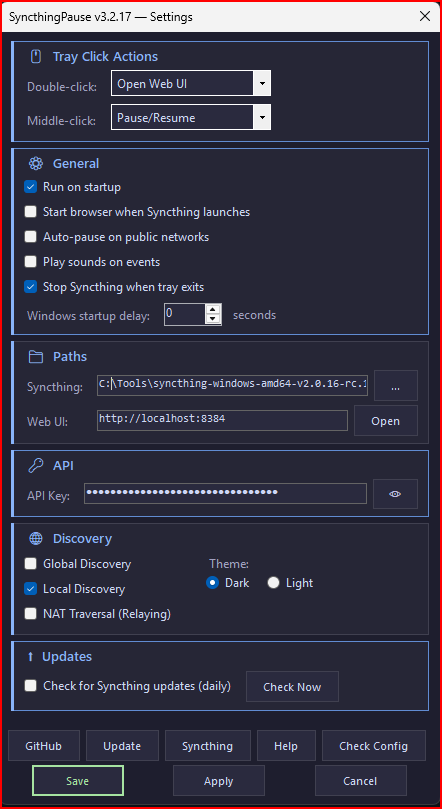
SyncthingPause v3.2.17의 설정 화면으로, 트레이 클릭 동작, 일반 설정, 경로, API, 탐색, 업데이트 등의 섹션이 포함되어 있다. 트레이 클릭 동작은 더블 클릭 시 '웹 UI 열기', 미들 클릭 시 '일시 정지/재개'로 설정되어 있다. 일반 섹션에서는 '시작 시 실행', '동기화 시작 시 브라우저 실행', '공용 네트워크에서 자동 일시 정지', '트레이 종료 시 Syncthing 정지' 옵션이 있으며, '트레이 종료 시'는 체크되어 있다. 경로 섹션에는 'Syncthing' 경로와 '웹 UI' 주소가 표시되어 있고, API 섹션에는 API 키가 별표로 가려져 있다. 탐색 섹션에서는 '로컬 탐색'이 선택되어 있고, 테마는 '어두운' 모드로 설정되어 있다. 업데이트 섹션에서는 'Syncthing 업데이트 확인(매일)' 옵션이 선택되어 있고, '지금 확인' 버튼이 있다. 하단에는 'GitHub', '업데이트', 'Syncthing', '도움말', '설정 확인', '저장', '적용', '취소' 버튼이 있다.
시스템 요구사항
Windows 10 이상, Windows Server 2016 이상, Syncthing 별도 설치 필요