

소개
LanTransfer는 같은 로컬 네트워크에 있는 장치 간에 브라우저를 통해 파일과 텍스트를 주고받을 수 있는 경량 프로그램입니다.
상세정보
소개
LanTransfer는 같은 로컬 네트워크에 연결된 장치 간에 브라우저를 이용해 파일과 텍스트를 손쉽게 전송할 수 있는 프로그램입니다. winget을 통해 Windows 환경에서 설치할 수 있으며, 별도의 서버 설정 없이 바로 사용할 수 있습니다.
주요 기능
- 같은 LAN에 있는 PC와 스마트폰 등 장치 간 파일 전송
- 텍스트 메모 전송 (브라우저 기반 입력창 활용)
- QR 코드를 통한 빠른 장치 연결 (소스 태그 기반)
- 전송 상태 실시간 표시 (송신, 수신, 진행률 등)
지원 환경
Windows 운영 체제에서 실행 가능하며, 웹 브라우저를 통해 다른 장치와 연결됩니다. 따라서 동일한 로컬 네트워크에 있는 어떤 장치에서도 브라우저만 있으면 파일과 텍스트를 주고받을 수 있습니다.
기본 사용법
- LanTransfer 프로그램을 실행합니다.
- 같은 로컬 네트워크에 있는 다른 장치에서 브라우저를 열어 표시된 QR 코드를 스캔하거나 URL을 입력해 연결합니다.
- 연결이 완료되면 ‘Type a note or send files’ 영역에 파일을 드래그하거나 텍스트를 입력하여 전송 버튼을 클릭합니다.
- 전송 중인 파일의 상태는 화면에 실시간으로 표시되며, 완료 후 수신 장치에서 파일을 확인할 수 있습니다.
주의사항 및 체크포인트
- 모든 장치가 동일한 로컬 네트워크(LAN)에 연결되어 있어야 합니다.
- 전송 속도는 네트워크 환경에 따라 달라질 수 있습니다.
- 양쪽 장치에 LanTransfer가 실행 중이어야 파일을 주고받을 수 있습니다.
- 인터넷 연결은 필요하지 않으며, 순수 로컬 네트워크 내에서만 동작합니다.
자주 묻는 질문 (FAQ)
- LanTransfer를 사용하려면 인터넷이 필요한가요?
- 어떤 장치에서 LanTransfer를 사용할 수 있나요?
- 파일 전송 시 크기 제한이 있나요?
아니요. 동일한 로컬 네트워크 내에서만 작동하며, 인터넷 연결이 필요하지 않습니다.
Windows PC에서 프로그램을 실행하고, 스마트폰이나 태블릿 등 웹 브라우저를 갖춘 장치에서 같은 로컬 네트워크에 연결하면 사용 가능합니다.
제공된 증거에는 특정 파일 크기 제한에 대한 언급이 없으므로, 네트워크와 장치의 용량에 따라 달라질 수 있습니다.
화면으로 보는 주요 기능
LanTransfer 연결 화면
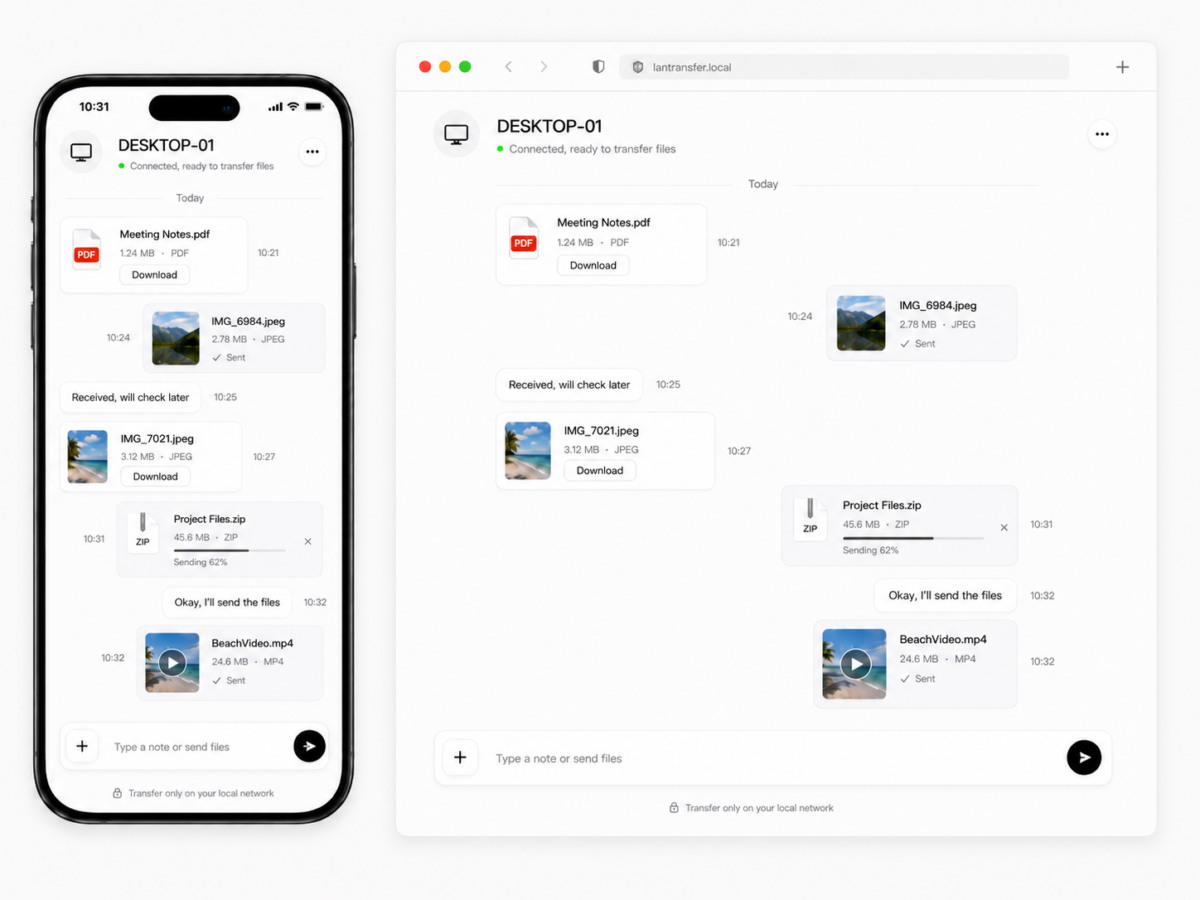
스마트폰과 데스크톱 화면에서 LanTransfer 앱이 실행 중이며, 'DESKTOP-01'이라는 이름의 장치에 연결되어 있는 상태를 보여줍니다. 스마트폰 화면에는 'Meeting Notes.pdf', 'IMG_6984.jpeg', 'IMG_7021.jpeg', 'Project Files.zip', 'BeachVideo.mp4' 등의 파일이 전송 중 또는 전송 완료된 상태로 나열되어 있습니다. 데스크톱 화면에는 'Meeting Notes.pdf', 'IMG_6984.jpeg', 'IMG_7021.jpeg', 'Project Files.zip', 'BeachVideo.mp4' 파일이 전송 내역으로 표시되어 있으며, 각 파일의 상태(예: 'Download', 'Sent', 'Sending 62%')가 명시되어 있습니다. 두 화면 모두 파일 전송을 위한 인터페이스를 제공하며, 하단에는 'Type a note or send files' 입력창과 전송 버튼이 있습니다.
시스템 요구사항
별도의 시스템 요구사항이 등록되지 않았습니다.