


소개
Prospect Mail은 Julian Alarcon이 만든 Microsoft Outlook용 무료 비공식 데스크톱 클라이언트입니다. Electron 프레임워크를 기반으로 Office 365/Microsoft 365 계정과 연동하여 메일 및 캘린더를 사용할 수 있습니다. 개인 Outlook.com 계정은 공식적으로 지원되지 않으며, 주로 업무/교육 계정에 최적화되어 있습니다.
상세정보
메일 및 캘린더 기본 기능
- 메일 보내기 및 받기
- 보낸 메일함 보기 및 관리
- 캘린더 일정 표시 및 새 이벤트 생성
- 회의 세부 정보 보기 (시간, 장소, 알림 등)
- 편집 및 취소 버튼 제공
추가 기능
- 시스템 트레이를 통한 최소화 및 시작 시 최소화 옵션 (명령줄 플래그 prospect-mail –minimized)
- 도크 트레이 지원 및 시스템 알림
- 표준 또는 맞춤 Outlook URL 연결
- 네이티브 Outlook MS Editor를 사용한 맞춤법 검사
- 이메일 내 PDF 파일 시각화
- 시작 및 슬립 깨움 시 만료된 인증 쿠키 자동 정리 및 SSO를 통한 silenz 재인증
- 설정 파일(settings.json)을 트레이 메뉴에서 열고, 저장 후 “Reload settings” 클릭으로 적용
설치 및 시작 방법
- GitHub 릴리스 페이지에서 자신의 운영체제에 맞는 설치 파일(.exe, .msi, .dmg, AppImage, deb, flatpak, pacman, rpm, snap, tar.gz 등)을 다운로드합니다.
- Windows: 파일을 더블클릭하여 설치 마법사를 따릅니다.
macOS: .dmg 파일을 더블클릭하고 Prospect Mail 아이콘을 Applications 폴더로 드래그합니다.
Linux: Snap Store에서 설치하거나
sudo snap install prospect-mail명령을 사용하며, Arch Linux에서는 AUR 패키지를 이용할 수 있습니다. - 설치 후 프로그램을 실행하고 Office 365/Microsoft 365 계정으로 로그인합니다.
- 로그인 후 메일함, 보낸 메일함, 캘린더 등을 바로 사용할 수 있습니다.
제한 사항 및 라이선스
개인 Outlook.com 계정은 공식적으로 지원되지 않으며, 주로 업무/교육 계정에 최적화되어 있습니다.
Microsoft와의 직접적인 affiliations가 없는 비공식 클라이언트이므로, 공식 지원을 기대하기 어렵습니다.
일부 고급 Outlook 기능(예: 특정 아카이브 정책, 고급 규칙)은 제한될 수 있습니다.
라이선스는 MIT 허가서에 따라 배포됩니다.
자주 묻는 질문(FAQ)
- Q: Prospect Mail은 공식 Outlook 클라이언트인가요?
A: 아니요. Microsoft와 직접적인 affiliations가 없는 비공식 클라이언트입니다. - Q: 어떤 운영체제에서 사용할 수 있나요?
A: Windows 10 이상, macOS, Linux에서 사용 가능합니다. - Q: 라이선스는 어떻게 되나요?
A: 무료로 제공되며 MIT 라이선스입니다. - Q: 개인 Outlook.com 계정으로도 사용할 수 있나요?
A: 테스트되지 않았으며 권장되지 않습니다.
화면으로 보는 주요 기능
보낸 메일
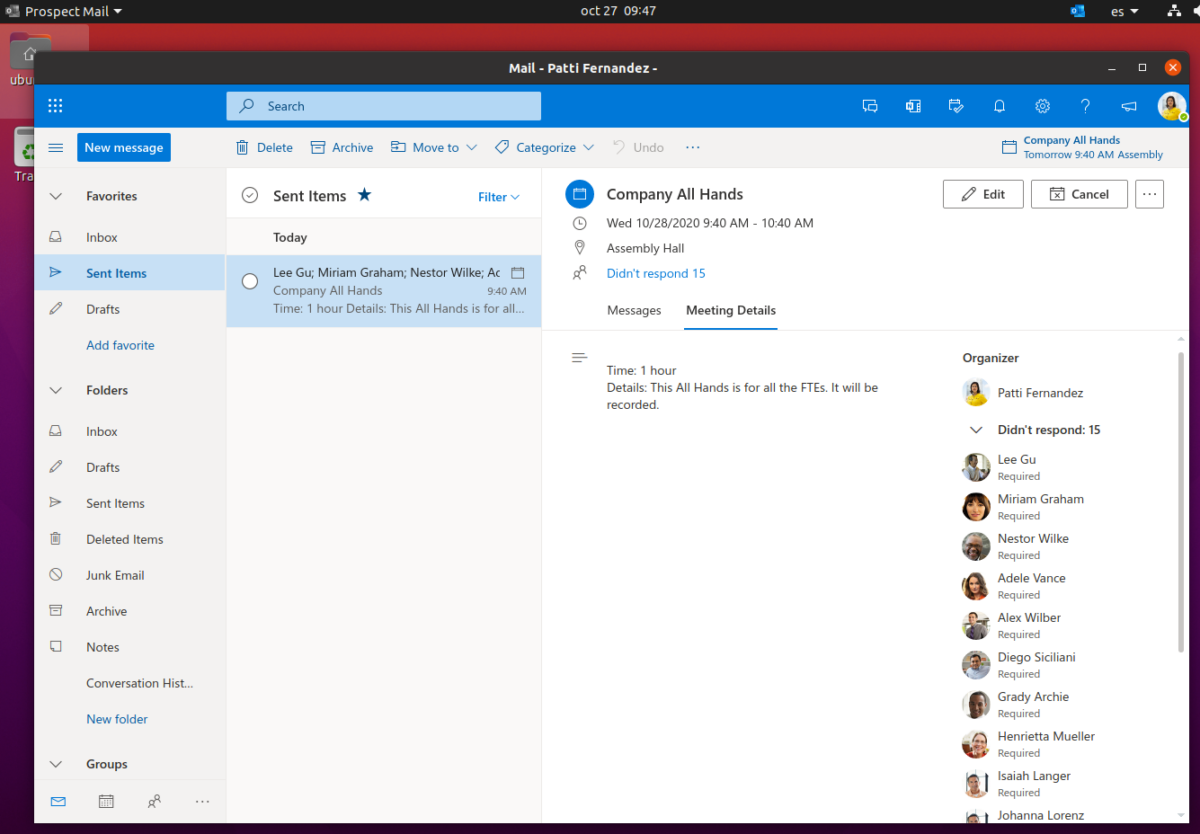
메일 앱의 '보낸 메일' 폴더가 선택된 상태입니다. 왼쪽 패널에는 '즐겨찾기', '받은 편지함', '보낸 메일', '초안', '편지함', '휴지통', '아카이브', '노트', '대화 기록', '그룹' 등의 폴더 목록이 있습니다. 중앙 영역에는 '보낸 메일' 목록이 표시되며, 'Company All Hands'라는 제목의 메일이 선택되어 있습니다. 오른쪽 영역에는 이 메일의 상세 정보가 표시되며, '모임 세부 정보' 탭이 활성화되어 있습니다. 이 탭에는 '시간: 1시간', '세부 정보: 이 모든 손은 모든 FTE를 위한 것입니다. 녹화될 것입니다.'와 같은 내용이 포함되어 있습니다. 오른쪽 상단에는 '편집'과 '취소' 버튼이 있습니다.
캘린더
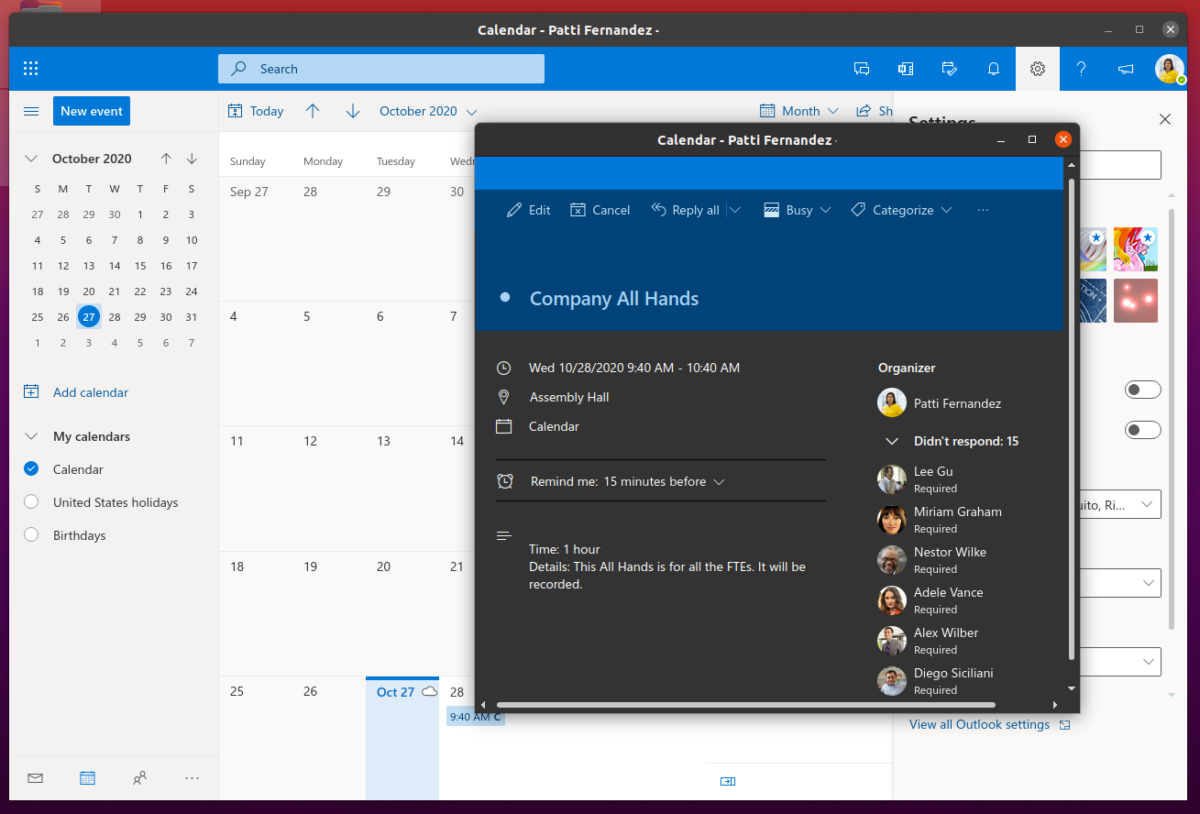
캘린더 앱이 열려 있으며, 2020년 10월 27일이 선택된 상태입니다. 왼쪽 패널에는 '내 캘린더' 목록이 있으며, '캘린더'와 '미국 공휴일'이 선택되어 있습니다. 오른쪽 상단에는 '새 이벤트' 버튼이 있습니다. 중앙에는 캘린더가 표시되며, 10월 27일에 'Company All Hands'라는 이벤트가 표시되어 있습니다. 오른쪽에는 'Company All Hands' 이벤트의 상세 정보가 표시되어 있으며, '시간: 2020년 10월 28일 오전 9:40 – 오전 10:40', '장소: 어셈블리 홀', '알림: 15분 전', '세부 정보: 이 모든 손은 모든 FTE를 위한 것입니다. 녹화될 것입니다.'와 같은 내용이 포함되어 있습니다. 오른쪽 상단에는 '편집', '취소', '모두 답장', '바쁨', '카테고리' 등의 버튼이 있습니다.
보낸 메일
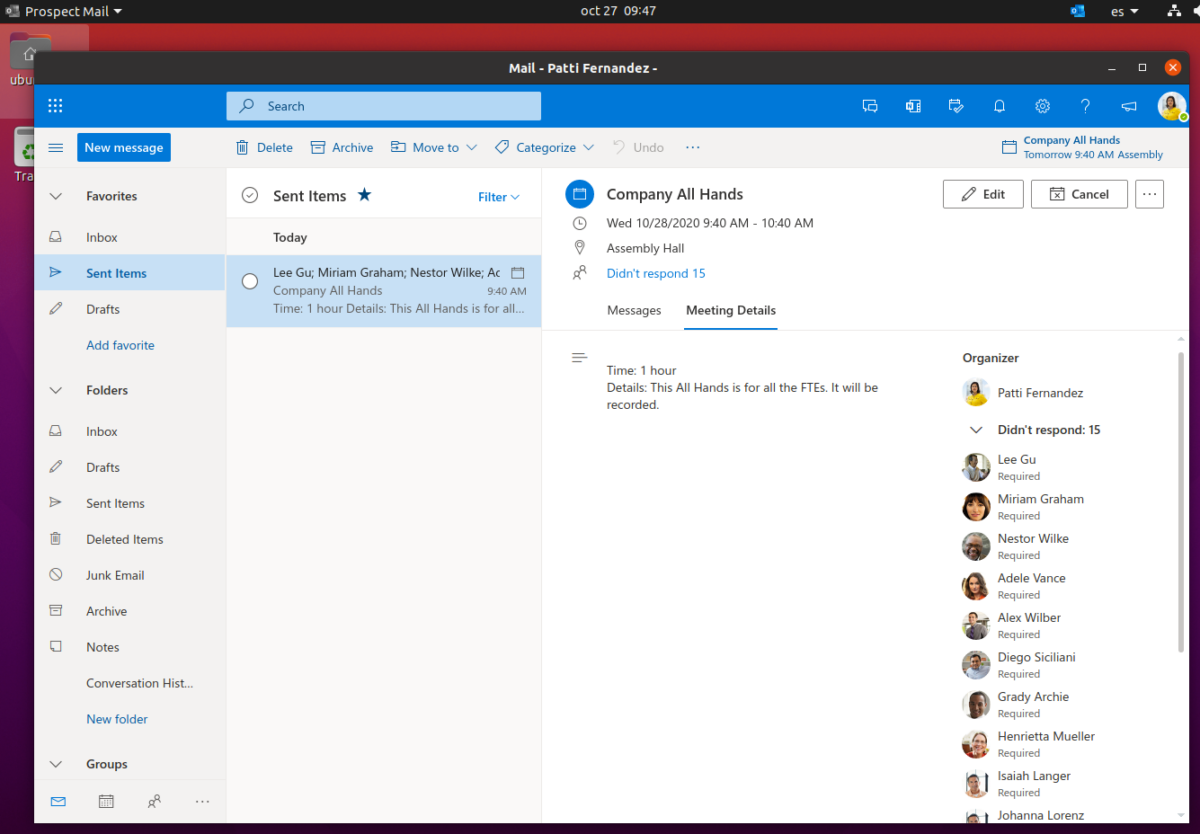
메일 앱의 '보낸 메일' 폴더가 선택된 상태입니다. 왼쪽 패널에는 '즐겨찾기', '받은 편지함', '보낸 메일', '초안', '편지함', '휴지통', '아카이브', '노트', '대화 기록', '그룹' 등의 폴더 목록이 있습니다. 중앙 영역에는 '보낸 메일' 목록이 표시되며, 'Company All Hands'라는 제목의 메일이 선택되어 있습니다. 오른쪽 영역에는 이 메일의 상세 정보가 표시되며, '모임 세부 정보' 탭이 활성화되어 있습니다. 이 탭에는 '시간: 1시간', '세부 정보: 이 모든 손은 모든 FTE를 위한 것입니다. 녹화될 것입니다.'와 같은 내용이 포함되어 있습니다. 오른쪽 상단에는 '편집'과 '취소' 버튼이 있습니다.
캘린더
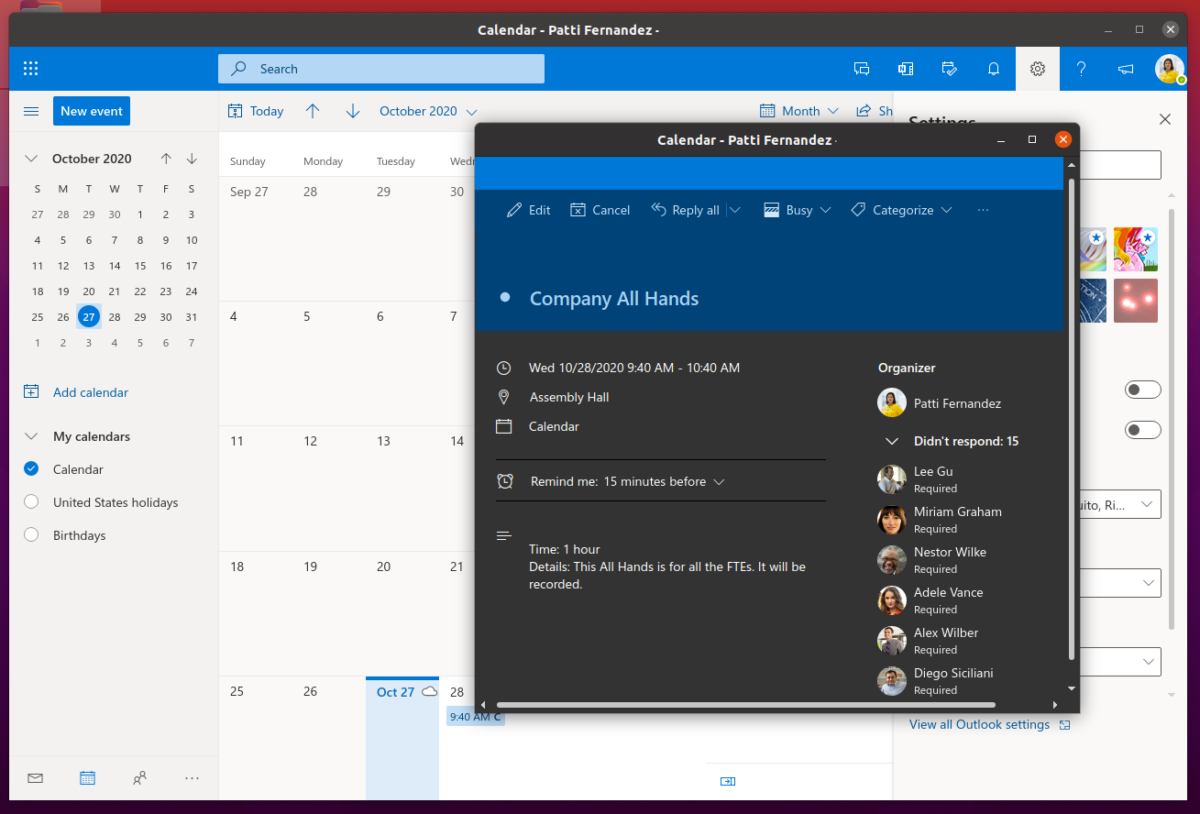
캘린더 앱이 열려 있으며, 2020년 10월 27일이 선택된 상태입니다. 왼쪽 패널에는 '내 캘린더' 목록이 있으며, '캘린더'와 '미국 공휴일'이 선택되어 있습니다. 오른쪽 상단에는 '새 이벤트' 버튼이 있습니다. 중앙에는 캘린더가 표시되며, 10월 27일에 'Company All Hands'라는 이벤트가 표시되어 있습니다. 오른쪽에는 'Company All Hands' 이벤트의 상세 정보가 표시되어 있으며, '시간: 2020년 10월 28일 오전 9:40 – 오전 10:40', '장소: 어셈블리 홀', '알림: 15분 전', '세부 정보: 이 모든 손은 모든 FTE를 위한 것입니다. 녹화될 것입니다.'와 같은 내용이 포함되어 있습니다. 오른쪽 상단에는 '편집', '취소', '모두 답장', '바쁨', '카테고리' 등의 버튼이 있습니다.
시스템 요구사항
Windows 10 이상, macOS, Linux (다양한 배포판), x64 아키텍처