

소개
Packet Sender는 TCP, UDP, SSL(암호화된 TCP), DTLS 패킷을 지정한 포트로 보내고 받을 수 있는 무료 오픈소스 네트워크 유틸리티입니다. 또한 HTTP(S) GET/POST 요청 테스트, 패널 생성, 트래픽 생성 기능을 제공합니다. Windows, macOS, Linux를 지원하며, 개인 및 상업적 용도로 무료로 사용할 수 있습니다.
상세정보
Packet Sender 소개
Packet Sender는 TCP, UDP, SSL(암호화된 TCP), DTLS 패킷을 지정한 포트로 보내고 받을 수 있는 무료 오픈소스 네트워크 유틸리티입니다. 네트워크 관리자, 개발자, 보안 연구자, 기술 지원 담당자 등이 네트워크 연결 테스트, 방화벽 점검, 프로토콜 디버깅, HTTP 요청 테스트 등 다양한 용도로 활용할 수 있습니다.
주요 기능
- TCP/UDP/SSL/DTLS 패킷 송수신: 원하는 포트로 패킷을 보내고 받을 수 있습니다.
- ASCII 또는 HEX 데이터 전송: 데이터를 ASCII 또는 HEX 형식으로 정의하여 전송할 수 있습니다.
- HTTP 클라이언트: GET, POST, PUT, PATCH, DELETE 요청을 보낼 수 있으며, 인증 헤더를 생성할 수 있습니다.
- 패널 생성: 복잡한 제어 시스템을 구축하기 위한 패널을 생성할 수 있습니다.
- 트래픽 생성: 특정 속도로 패킷을 대량 전송하여 스트레스 테스트를 수행할 수 있습니다.
- 명령줄 인터페이스: 자동화 및 스크립팅을 위한 CLI를 제공합니다.
- 크로스 플랫폼: Windows, macOS, Linux에서 사용할 수 있습니다.
지원 환경
Windows 64-bit, macOS(Intel 또는 ARM), Linux(Qt 기반 배포판, AppImage, Snap)에서 실행됩니다. Windows에서는 GUI 실행 파일(.exe)과 명령줄 실행 파일(.com)을 제공합니다.
기본 사용법
- 프로그램을 실행하고 상단의 입력 필드에 패킷 이름, 데이터(ASCII 또는 HEX), 대상 주소와 포트를 입력합니다.
- ‘Send’ 버튼을 클릭하여 패킷을 전송합니다.
- 수신된 패킷은 하단의 로그에 표시됩니다.
- 명령줄에서 사용하려면 ‘packetsender.com’ 파일을 사용하고 옵션을 지정합니다.
제한 사항 및 확인 사항
- Windows에서 방화벽이 활성화된 경우 패킷 송수신이 차단될 수 있으므로, 문제가 발생하면 일시적으로 방화벽을 비활성화해 보세요.
- SSL 및 DTLS 사용 시 인증서 관련 설정이 필요할 수 있습니다.
- 모바일 버전(iOS)은 데스크톱 버전의 핵심 기능만 제공합니다.
이런 용도로 찾는 분께 적합합니다
네트워크 연결 테스트, 방화벽 규칙 검증, HTTP API 디버깅, 보안 연구, 기술 지원 시 원격 진단, 네트워크 스트레스 테스트 등에 유용합니다. 특히 무료 네트워크 패킷 전송 프로그램, TCP/UDP 테스트 도구, SSL 패킷 송수신 유틸리티를 찾는 분께 적합합니다.
FAQ
Packet Sender는 무료인가요?
네, Packet Sender는 GPL v2 이상의 라이선스로 배포되는 오픈소스 소프트웨어이며, 개인 및 상업적 용도로 무료로 사용할 수 있습니다.
명령줄에서 사용할 수 있나요?
네, Windows에서는 ‘packetsender.com’ 파일을 사용하여 명령줄 인터페이스를 이용할 수 있습니다. 다양한 옵션을 제공하여 자동화 및 스크립팅에 활용할 수 있습니다.
HTTP 요청 테스트가 가능한가요?
네, 내장된 HTTP 클라이언트를 통해 GET, POST, PUT, PATCH, DELETE 요청을 보낼 수 있으며, 인증 헤더를 자동으로 생성할 수 있습니다.
화면으로 보는 주요 기능
패킷 전송기 화면
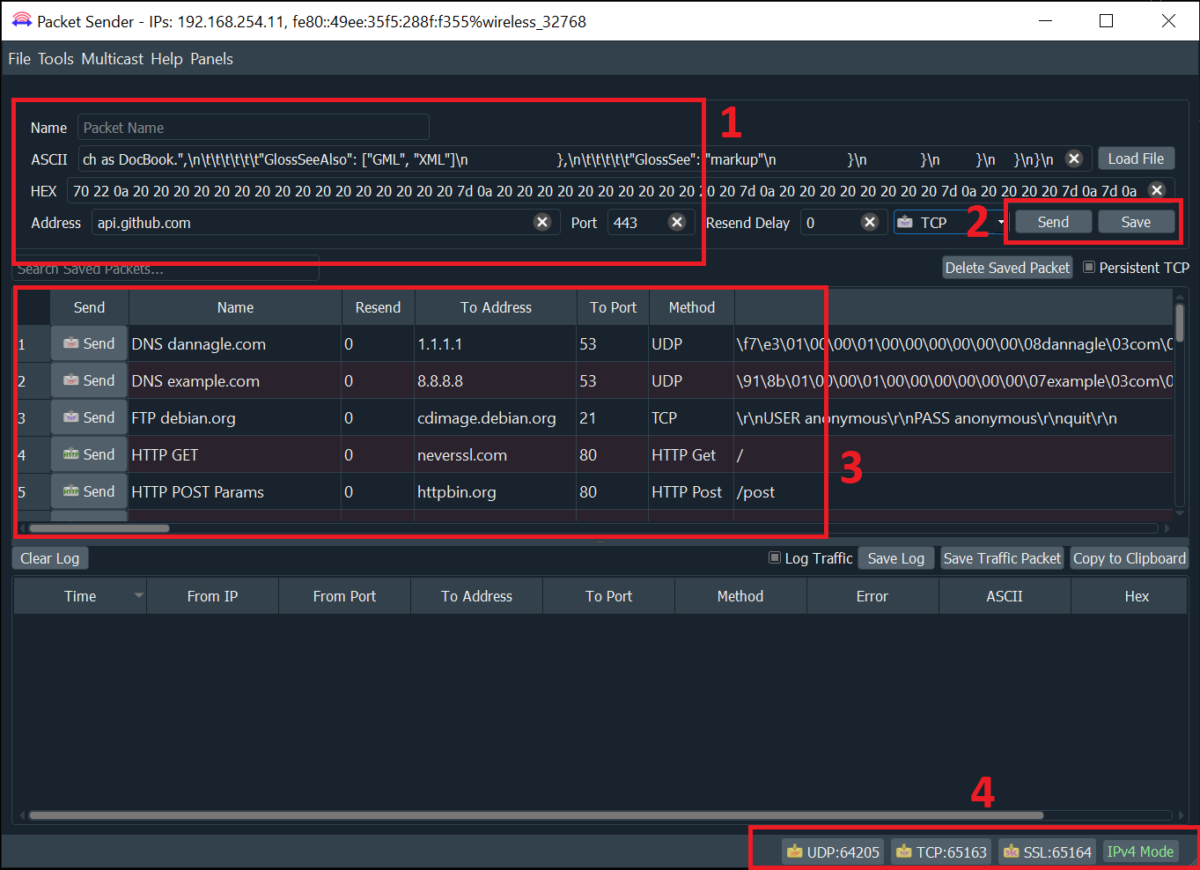
Packet Sender 프로그램의 메인 인터페이스입니다. 상단에는 'Name', 'ASCII', 'HEX', 'Address' 입력 필드가 있으며, 'Address' 필드에는 'api.github.com'이 입력되어 있고, 'Port' 필드에는 '443'이 입력되어 있습니다. 'Send'와 'Save' 버튼이 있습니다. 중앙에는 'Send', 'Name', 'Resend', 'To Address', 'To Port', 'Method' 열이 있는 테이블이 있으며, 여러 항목이 나열되어 있습니다. 하단에는 'Clear Log', 'Log Traffic', 'Save Log', 'Save Traffic Packet', 'Copy to Clipboard' 버튼이 있습니다. 오른쪽 하단에는 'UDP:64205', 'TCP:65163', 'SSL:65164', 'IPv4 Mode' 상태 표시가 있습니다.
HTTP 설정 화면
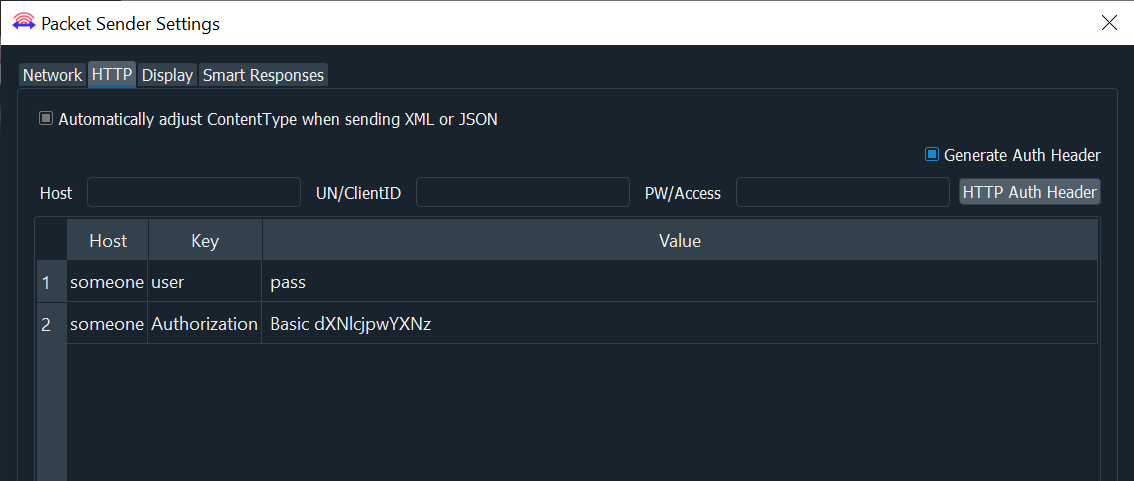
Packet Sender의 HTTP 설정 화면입니다. 'Network', 'HTTP', 'Display', 'Smart Responses' 탭이 있으며, 'HTTP' 탭이 선택되어 있습니다. 'Automatically adjust ContentType when sending XML or JSON' 체크박스와 'Generate Auth Header' 체크박스가 있습니다. 'Host', 'UN/ClientID', 'PW/Access' 입력 필드가 있으며, 'Host' 필드에는 'someone'이 입력되어 있습니다. 'Key'와 'Value' 열이 있는 테이블이 있으며, 첫 번째 행에는 'user'와 'pass'가, 두 번째 행에는 'Authorization'과 'Basic dXNlcjpwYXNz'가 입력되어 있습니다.
명령줄 도움말 화면
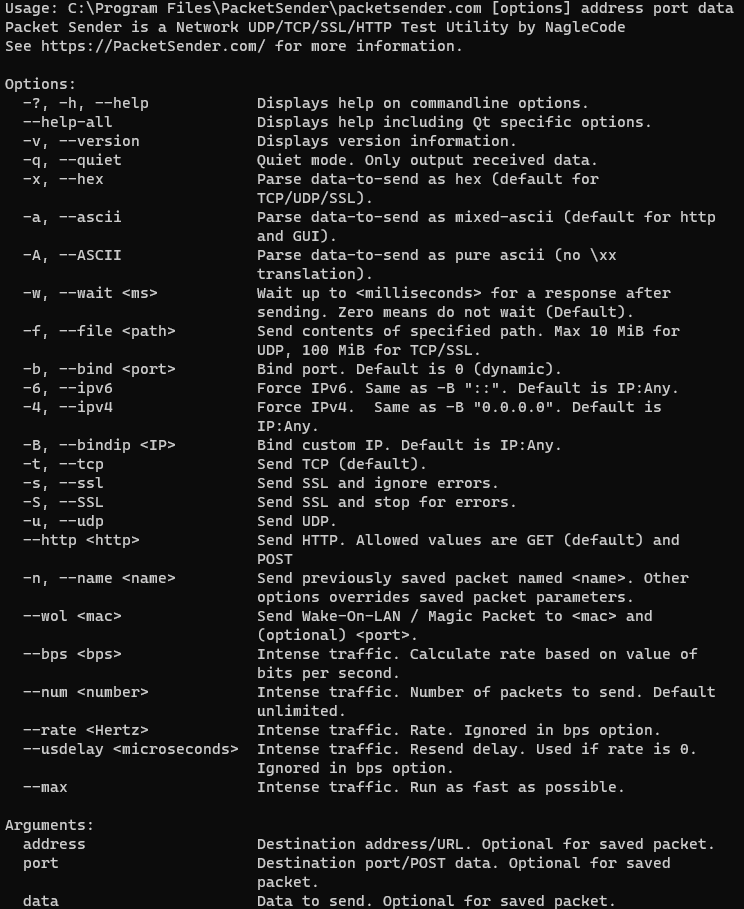
Packet Sender의 명령줄 도움말 화면입니다. '–?', '–help', '–help-all', '–version', '–quiet', '–hex', '–ascii', '–wait', '–file', '–bind', '–ipv6', '–ipv4', '–tcp', '–ssl', '–udp', '–http', '–wol', '–bps', '–num', '–rate', '–usdelay', '–max' 등의 옵션과 그 설명이 나열되어 있습니다. 'Arguments' 섹션에는 'address', 'port', 'data'가 있으며, 각각의 의미가 설명되어 있습니다.
eLetiope 로고 화면

eLetiope 로고와 'LIGHT PERFORMANCE' 문구가 있는 오렌지색 배경의 이미지입니다. 로고는 검은색 글씨로 'eLetiope'라고 쓰여 있으며, 그 아래에 'LIGHT PERFORMANCE'라는 텍스트가 있습니다. 로고 주변에는 흰색 사각형 프레임이 있습니다.
시스템 요구사항
Windows 64-bit, macOS(Intel 또는 ARM), Linux(Qt 기반 배포판, AppImage, Snap)에서 실행됩니다. 구체적인 하드웨어 요구 사항은 명시되어 있지 않습니다.