

소개
WSL Manager는 WSL2 인스턴스를 손쉽게 관리할 수 있는 무료 오픈소스 GUI 애플리케이션입니다.
상세정보
소개
WSL Manager는 WSL2 인스턴스를 손쉽게 관리할 수 있는 무료 오픈소스 GUI 프로그램입니다. 웹 검색 결과에 따르면 이 앱은 무료이며 오픈소스로 제공되며, Microsoft Store에서도 다운로드 받을 수 있습니다.
주요 기능
- WSL 배포판 설치, 제거, 업데이트, 백업 및 복원
- Docker 이미지를 WSL 인스턴스로 사용 (Docker 없이)
- 빠른 작업 관리 (미리 정의된 스크립트 실행)
- Turnkey 및 기타 LXC 컨테이너 사용 (실험적)
- 사용자 지정 루트FS 또는 LXC 컨테이너용 리포지터리 사용
지원 환경
Windows 10 버전 2004 이상 (빌드 19041 이상) 또는 Windows 11, WSL2가 활성화된 시스템에서 실행할 수 있습니다.
기본 사용법
winget install Bostrot.WSLManager명령으로 설치하거나 Microsoft Store에서 다운로드합니다.- 프로그램을 실행한 후 좌측 메뉴에서 인스턴스 목록을 확인합니다.
- 원하는 인스턴스 옆의 터미널, VS Code, 폴더 열기, 빠른 작업 실행 등 버튼을 클릭해 원하는 작업을 수행합니다.
- 상단의 다크 모드 스위치를 눌러 테마를 변경할 수 있습니다.
제한 사항 및 체크포인트
- Docker 이미지 사용 기능은 실험적이며 Docker 설치 없이 작동하지만 일부 고급 Docker 기능은 제한될 수 있습니다.
- Turnkey 컨테이너 지원은 실험적 단계이며 모든 템플릿이 보장되지 않습니다.
- 관리자 권한이 필요한 일부 작업이 있을 수 있습니다.
FAQ
- Q: WSL Manager는 무료인가요?
A: 예, 무료 오픈소스 소프트웨어입니다. - Q: Microsoft Store에서 받을 수 있나요?
A: 예, Microsoft Store에서도 제공됩니다. - Q: WSL1도 지원하나요?
A: 주로 WSL2 관리에 최적화되어 있으며 WSL1도 기본적으로 작동할 수 있지만 일부 기능은 WSL2 전용입니다.
화면으로 보는 주요 기능
WSL Manager 홈 화면
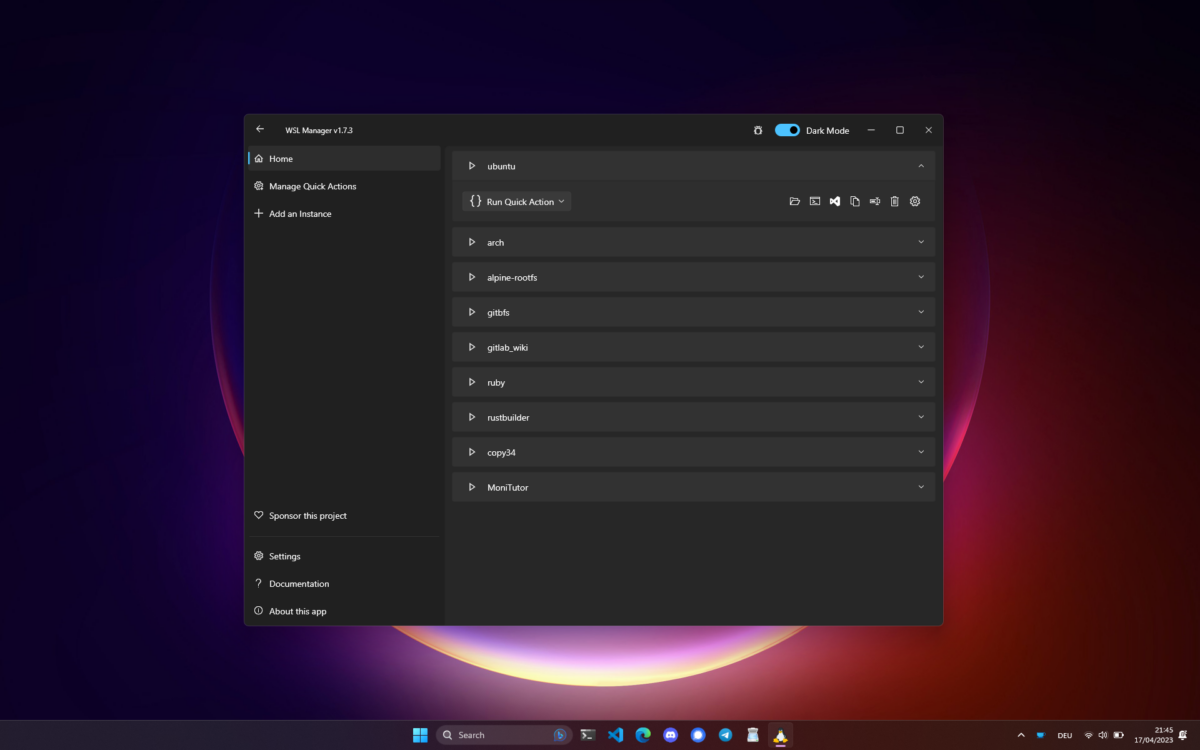
WSL Manager v1.7.3 앱의 홈 화면입니다. 좌측에는 '홈', '빠른 작업 관리', '인스턴스 추가', '설정', '문서', '앱 정보' 메뉴가 있습니다. 중앙에는 'ubuntu', 'arch', 'alpine-rootfs' 등 여러 Linux 인스턴스 목록이 표시되며, 각 인스턴스 옆에는 '빠른 작업 실행' 드롭다운 메뉴와 폴더, 터미널, Visual Studio Code, 복사, 삭제, 설정 아이콘 버튼이 있습니다. 상단에는 '다크 모드' 전환 스위치가 있습니다.
WSL Manager 다크 모드 해제 화면
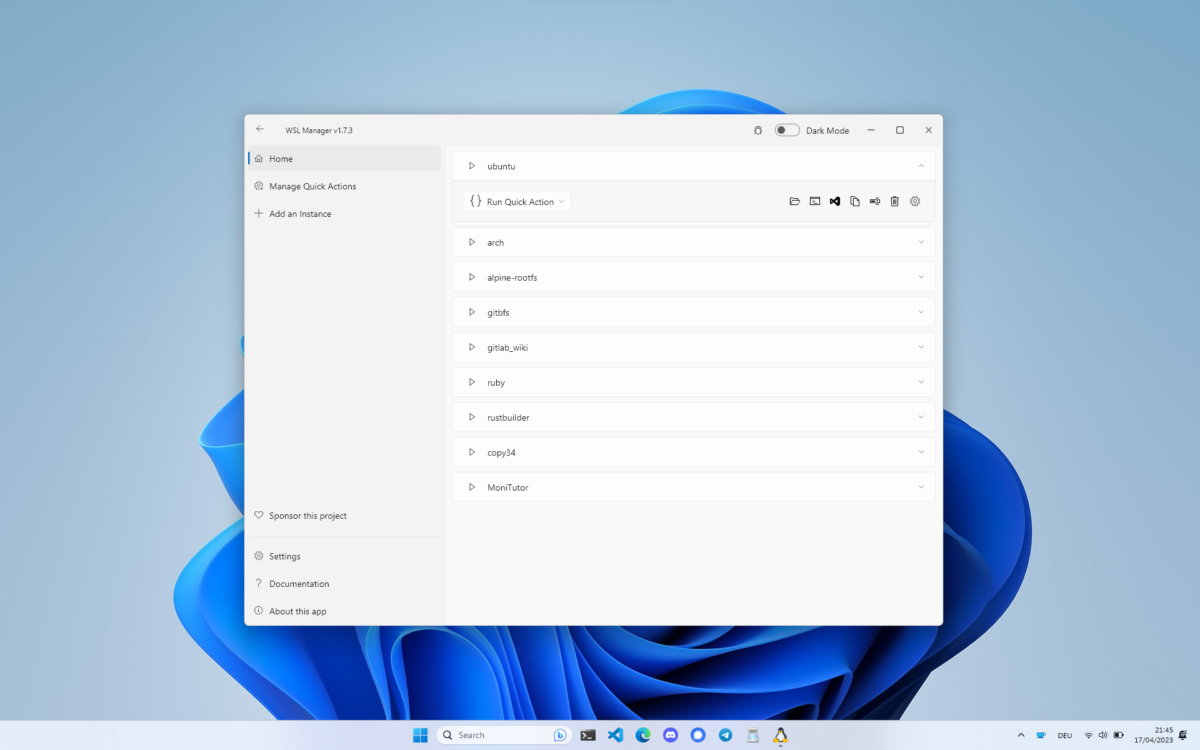
WSL Manager v1.7.3 앱의 홈 화면입니다. '다크 모드' 스위치가 꺼져 있어 화면 배경이 밝은 흰색으로 변경되었습니다. 좌측 메뉴와 중앙의 Linux 인스턴스 목록은 첫 번째 스크린샷과 동일하며, 각 인스턴스 옆의 아이콘 버튼도 동일하게 표시됩니다.
시스템 요구사항
Windows 10 버전 2004 이상 (빌드 19041 이상) 또는 Windows 11, WSL2가 활성화된 시스템.