


소개
ExHyperV는 Windows 운영 체제에서 Hyper-V 환경을 그래픽 인터페이스로 관리할 수 있도록 돕는 도구입니다. Justsenger 저장소에서 GPL-3.0 라이선스로 공개된 오픈소스 프로젝트로, Hyper-V 문서, WMI, HCS 같은 기술적 세부 항목을 깊이 다루어 고급 Hyper-V 기능을 누구나 쉽게 설정할 수 있도록 만든 것이 목적입니다. WPF-UI 기반의 모던한 인터페이스를 제공하며, 단순한 사용자에게도 고급 가상화 기능을 활용할 수 있도록 돕는 것을 지향합니다.
상세정보
가상 머신 관리
ExHyperV는 Hyper-V 호스트와 가상 머신 목록을 한눈에 보여주며, 각 VM의 전원 상태를 제어하는 등의 기본적인 관리 작업을 지원합니다. 스크린샷에 따르면 좌측 패널에서 호스트와 가상 머신 목록을 확인하고 기본 제어를 수행할 수 있습니다.
실시간 성능 모니터링
CPU, 메모리, 디스크, 네트워크 등 호스트의 자원 사용률을 실시간으로 그래프 형태로 표시합니다. 스크린샷의 Windows 작업 관리자 예시처럼, 60초 내 CPU 사용률, 프로세스 수, 스레드 수, 캐시 크기, 가상화 상태 등의 세부 정보까지 확인할 수 있습니다.
장치 관리자 및 시스템 설정 연동
디스플레이 어댑터, GPU 사용률, 메모리 정보 등을 Windows 장치 관리자와 연동하여 보여주며, 시스템 설정의 고급 디스플레이 정보 페이지로 바로 이동할 수 있습니다. 스크린샷에는 NVIDIA GeForce GTX 1050과 Virtual Display Driver가 나열되어 있고, ‘VDD by MTT’ 디스플레이의 해상도 1920×1080, 주사율 144Hz, 색 깊이 8비트 등 디스플레이 정보가 표시되어 있습니다.
시스템 테마 자동 전환
버전 1.5.0에서 시스템 테마를跟随하는 모드와 자동 전환 기능이 추가되었습니다. 사용자의 Windows 테마 설정에 따라 다크 모드와 라이트 모드 사이를 자동으로 전환합니다.
설치 및 시작
최신 릴리스는 GitHub Releases 페이지에서 ZIP 아카이브 형태로 배포되며, 압축을 풀고 ExHyperV.exe를 직접 실행하면 됩니다. 명령줄 설치를 선호하는 경우 winget을 사용할 수 있습니다.
- GitHub Releases 페이지에서 최신 버전 ZIP 파일을 다운로드합니다.
- 압축을 해제하고 ExHyperV.exe를 관리자 권한으로 실행합니다.
- 좌측 패널에서 Hyper-V 호스트 및 가상 머신 목록을 확인합니다.
- 성능 모니터링 탭에서 실시간 자원 사용률을 그래프로 확인합니다.
소스에서 직접 빌드하려면 .NET 데스크톱 개발 워크로드가 포함된 Visual Studio를 설치하고 저장소를 클론한 뒤 /src/ExHyperV.sln을 열어 컴파일합니다. 또는 .NET SDK를 설치한 후 프로젝트 디렉터리에서 cd src, dotnet build 명령으로 빌드할 수 있습니다.
활용 예시
지원되는 기능을 바탕으로 다음과 같은 시나리오에서 활용할 수 있습니다.
- Hyper-V를 처음 접하는 사용자가 그래픽 인터페이스를 통해 가상 머신을 생성하고 관리
- 호스트와 VM의 CPU, 메모리, 디스크, 네트워크 사용률을 실시간으로 확인하여 자원 배분 최적화
- Windows 장치 관리자와 시스템 설정을 연동하여 디스플레이 어댑터 및 가상 디스플레이 드라이버 상태 점검
- 시스템 테마를 자동으로 전환하여 개인 취향에 맞는 UI 환경 유지
제한 및 확인사항
- Hyper-V 기능이 비활성화된 환경에서는 일부 기능을 사용할 수 없으므로, 제어판 또는 PowerShell에서 먼저 활성화해야 합니다.
- GPU-PV를 사용할 때 가상 머신 구성 버전이 9.0 이상이어야 하며, 체크포인트 기능은 GPU-PV가 활성화된 VM에서 지원되지 않습니다.
- Hyper-V는 현재 각 가상 머신이 사용하는 GPU 자원을 효과적으로 제한할 수 없으므로, 이 도구는 GPU 자원 할당 기능을 제공하지 않습니다.
- GPU-PV 가상 디바이스는 물리 GPU의 모든 하드웨어 특성과 드라이버 세부 정보를 완전히 상속하지 않으므로, 특정 하드웨어 ID나 드라이버 서명에 의존하는 소프트웨어는 실행되지 않을 수 있습니다.
- 본 프로젝트는 개인 개발자의 시간과精力 한계로 인해 테스트되지 않은 시나리오나 버그가 포함될 수 있으므로, 사용 중 문제 발생 시 GitHub Issues에 보고하는 것이 권장됩니다.
화면으로 보는 주요 기능
성능 모니터링 화면
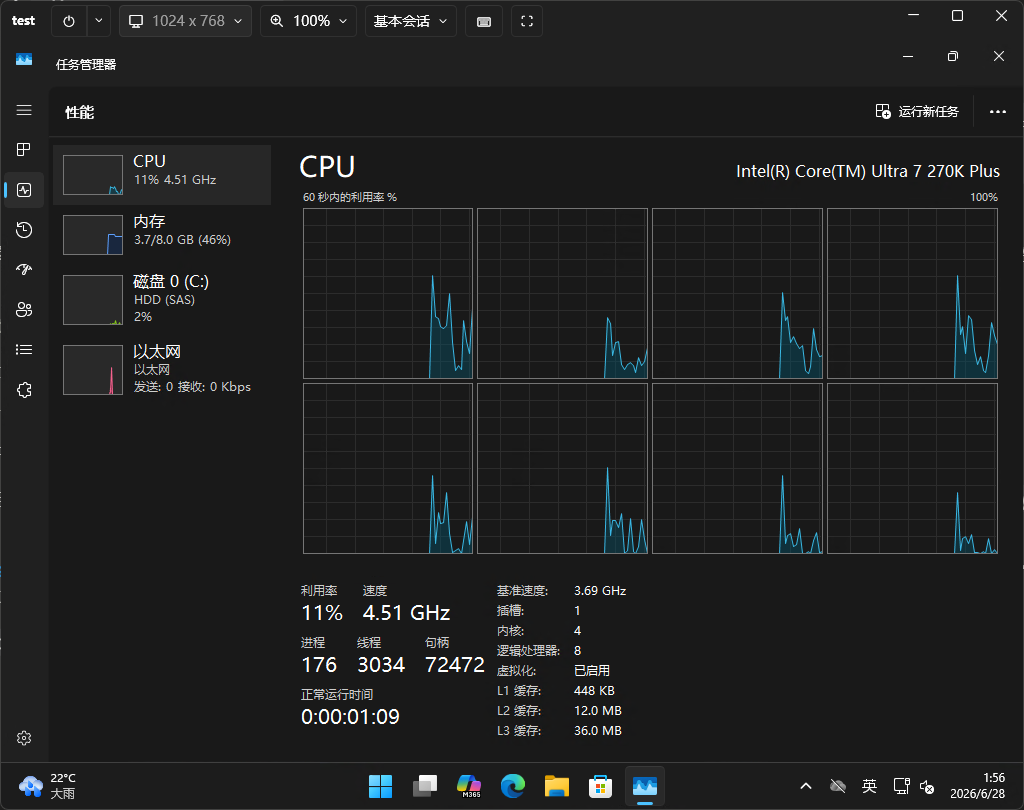
Windows 작업 관리자 창에서 '성능' 탭이 선택되어 있으며, CPU, 메모리, 디스크 0 (C:) 및 이더넷의 실시간 사용률을 보여주는 그래프가 표시되어 있다. CPU 섹션은 Intel(R) Core(TM) Ultra 7 270K Plus 프로세서의 60초 내 사용률을 그래로 나타내고 있으며, 하단에는 CPU 사용률 11%, 속도 4.51 GHz, 프로세스 수 176, 스레드 수 3034, 문장 수 72472, 정상 실행 시간 00:01:09 등의 세부 정보가 표시되어 있다. 또한, 기준 속도, 캐시 크기, 가상화 상태 및 캐시 크기(L1, L2, L3) 정보도 포함되어 있다.
장치 관리자 및 시스템 설정 화면
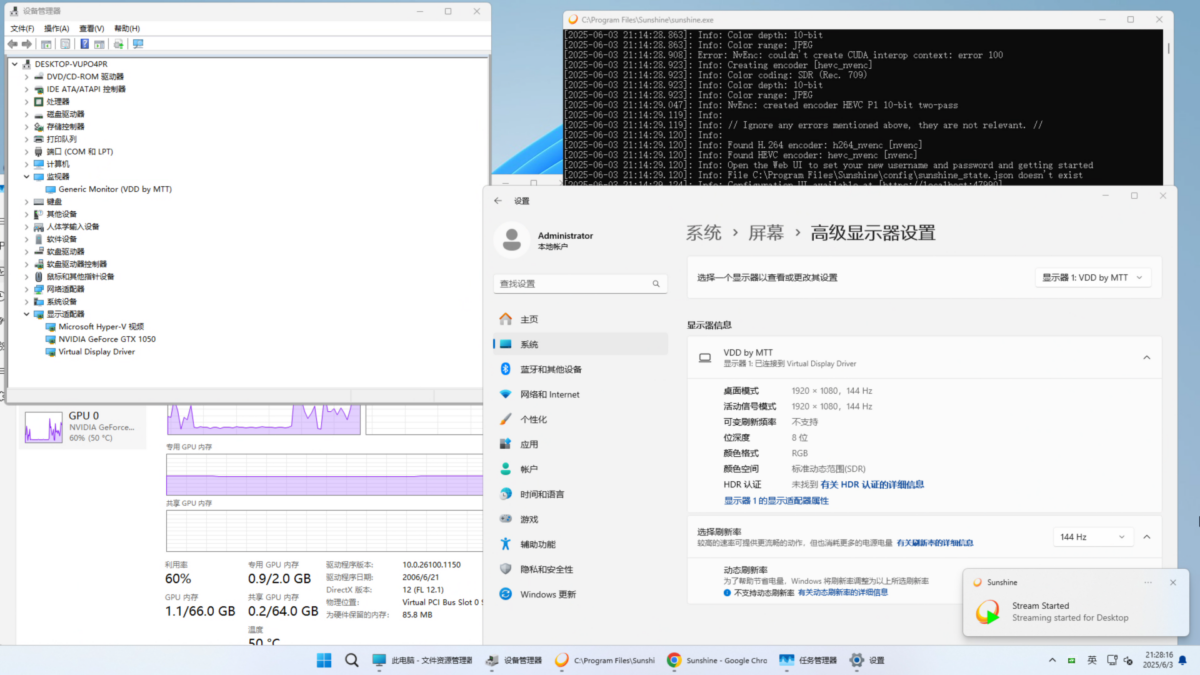
Windows 장치 관리자 창과 시스템 설정 창이 동시에 표시되어 있다. 장치 관리자 창은 '디스플레이 어댑터' 아래에 'NVIDIA GeForce GTX 1050'과 'Virtual Display Driver'가 나열되어 있으며, GPU 0의 사용률과 메모리 정보가 표시되어 있다. 시스템 설정 창은 '시스템 > 화면 > 고급 디스플레이 설정' 페이지를 보여주고 있으며, 'VDD by MTT' 디스플레이 드라이버가 선택되어 있고, 해상도 1920 x 1080, 주사율 144 Hz, 색 깊이 8 비트, HDR 인증 상태 등 디스플레이 정보가 표시되어 있다. 오른쪽 하단에는 'Sunshine Stream Started' 알림이 있다.
시스템 요구사항
Windows 운영 체제에서 Hyper-V 기능이 활성화된 환경이 필요합니다. Hyper-V를 사용하려면 Pro 또는 Server 에디션이 필요하며, GPU-PV 같은 일부 기능은 Windows 10(Build 17134 이상), Windows 11, Windows Server 2019/2022/2025에서 지원됩니다. 가상 머신 구성 버전이 9.0 이상이어야 GPU-PV 그래픽 카드를 할당할 수 있고, 메모리 페이지 크기 옵션은 호스트 시스템 버전 26100 이상, VM 구성 버전 12.0 이상에서 사용 가능합니다. 관리자 권한이 필요할 수 있으며, 일부 기능은 .NET 데스크톱 개발 워크로드가 포함된 Visual Studio 또는 .NET SDK로 직접 빌드할 수 있습니다.