

소개
CMTrace Open은 Windows 로그 파일을 분석하기 위한 무료 오픈소스 프로그램입니다. Microsoft Endpoint Manager(Intune) 및 Autopilot ESP 진단에 특화되어 있으며, 기존 CMTrace의 대체 도구로 설계되었습니다. 로그를 색상으로 구분하여 오류, 경고, 성공을 한눈에 파악할 수 있고, Intune 및 Autopilot 관련 로그를 시각적으로 분석하는 워크스페이스를 제공합니다.
상세정보
CMTrace Open 소개
CMTrace Open은 Windows 로그 파일을 분석하기 위한 무료 오픈소스 프로그램입니다. 기존 CMTrace의 대체 도구로, 특히 Microsoft Intune 및 Autopilot ESP 진단에 특화되어 있습니다. 로그를 색상으로 구분하여 오류, 경고, 성공을 한눈에 파악할 수 있어 효율적인 문제 해결을 지원합니다.
주요 기능
- 로그 파일 열기 및 실시간 스트리밍
- 오류(빨간색), 경고(노란색), 성공(녹색) 색상 구분
- Intune Diagnostics 워크스페이스: IntuneManagementExtension.log 등 관련 로그를 타임라인으로 분석
- ESP Diagnostics: Autopilot ESP 단계별 진단 및 블로커 오류 확인
- dsregcmd 워크스페이스: Microsoft Entra 가입 상태 및 PRT 상태 분석
- 필터, 하이라이트, 오류 조회 등 유용한 도구 제공
지원 환경
Windows 운영 체제에서 실행됩니다.
기본 사용 방법
- 프로그램을 실행하고 ‘Open…’ 버튼으로 로그 파일을 선택합니다.
- 로그 항목이 색상으로 구분되어 표시됩니다.
- 상단의 ‘Highlight…’, ‘Filter…’ 등을 사용하여 원하는 항목을 강조하거나 필터링할 수 있습니다.
- Intune 또는 Autopilot 관련 진단이 필요하면 해당 워크스페이스를 선택합니다.
제한 사항 및 참고 사항
- 주로 IT 관리자나 엔드포인트 관리 담당자를 위한 도구입니다.
- 일반 사용자에게는 다소 전문적인 기능일 수 있습니다.
- 오픈소스 프로젝트이므로 커뮤니티 지원을 받을 수 있습니다.
자주 묻는 질문
Q: CMTrace Open은 무료인가요?
네, 무료이며 오픈소스입니다.
Q: 어떤 로그 파일을 지원하나요?
Windows 로그 파일(.log) 및 이벤트 로그(.evtx)를 지원합니다.
Q: Intune 진단을 위해 별도 설정이 필요한가요?
아니요, 프로그램에서 관련 로그 파일을 열면 자동으로 분석합니다.
화면으로 보는 주요 기능
ConfigMgr_AppEnforce_demo.log 로그 분석 화면
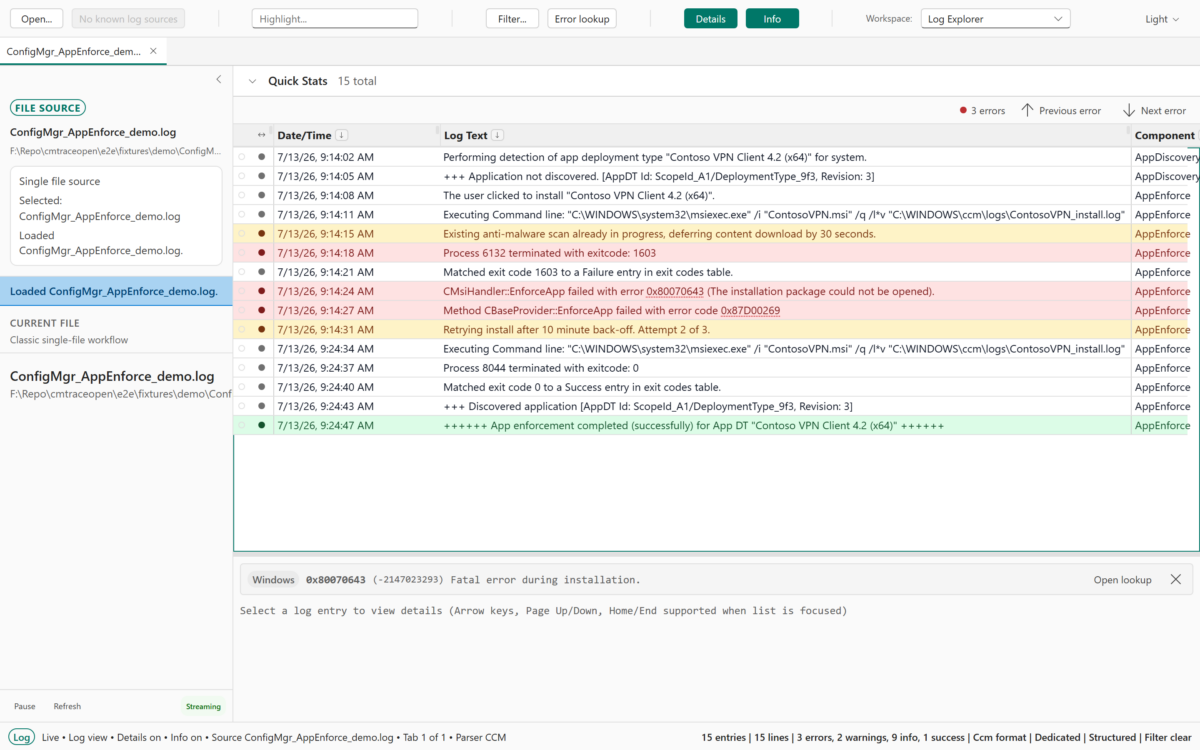
CMTrace 프로그램의 로그 분석 화면으로, 'ConfigMgr_AppEnforce_demo.log' 파일이 선택되어 있다. 왼쪽에는 파일 소스 목록이 표시되며, 중앙에는 로그 항목이 날짜/시간, 로그 텍스트, 구성 요소로 구성된 테이블 형태로 나열되어 있다. 로그 항목은 빨간색(오류), 노란색(경고), 녹색(성공)으로 색상 표시되며, 각 항목은 'AppEnforce' 구성 요소와 관련된 설치 및 탐지 작업을 나타낸다. 상단에는 'Open…', 'Highlight…', 'Filter…', 'Error lookup', 'Details', 'Info' 버튼과 'Workspace' 드롭다운 메뉴가 있다. 하단에는 'Pause', 'Refresh', 'Streaming' 상태 표시 및 로그 항목 수와 오류/경고/성공 수 등의 요약 정보가 있다.
Intune Diagnostics 워크스페이스
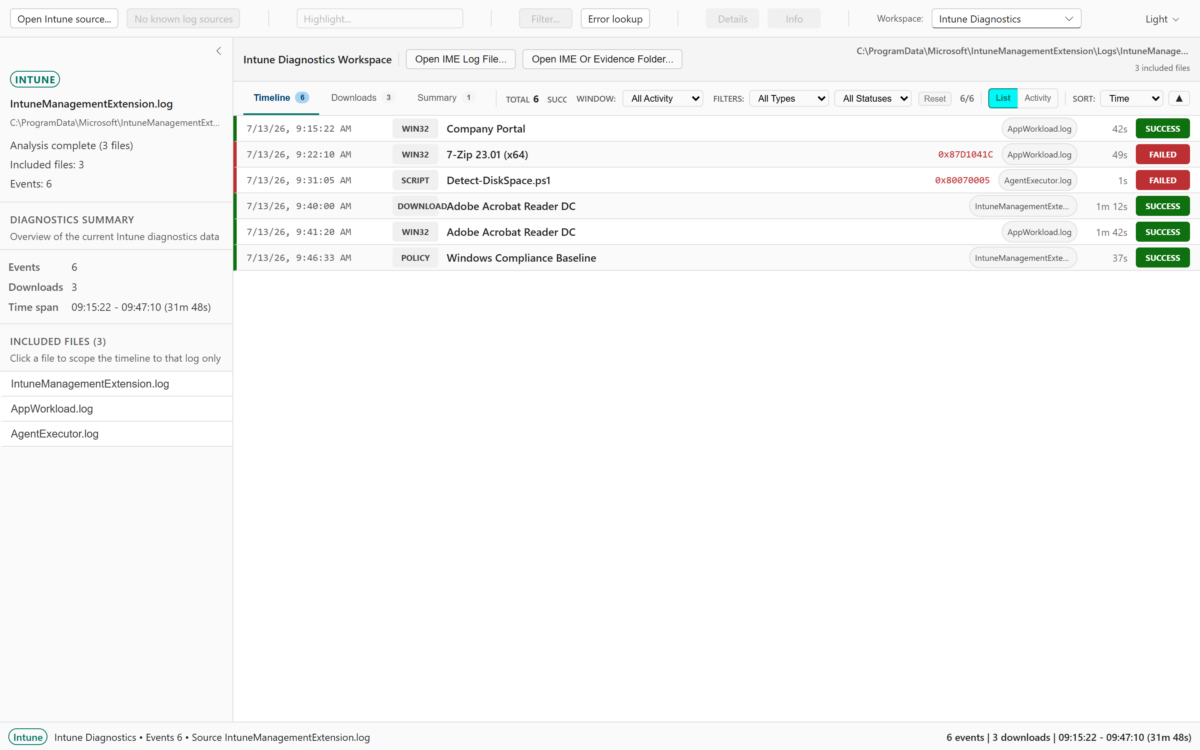
Intune Diagnostics 워크스페이스의 타임라인 보기 화면으로, 'IntuneManagementExtension.log' 파일이 선택되어 있다. 왼쪽에는 분석 완료된 파일 수, 포함된 파일 수, 이벤트 수, 다운로드 수, 시간 범위 등의 요약 정보가 표시된다. 중앙에는 타임라인에서 발생한 이벤트 목록이 날짜/시간, 타입, 작업 이름, 상태(성공/실패), 소요 시간으로 나열되어 있다. 상태는 녹색(성공)과 빨간색(실패)으로 구분되며, 각 이벤트는 'AppWorkload.log', 'AgentExecutor.log'와 같은 로그 파일과 연결된다. 상단에는 'Open IME Log File…', 'Open IME Or Evidence Folder…' 버튼과 'TOTAL', 'SUCC', 'WINDOW', 'FILTERS', 'All Statuses', 'Reset', 'List', 'Activity', 'SORT' 등의 필터 및 정렬 옵션이 있다.
ESP Diagnostics 화면
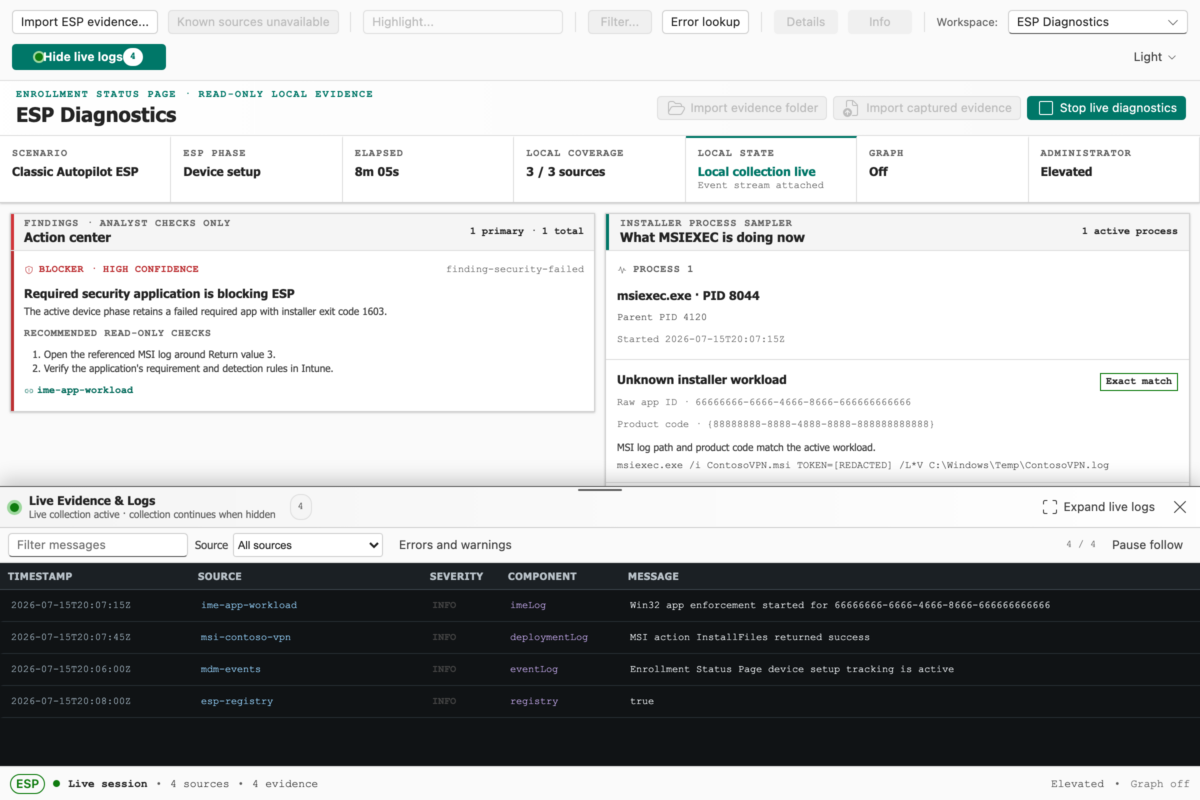
ESP Diagnostics 화면으로, 'Classic Autopilot ESP' 시나리오의 'Device setup' 단계가 표시되어 있다. 상단에는 'FINDINGS', 'ANALYST CHECKS ONLY' 탭과 'Action center' 섹션이 있으며, 'Required security application is blocking ESP'라는 블로커 오류가 표시되어 있다. 오른쪽에는 'LOCAL STATE' 섹션에서 'Local collection live' 상태와 'What MSIEXEC is doing now' 섹션에서 'msiexec.exe' 프로세스의 PID 8044가 실행 중임을 보여준다. 하단에는 'Live Evidence & Logs' 섹션과 'Errors and warnings' 테이블이 있으며, 'ime-app-workload', 'msi-contoso-vpn', 'mdm-events', 'esp-registry' 소스의 로그 항목이 시간순으로 나열되어 있다.
dsregcmd 워크스페이스
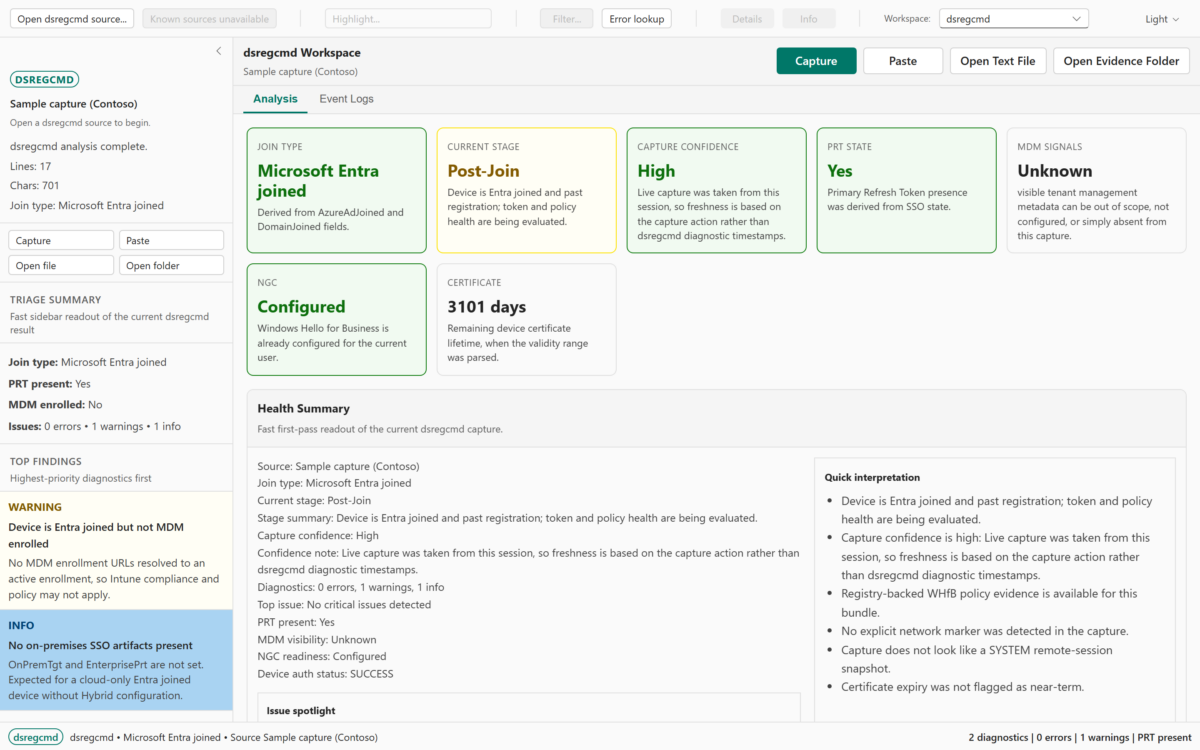
dsregcmd 워크스페이스의 분석 화면으로, 'Sample capture (Contoso)'가 선택되어 있다. 상단에는 'Analysis'와 'Event Logs' 탭이 있으며, 'Analysis' 탭이 활성화되어 있다. 중앙에는 'JOIN TYPE' 섹션에서 'Microsoft Entra joined' 상태, 'CURRENT STAGE'에서 'Post-Join' 상태, 'CAPTURE CONFIDENCE'에서 'High' 상태, 'PRT STATE'에서 'Yes' 상태, 'MDM SIGNALS'에서 'Unknown' 상태가 표시된다. 'NGC' 섹션에서는 'Configured' 상태이며, 'Health Summary' 섹션에서는 장치가 Entra에 가입된 상태임을 나타낸다. 하단에는 'Quick interpretation' 섹션에서 장치 상태와 진단 결과에 대한 요약 설명이 있다.
시스템 요구사항
Windows 운영 체제