

소개
SmartSystemMenu는 Alexander Illarionov가 개발한 윈도우 유틸리티로, 시스템에서 동작하는 모든 윈도우의 시스템 메뉴에 기본에 없던 항목들을 추가하여 메뉴를 확장하는 프로그램입니다. 추가된 항목들을 통해 창의 크기·위치·투명도 등을 조정하거나, 창과 프로세스에 대한 상세 정보를 확인할 수 있습니다. zip 배포 형식의 단일 실행 도구 형태로 제공되며, x86과 x64 프로세스를 모두 지원합니다.
상세정보
프로그램 소개
SmartSystemMenu는 시스템에서 동작하는 모든 윈도우의 시스템 메뉴(창 제목 표시줄 오른쪽 상단 아이콘을 클릭해 열리는 메뉴)에 새로운 항목을 덧붙여, 윈도우 자체에서 제공하지 않는 다양한 조작과 정보 확인 기능을 더해주는 윈도우 유틸리티입니다. Alexander Illarionov가 GitHub에서 MIT 라이선스로 공개한 오픈소스로, x86과 x64 프로세스 환경을 모두 지원합니다.
주요 기능
README에 명시된 시스템 메뉴 확장 항목은 다음과 같습니다.
정보(Information)
현재 창의 핸들, 캡션, 스타일, 클래스 등 창 정보와 프로세스 이름, 프로세스 ID, 프로세스 경로 등 프로세스 정보를 보여주는 대화상자를 엽니다.
창 크기·위치·표시 조정
- Resize: 현재 창의 크기를 변경합니다.
- Alignment: 현재 창을 데스크톱의 9개 위치 중 하나로 정렬합니다.
- Transparency: 현재 창의 투명도를 변경합니다.
- Move To: 현재 창을 다른 모니터로 이동합니다.
- Aero Glass: 현재 창에 “Aero Glass” 흐림 효과를 추가합니다(Windows Vista 이상, 주로 콘솔 창 대상).
창 동작과 속성 변경
- Hide: 현재 창을 숨깁니다.
- Roll Up: 현재 창을 말아 올리고 다시 내립니다.
- Always On Top: 현재 창을 다른 모든 창 위에 유지합니다.
- Send To Bottom: 현재 창을 다른 창 아래로 보냅니다.
- Priority: 현재 창의 우선순위치를 변경합니다.
- Change Icon / Change Title: 창의 아이콘과 제목 표시줄 텍스트를 변경합니다.
창 조작 보조
- Drag By Mouse: 마우스로 현재 창을 드래그합니다.
- Click Through: 현재 창을 클릭 통과 상태로 만듭니다.
- Hide For Alt+Tab: 작업 표시줄 및 Alt+Tab 전환에서 현재 창을 숨깁니다.
- Buttons: “최소화”, “최대화”, “닫기” 버튼을 비활성화합니다.
- System Tray: 현재 창을 시스템 트레이로 최소화하거나 일시 중지합니다.
데이터·화면 캡처
- Save Screenshot: 현재 창의 스크린샷을 파일로 저장합니다.
- Clipboard: 콘솔, MS Office 등 창의 모든 텍스트를 클립보드로 복사하거나 클립보드를 비웁니다.
- Open File In Explorer: 프로세스 파일을 파일 탐색기에서 엽니다.
기타 항목
- Dimmer: 현재 포커스된 창을 제외한 모든 창을 어둡게 표시합니다.
- Other Windows: 현재 창을 제외한 시스템의 모든 창을 닫거나 최소화합니다.
- Start Program: 설정에 등록된 프로그램을 실행합니다.
설치 방법
README에 안내된 설치 방법은 다음과 같습니다.
- GitHub 릴리스에서 zip 파일을 내려받아 사용합니다.
- Chocolatey:
choco install smartsystemmenu - Scoop:
scoop bucket add extras후scoop install extras/smartsystemmenu - WinGet:
winget install --id=AlexanderPro.SmartSystemMenu -e
기본 사용법
SmartSystemMenu.exe를 실행하면 x86용 SmartSystemMenu.exe와 x64용 SmartSystemMenu64.exe가 함께 동작하면서 SmartSystemMenuHook.dll과 SmartSystemMenuHook64.dll을 모든 프로세스에 후킹합니다. UAC가 활성화된 운영 체제에서는 프로그램이 상승된 권한을 필요로 하므로 UAC 대화상자가 표시될 수 있습니다. 프로그램이 실행되면 모든 윈도우의 시스템 메뉴에 추가 항목이 나타나며, 시스템 메뉴에서 항목을 선택하면 후킹 모듈이 실행 모듈로 메시지를 보내고 선택한 동작이 수행됩니다. 명령줄에서는 –nogui, –transparency, –alignment 등의 옵션을 사용해 GUI 없이 동작을 지정할 수 있습니다.
활용 예시
- 특정 창을 데스크톱의 9개 위치 중 하나로 빠르게 정렬하거나 다른 모니터로 이동해 다중 모니터 환경의 창 배치를 정리합니다.
- 투명도, Aero Glass, Always On Top, Click Through 등을 조합해 프레젠테이션이나 화면 공유 시 표시 방식을 조정합니다.
- Information 항목으로 현재 창의 핸들, 스타일, 프로세스 경로 등을 확인하고 프로세스 파일을 파일 탐색기에서 직접 열어 개발·디버깅 환경을 보조합니다.
- Clipboard 항목으로 콘솔 창이나 MS Office 등 일반 복사가 어려운 창의 텍스트를 클립보드로 가져옵니다.
- Save Screenshot 항목으로 현재 창의 스크린샷을 파일로 저장하거나 클립보드로 복사합니다.
지원 환경 및 요구사항
README의 Requirements 항목에 따르면 Windows XP SP3 이상에서 동작하며 x86과 x64 시스템을 모두 지원합니다. .NET Framework 4.0이 요구되며, UAC 환경에서는 관리자 권한 상승이 필요합니다.
제한·라이선스·확인사항
라이선스는 GitHub 저장소의 LICENSE 파일에 명시된 MIT 라이선스입니다. 본 페이지는 원본 창·원본 프로세스에 직접 동작하는 후킹 방식의 유틸리티라는 점을 안내하며, 일부 보안 소프트웨어에서 동작이 제한될 수 있다는 점은 README나 공식 자료에 명시되지 않았습니다. 설치·실행 환경의 구체적 호환성 제한은 제공된 증거에 포함되어 있지 않습니다.
화면으로 보는 주요 기능
크기 조정 메뉴
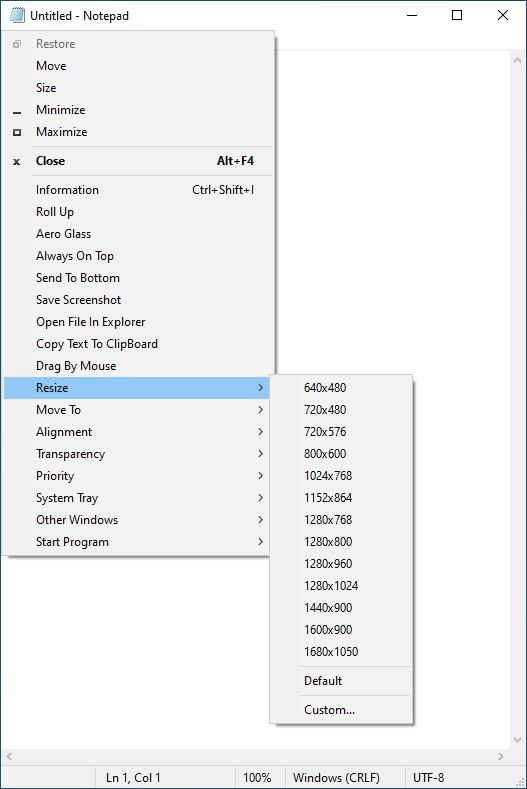
노트패드 창의 오른쪽 상단에서 열린 컨텍스트 메뉴에서 'Resize' 항목이 선택되어 있으며, 그 아래에 다양한 해상도 옵션(예: 640×480, 720×480 등)이 나열된 하위 메뉴가 표시되어 있다.
정렬 메뉴
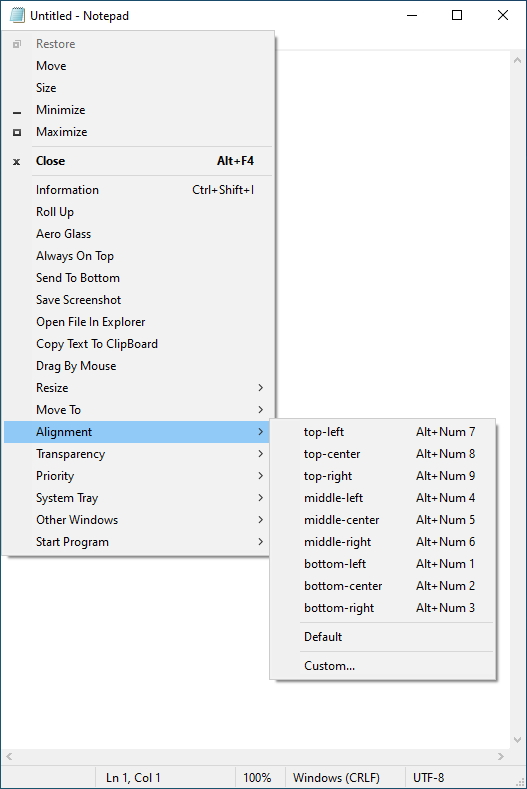
노트패드 창의 오른쪽 상단에서 열린 컨텍스트 메뉴에서 'Alignment' 항목이 선택되어 있으며, 그 아래에 'top-left', 'top-center', 'middle-right' 등의 정렬 옵션과 해당하는 숫자 키 조합(예: Alt+Num 7)이 나열된 하위 메뉴가 표시되어 있다.
투명도 메뉴
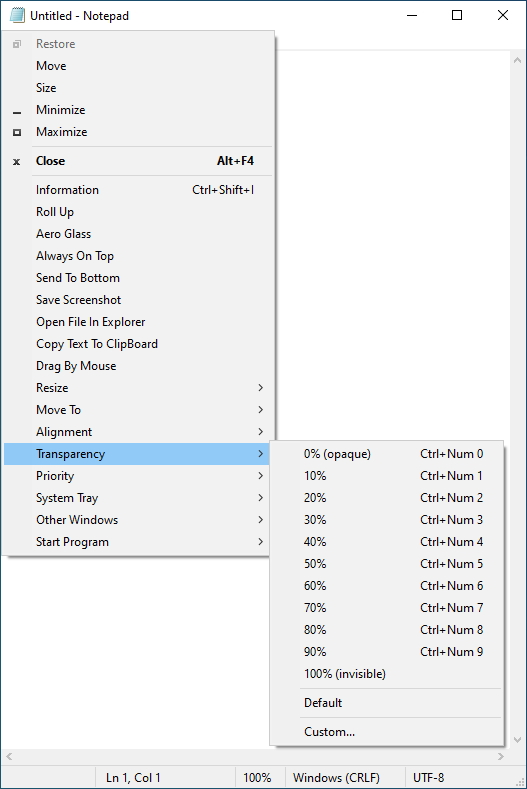
노트패드 창의 오른쪽 상단에서 열린 컨텍스트 메뉴에서 'Transparency' 항목이 선택되어 있으며, 그 아래에 투명도 수치(0%에서 100%)와 해당하는 숫자 키 조합(예: Ctrl+Num 0, Ctrl+Num 1 등)이 나열된 하위 메뉴가 표시되어 있다.
정보 창
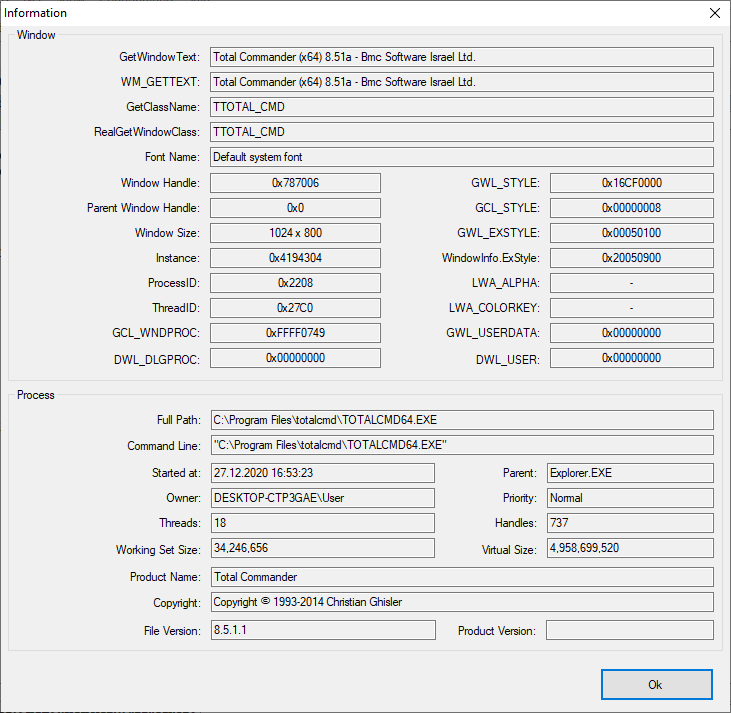
'Information' 창이 열려 있으며, 'Window' 섹션에는 GetWindowText, WM_GETTEXT, RealGetWindowClass 등의 창 정보와 Window Handle, Window Size, Instance 등이 표시되어 있고, 'Process' 섹션에는 Full Path, Command Line, Owner, Priority, Handles, Virtual Size 등의 프로세스 정보가 표시되어 있다.
시스템 요구사항
Windows XP SP3 이상, x86 및 x64 시스템 지원, .NET Framework 4.0 필요. 관리자 권한(UAC)이 요구됩니다.