

소개
Altair GraphQL Client은 Electron 기반의 기능이 풍부한 GraphQL 클라이언트로, 쿼리 작성, 변수 편집, 파일 업로드 뮤테이션 지원 및 응답 결과를 직관적으로 확인할 수 있습니다.
상세정보
소개
Altair GraphQL Client은 Electron 기반의 기능이 풍부한 GraphQL 클라이언트입니다.
핵심 기능
- GraphQL 쿼리 및 뮤테이션 작성 및 실행
- 파일 업로드를 지원하는 뮤테이션 예시 제공
- 변수(VARIABLES) 편집 및 JSON 입력
- 응답 결과 보기 (상태 코드, 데이터)
- 파일 선택 및 업로드 UI
지원 환경
Electron으로 빌드되어 Windows, macOS, Linux에서 실행됩니다.
기본 사용법
- 공식 웹사이트에서 설치 파일을 다운로드하여 설치합니다.
- 앱을 실행하고 GraphQL 엔드포인트 URL을 입력합니다.
- 좌측 쿼리 편집기에 원하는 GraphQL 쿼리 또는 뮤테이션을 작성합니다.
- 필요 시 VARIABLES 섹션에 JSON 형식의 변수를 입력합니다.
- 실행 버튼을 클릭하여 서버에 요청하고 결과를 확인합니다.
- 파일 업로드가 필요한 뮤테이션의 경우 하단의 ‘Add files’ 버튼을 사용해 파일을 선택합니다.
제한 사항 및 체크포인트
- GraphQL 서버에 네트워크 연결이 필요하며, 오프라인에서는 저장된 쿼리만 확인할 수 있습니다.
- CORS 정책 등으로 인해 일부 엔드포인트는 직접 접근이 어려울 수 있습니다.
- 애플리케이션은 Electron 기반이므로 시스템 리소스를 다소 차지할 수 있습니다.
자주 묻는 질문(FAQ)
- Altair GraphQL Client은 어떤 플랫폼에서 사용할 수 있나요? Windows, macOS, Linux에서 실행됩니다.
- 설치가 필요한가요? 네, 데스크톱 애플리케이션으로 설치 후 사용합니다.
- 파일 업로드 기능은 어떻게 사용하나요? 뮤테이션에서 Upload 스칼라를 사용하고 하단의 ‘Add files’ 버튼을 사용해 파일을 선택합니다.
화면으로 보는 주요 기능
GraphQL 쿼리 및 파일 업로드 설정 화면
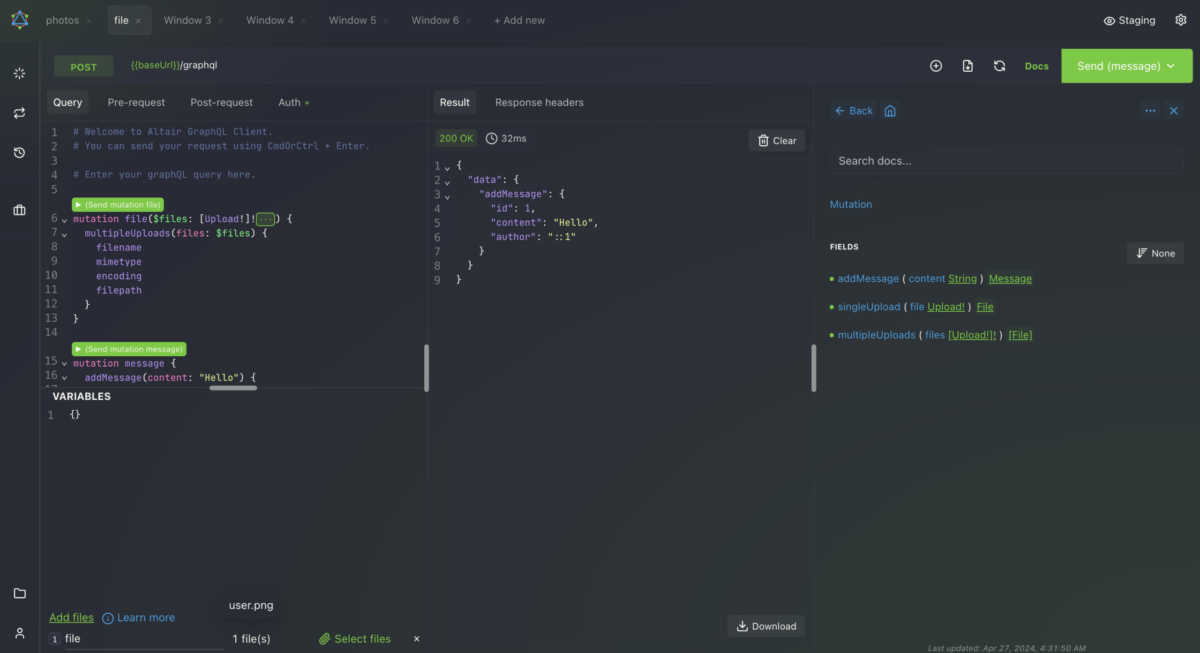
GraphQL 쿼리 입력 영역에 mutation을 사용하여 파일을 업로드하는 예제가 표시되어 있다. 'mutation file($files: [Upload!]!)'라는 쿼리가 정의되어 있으며, 'filename', 'mimetype', 'encoding', 'filepath'와 같은 필드가 포함되어 있다. 쿼리 아래에는 'VARIABLES' 섹션에서 빈 JSON 객체가 정의되어 있다. 오른쪽 결과 영역에는 '200 OK' 상태와 함께 'addMessage' mutation의 응답 데이터가 표시되어 있으며, 'content'와 'author' 필드가 포함되어 있다. 하단에는 'Add files' 버튼과 'user.png' 파일이 선택된 상태를 보여주는 UI가 있다.
시스템 요구사항
별도의 시스템 요구사항이 등록되지 않았습니다.