

소개
CarePackage는 Caprine Logic에서 개발한 Windows 10/11용 소프트웨어 관리 도구로, 여러 프로그램의 최신 설치 파일을 한 번에 다운로드하고 선택적으로 자동 설치할 수 있습니다. 새로운 Windows 설치 환경이나 소프트웨어 일괄 설치가 필요한 상황에 유용하며, Ninite에서 영감을 받아 제작되었습니다.
상세정보
프로그램 소개
CarePackage는 Caprine Logic에서 개발한 Windows 10/11용 소프트웨어 관리 데스크톱 애플리케이션입니다. 여러 프로그램의 설치 파일을 한 번에 다운로드하고 선택적으로 자동 설치할 수 있는 기능을 제공하며, 새로운 Windows 설치 시 필수 프로그램을 빠르게 설치하는 데 도움을 줍니다.
주요 기능
- 일괄 다운로드 및 설치: 선택한 여러 소프트웨어의 최신 버전 설치 파일을 한 번에 다운로드하고, 필요에 따라 순차적으로 자동 설치할 수 있습니다.
- 유연한 다운로드 옵션: 다운로드 전용 모드를 선택하여 설치 없이 파일만 받거나, 자동 설치 옵션을 활성화하여 설치 프로세스를 자동화할 수 있습니다.
- 설치 파일 관리: 설치 완료 후 실행 파일을 자동으로 삭제하는 옵션을 제공하여 디스크 공간을 효율적으로 관리할 수 있습니다.
- 소프트웨어 변형 선택: .NET, PHP 등 일부 소프트웨어의 경우 특정 변형이나 버전을 선택하여 다운로드할 수 있습니다.
- 실시간 상태 표시: 각 항목의 다운로드 진행 상황과 전체 진행률을 실시간으로 확인할 수 있습니다.
설치·시작·기본 사용
CarePackage는 최신 버전을 GitHub 릴리스 페이지에서 다운로드하거나 WinGet 패키지 관리자를 통해 설치할 수 있습니다.
- WinGet을 이용한 설치: 터미널에서
winget install --id CaprineLogic.CarePackage --exact명령어를 실행하여 설치할 수 있습니다. - 기본 사용법: 애플리케이션을 실행하면 관리 가능한 소프트웨어 목록이 표시됩니다. 목록에서 필요한 소프트웨어를 선택하고, 하단의 체크박스 옵션(다운로드 전용, 자동 설치, 설치 파일 삭제 등)을 설정한 후 ‘Start’ 버튼을 클릭하면 다운로드가 시작됩니다.
활용 예시
- 새 PC나 새로운 Windows 설치 환경에서 여러 필수 프로그램을 한 번에 설치해야 할 때
- 자주 사용하는 프로그램의 설치 파일을 백업용으로 일괄 다운로드하고 싶을 때
- 여러 소프트웨어의 최신 버전을 수동으로 찾아 다운로드하는 번거로움을 줄이고 싶을 때
- 무료 소프트웨어의 설치 파일을 자동으로 정리하고 관리하고 싶을 때
지원 환경·요구사항
CarePackage는 Windows 10/11 운영 체제에서 실행되는 GUI 애플리케이션이며, 64비트(x64) 아키텍처를 지원합니다. 별도의 하드웨어 요구 사항은 공개되지 않았습니다.
버전·업데이트
현재 최신 버전은 4.3.8이며, 2026년 2월 21일에 출시되었습니다. 주요 업데이트 내용에는 KeePass에서 KeePassXC로의 교체, Visual Studio 2022 Community에서 2026 Community로의 업데이트, .NET 10 변형 추가, 그리고 여러 소프트웨어의 다운로드 URL 해결 문제 수정이 포함됩니다.
제한·라이선스·확인사항
- 자동 설치 옵션은 모든 소프트웨어에서 지원되지 않을 수 있으며, 일부 프로그램은 수동 설치가 필요할 수 있습니다.
- CarePackage는 소프트웨어 업데이트를 확인하거나 기존 설치를 업데이트하는 기능을 제공하지 않습니다.
- 이 프로그램은 MIT 라이선스로 배포됩니다.
화면으로 보는 주요 기능
CarePackage 시작 화면
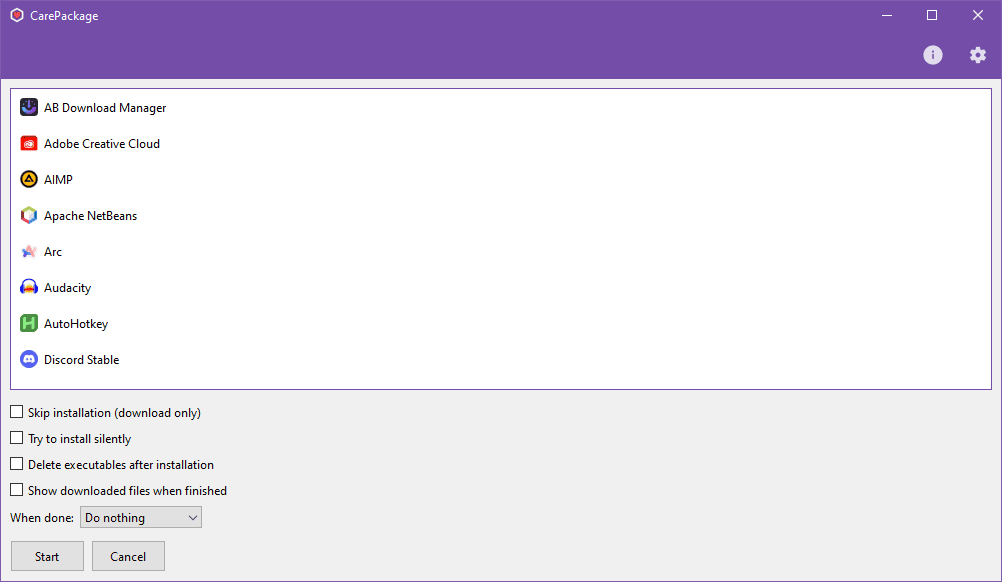
CarePackage 애플리케이션의 시작 화면입니다. 화면 상단에는 'CarePackage'라는 제목이 있고, 오른쪽 상단에는 정보 아이콘과 설정 아이콘이 있습니다. 중앙에는 'AB Download Manager', 'Adobe Creative Cloud', 'AIMP', 'Apache NetBeans', 'Arc', 'Audacity', 'AutoHotkey', 'Discord Stable'과 같은 소프트웨어 목록이 표시되어 있습니다. 하단에는 'Skip installation (download only)', 'Try to install silently', 'Delete executables after installation', 'Show downloaded files when finished'과 같은 체크박스 옵션이 있으며, 'When done:' 드롭다운 메뉴는 'Do nothing'으로 설정되어 있습니다. 하단에는 'Start'와 'Cancel' 버튼이 있습니다.
CarePackage 다운로드 중 화면
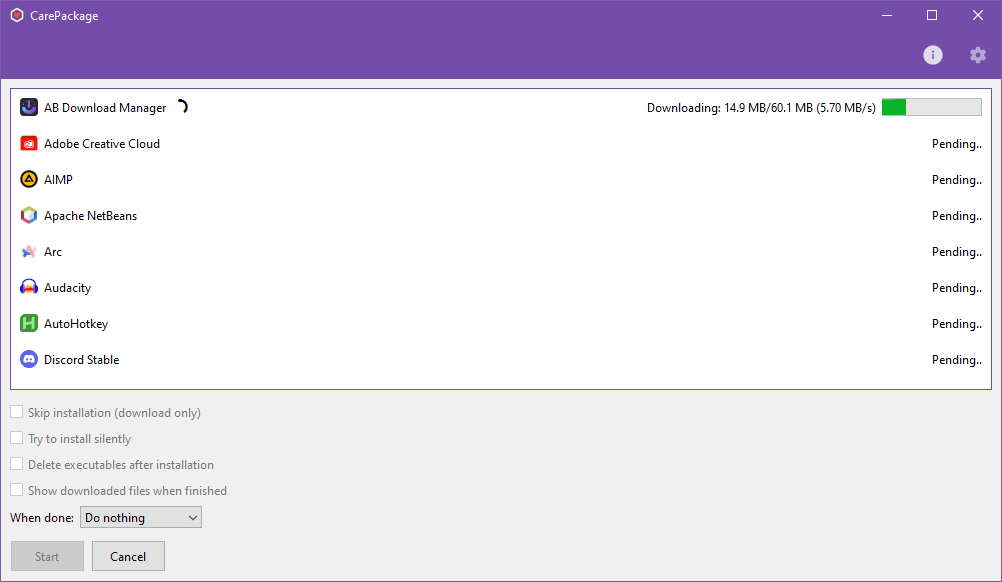
CarePackage 애플리케이션의 다운로드 중 화면입니다. 화면 상단에는 'CarePackage'라는 제목이 있고, 오른쪽 상단에는 정보 아이콘과 설정 아이콘이 있습니다. 중앙에는 'AB Download Manager', 'Adobe Creative Cloud', 'AIMP', 'Apache NetBeans', 'Arc', 'Audacity', 'AutoHotkey', 'Discord Stable'과 같은 소프트웨어 목록이 표시되어 있습니다. 'AB Download Manager' 항목 옆에는 회전하는 로딩 아이콘이 있으며, 오른쪽 상단에는 'Downloading: 14.9 MB/60.1 MB (5.70 MB/s)'라는 다운로드 상태 정보와 진행 바가 있습니다. 각 소프트웨어 항목 옆에는 'Pending..' 상태가 표시되어 있습니다. 하단에는 'Skip installation (download only)', 'Try to install silently', 'Delete executables after installation', 'Show downloaded files when finished'과 같은 체크박스 옵션이 있으며, 'When done:' 드롭다운 메뉴는 'Do nothing'으로 설정되어 있습니다. 하단에는 'Start'와 'Cancel' 버튼이 있습니다.
CarePackage 시작 화면 (다시)
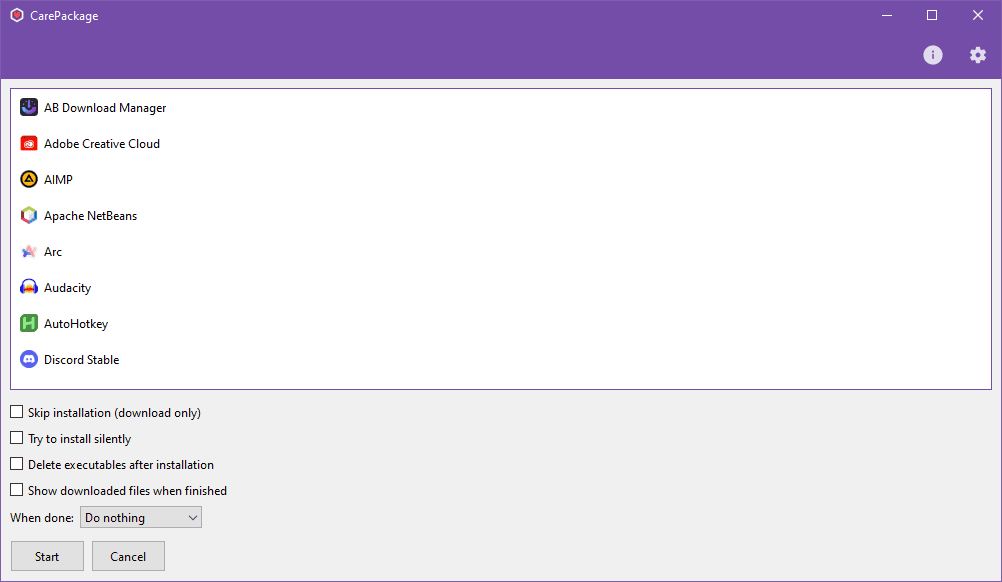
CarePackage 애플리케이션의 시작 화면입니다. 화면 상단에는 'CarePackage'라는 제목이 있고, 오른쪽 상단에는 정보 아이콘과 설정 아이콘이 있습니다. 중앙에는 'AB Download Manager', 'Adobe Creative Cloud', 'AIMP', 'Apache NetBeans', 'Arc', 'Audacity', 'AutoHotkey', 'Discord Stable'과 같은 소프트웨어 목록이 표시되어 있습니다. 하단에는 'Skip installation (download only)', 'Try to install silently', 'Delete executables after installation', 'Show downloaded files when finished'과 같은 체크박스 옵션이 있으며, 'When done:' 드롭다운 메뉴는 'Do nothing'으로 설정되어 있습니다. 하단에는 'Start'와 'Cancel' 버튼이 있습니다.
CarePackage 다운로드 중 화면 (다시)
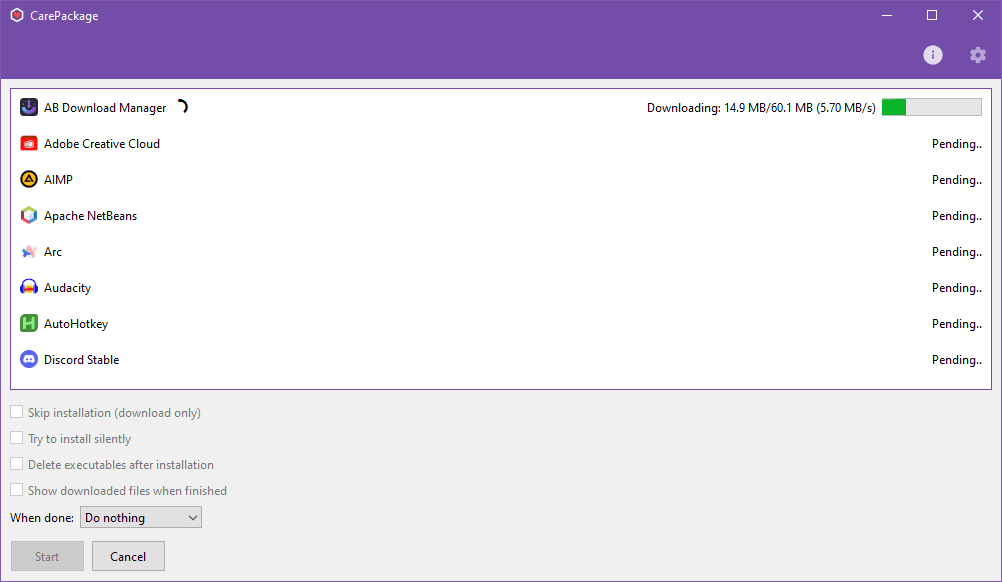
CarePackage 애플리케이션의 다운로드 중 화면입니다. 화면 상단에는 'CarePackage'라는 제목이 있고, 오른쪽 상단에는 정보 아이콘과 설정 아이콘이 있습니다. 중앙에는 'AB Download Manager', 'Adobe Creative Cloud', 'AIMP', 'Apache NetBeans', 'Arc', 'Audacity', 'AutoHotkey', 'Discord Stable'과 같은 소프트웨어 목록이 표시되어 있습니다. 'AB Download Manager' 항목 옆에는 회전하는 로딩 아이콘이 있으며, 오른쪽 상단에는 'Downloading: 14.9 MB/60.1 MB (5.70 MB/s)'라는 다운로드 상태 정보와 진행 바가 있습니다. 각 소프트웨어 항목 옆에는 'Pending..' 상태가 표시되어 있습니다. 하단에는 'Skip installation (download only)', 'Try to install silently', 'Delete executables after installation', 'Show downloaded files when finished'과 같은 체크박스 옵션이 있으며, 'When done:' 드롭다운 메뉴는 'Do nothing'으로 설정되어 있습니다. 하단에는 'Start'와 'Cancel' 버튼이 있습니다.
시스템 요구사항
Windows 10/11 운영 체제에서 실행되며, 64비트(x64) 아키텍처를 지원합니다. 별도의 하드웨어 요구 사항은 공개되지 않았습니다.