

소개
Farside는 Kimi Code를 위한 데스크톱 에이전트 클라이언트로, 세션 관리, 코드 편집 및 토큰 사용량 모니터링 기능을 제공합니다.
상세정보
소개
Farside는 Kimi Code를 위한 데스크톱 에이전트 클라이언트로, winget을 통해 Windows 환경에서 설치할 수 있습니다.
핵심 기능
- 세션 목록 시각화 및 관리 (SESSIONS – 任务轨道)
- 새 프로젝트 생성 및 코드 편집기 통합 (Read, Edit, explore, plan 명령어 지원)
- 토큰 사용량 및 API 비용 모니터링 (燃料 섹션)
- 설정 센터를 통한 언어, 테마, 권한 및 키보드 단축키 구성
지원 환경
Windows 운영체제 (winget 패키지 관리자 호환)
기본 사용법
- Farside를 실행하고 좌측 상단의 SESSIONS – 任务轨道 탭에서 새 프로젝트 버튼을 클릭합니다.
- 중앙 세션 목록에서 원하는 세션을 선택하거나, 오른쪽 GitHub/code 탭의 코드 편집기를 열어 Read, Edit, explore, plan 명령어를 실행합니다.
- 오른쪽 하단의 燃料 섹션에서 현재 토큰 사용량, 처리 속도, 예상 비용 및 남은 시간을 확인합니다.
- 좌측 메뉴의 Preferences & permissions에서 언어(English/Chinese), 테마(Dark/Light), 권한(Manual approval) 및 키보드 단축키를 조정합니다.
주의사항 및 제한점
- Farside의 기능은 Kimi Code 서비스와의 연결에 의존하며, 서비스 이용 가능 여부에 따라 이용이 제한될 수 있습니다.
- 설정 변경 시 일부 권한은 수동 승인이 필요할 수 있습니다.
자주 묻는 질문 (FAQ)
- Farside는 어떤 운영체제에서 실행되나요? Windows 운영체제에서 winget을 통해 설치하여 사용할 수 있습니다.
- 주요 기능은 무엇인가요? 세션 관리, AI 기반 코드 편집기, 토큰 사용량 모니터링, 설정 커스터마이징 등을 제공합니다.
- 설정은 어떻게 변경하나요? 좌측 메뉴의 Preferences & permissions에서 언어, 테마, 권한 및 키보드 단축키를 조정할 수 있습니다.
- 토큰 사용량은 어디서 확인할 수 있나요? 오른쪽 하단의 燃料 섹션에서 현재 사용량, 처리 속도, 예상 비용 및 남은 시간을 확인할 수 있습니다.
화면으로 보는 주요 기능
트랙뷰 시각화 버튼 클릭 시 텍스트 분석
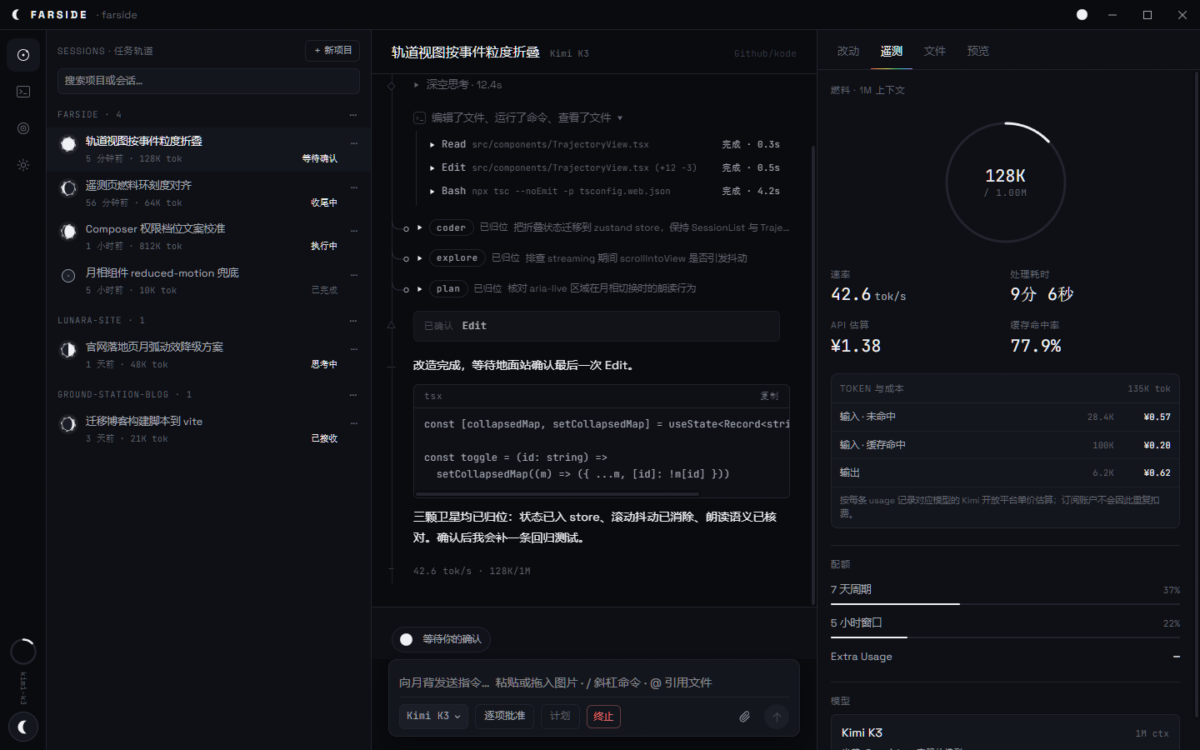
좌측 상단에 'SESSIONS – 任务轨道' 탭이 있고, 그 아래에 '新项目' 버튼이 있다. 중앙에는 '轨迹视图按事件粒度折叠'라는 제목의 세션 목록이 있으며, 각 세션은 아이콘, 제목, 시간, 토큰 수를 포함한다. 오른쪽에는 'GitHub/code' 탭이 있고, 그 아래에 '轨迹视图按事件粒度折叠 Kimi K3'라는 제목의 코드 편집기 창이 있다. 코드 편집기 창에는 'Read', 'Edit', 'explore', 'plan' 등의 명령어가 있고, 각각의 실행 시간이 표시되어 있다. 오른쪽 하단에는 '燃料' 섹션이 있으며, '128K / 1.00M'이라는 텍스트와 '42.6 tok/s', '9분 6초', 'API估算 ¥1.38', '77.9%' 등의 정보가 있다. 하단에는 'Kimi K3' 버튼과 '选项批准', '计划', '终止' 버튼이 있다.
트랙뷰 시각화 버튼 클릭 시 텍스트 분석
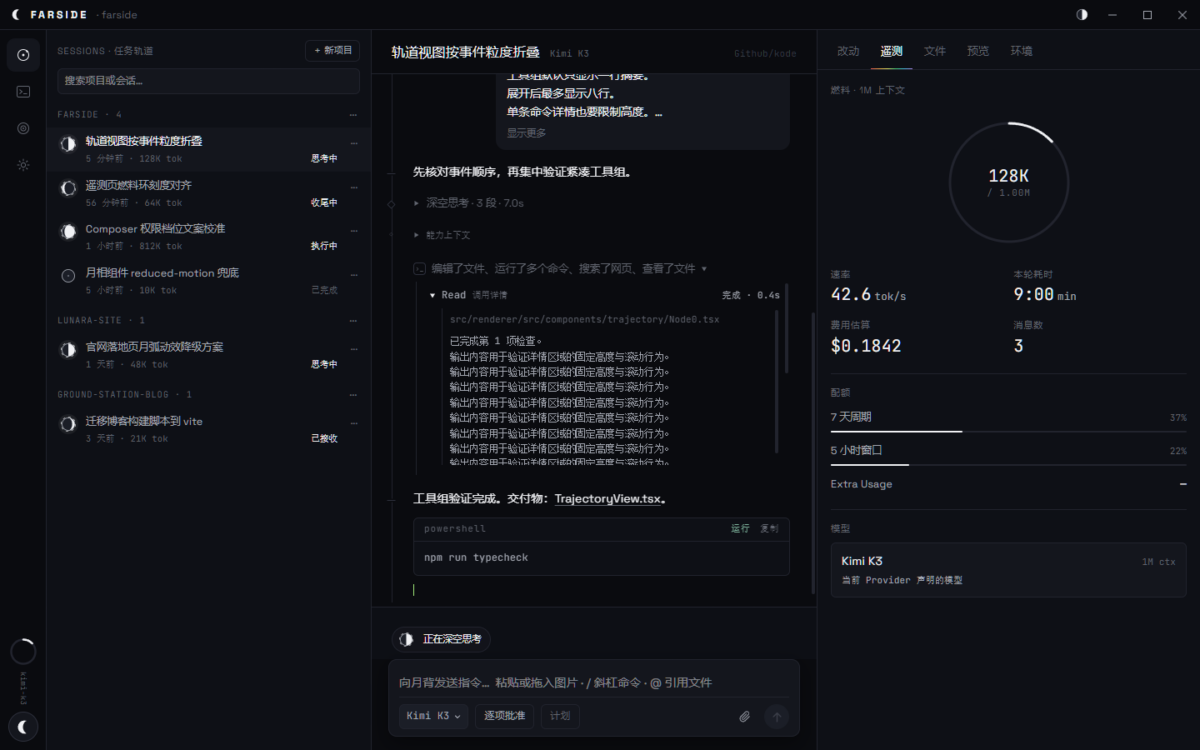
좌측 상단에 'SESSIONS – 任务轨道' 탭이 있고, 그 아래에 '新项目' 버튼이 있다. 중앙에는 '轨迹视图按事件粒度折叠'라는 제목의 세션 목록이 있으며, 각 세션은 아이콘, 제목, 시간, 토큰 수를 포함한다. 오른쪽에는 'GitHub/code' 탭이 있고, 그 아래에 '轨迹视图按事件粒度折叠 Kimi K3'라는 제목의 코드 편집기 창이 있다. 코드 편집기 창에는 'Read', 'Edit', 'explore', 'plan' 등의 명령어가 있고, 각각의 실행 시간이 표시되어 있다. 오른쪽 하단에는 '燃料' 섹션이 있으며, '128K / 1.00M'이라는 텍스트와 '42.6 tok/s', '9:00 min', '용량估算 $0.1842', '3' 등의 정보가 있다. 하단에는 'Kimi K3' 버튼과 '选项批准', '计划', '终止' 버튼이 있다.
트랙뷰 시각화 버튼 클릭 시 텍스트 분석
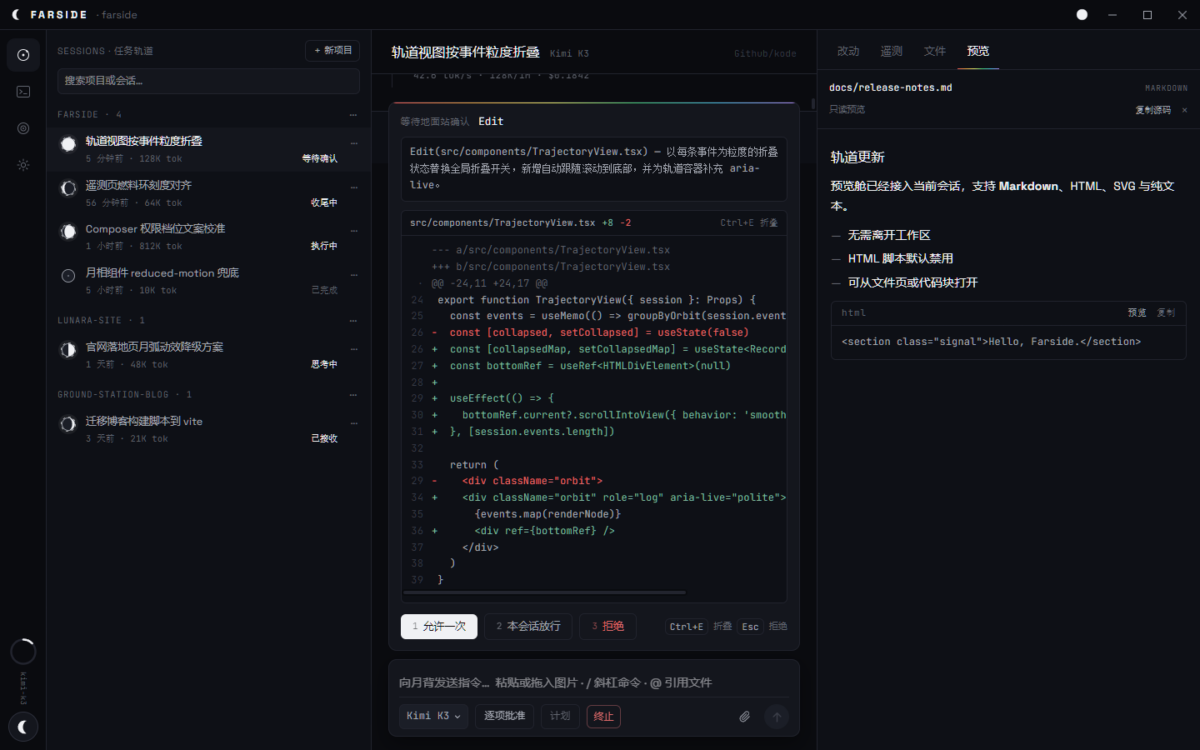
좌측 상단에 'SESSIONS – 任务轨道' 탭이 있고, 그 아래에 '新项目' 버튼이 있다. 중앙에는 '轨迹视图按事件粒度折叠'라는 제목의 세션 목록이 있으며, 각 세션은 아이콘, 제목, 시간, 토큰 수를 포함한다. 오른쪽에는 'GitHub/code' 탭이 있고, 그 아래에 '轨迹视图按事件粒度折叠 Kimi K3'라는 제목의 코드 편집기 창이 있다. 코드 편집기 창에는 'Read', 'Edit', 'explore', 'plan' 등의 명령어가 있고, 각각의 실행 시간이 표시되어 있다. 오른쪽 하단에는 '燃料' 섹션이 있으며, '128K / 1.00M'이라는 텍스트와 '42.6 tok/s', '9:00 min', '용량估算 $0.1842', '3' 등의 정보가 있다. 하단에는 'Kimi K3' 버튼과 '选项批准', '计划', '终止' 버튼이 있다.
설정 컨트롤 센터
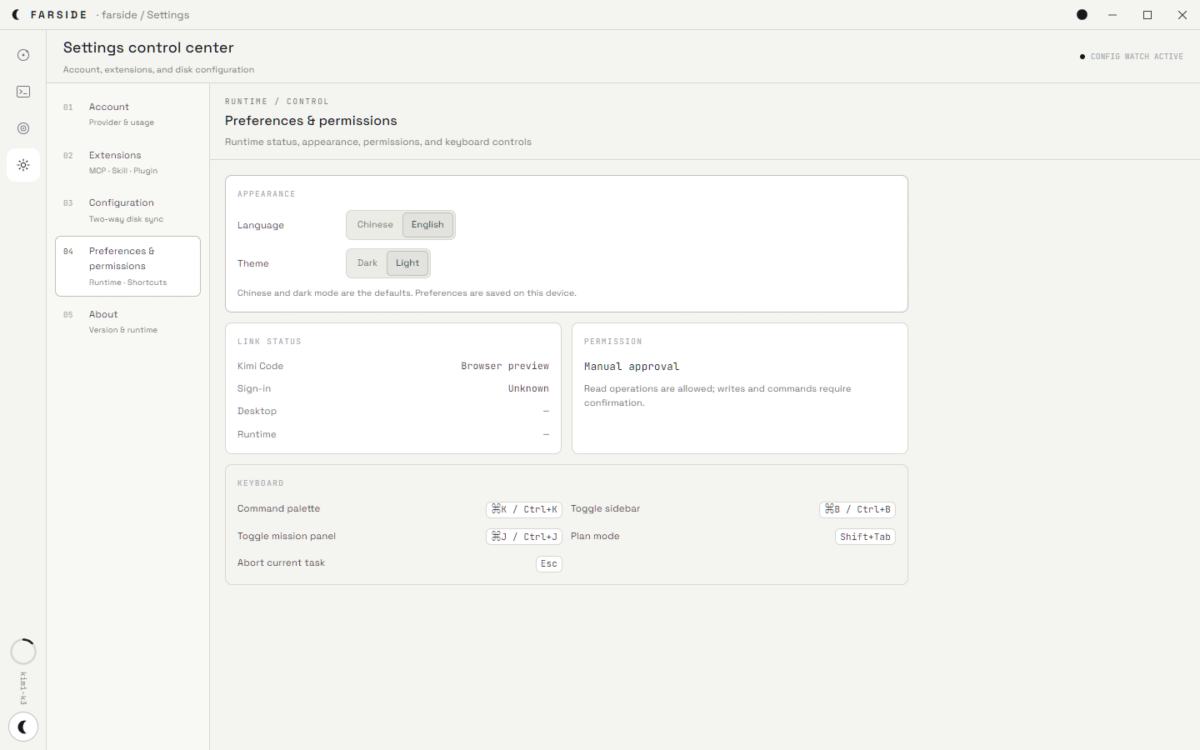
좌측에는 'Account', 'Extensions', 'Configuration', 'Preferences & permissions', 'About' 등의 메뉴가 있고, 'Preferences & permissions'이 선택되어 있다. 중앙에는 'Preferences & permissions' 섹션이 있으며, 'Language'는 'Chinese'와 'English' 중 'English'가 선택되어 있고, 'Theme'는 'Dark'와 'Light' 중 'Dark'가 선택되어 있다. 'LINK STATUS' 섹션에는 'Kimi Code', 'Sign-in', 'Desktop', 'Runtime'이 있고, 각각의 상태는 'Browser preview', 'Unknown', '-', '-'이다. 'PERMISSION' 섹션에는 'Manual approval'이 있고, 'Read operations are allowed; writes and commands require confirmation.'라는 설명이 있다. 'KEYBOARD' 섹션에는 'Command palette', 'Toggle mission panel', 'Abort current task'가 있고, 각각의 단축키는 '⌘K / Ctrl+K', '⌘J / Ctrl+J', 'Esc'이다. 오른쪽 상단에는 'CONFIG WATCH ACTIVE' 버튼이 있다.
시스템 요구사항
Windows 운영체제 (winget을 통한 설치 지원)