

소개
Faded Balancer DCTL은 Fabio Color가 개발한 DaVinci Resolve용 Transform DCTL 스크립트로, 시간이 지나며 페이즈된 필름 스캔의 RGB 채널 균형을 복원하기 위한 그레이딩 보조 도구입니다. 보조적인 투포인트 범위 보정과 직접적인 채널 제어를 결합하여, 손상된 컬러 레코드의 남아 있는 정보를 재배치하거나 확장하는 데 초점을 둡니다. 본 도구는 그레이딩 및 복원 준비 도구이며, 콘텐츠 자체를 재구성하지는 않습니다.
상세정보
점진적 투포인트 채널 복구
먼저 중립적인 다크 포인트를 선택해 블랙 포인트를 정렬한 다음, 중립적인 밝은 포인트를 선택해 손상된 채널의 블랙 고정 스트레치를 완성합니다. Auto 모드는 한 채널이 명확한 이상치일 때만 보수적으로 동작하며, 모호한 장면에서는 Red/Green/Blue를 명시적으로 선택할 수 있습니다.
Offset, Lift, Gamma, Gain 제어
글로벌 및 채널별 제어는 동일한 연산 순서를 따르며, 먼저 Offset와 Lift를 가산하고, 그다음 부호 보존형 Gamma를 적용한 뒤 Gain으로 곱합니다. Lift는 레거시 호환을 위해 보존된 가산형 제어이며, 수학적으로 Offset과 동일한 응답을 갖습니다.
Fade Correction 페이드 보정
Rec.709 가중 휘도를 사용해 정규화된 0~1 휘도 구간 내에서 부드러운 S-커브를 향해 블렌드하며, 최대 설정에서 크로마를 점진적으로 최대 2배까지 증가시킵니다. 영상을 측정하거나 염료 손실을 추정하지 않으며, 프레임 내용에 적응하지 않습니다.
Preserve Luminance 휘도 보존
수동 채널별 Offset/Lift/Gamma/Gain 단계 직전의 Rec.709 가중 휘도를 기록하고, 해당 단계 직후에 RGB를 재스케일합니다. 프리셋, 글로벌 조정, Fade Correction, 매트릭스 믹싱, 최소/최대 믹싱, Replace, Removal, Channel Preview, Diagnostic Log Preview 단계에서는 휘도를 보존하지 않습니다.
가산형 채널 매트릭스
예를 들어 ‘Red from G’는 후보 R + 계수 * G를 형성한 다음 톤 가중치로 블렌드합니다. 음수 계수는 도너 구조를 빼는 역할을 하며, 결여된 콘트라스트를 근사하거나 더 건강한 레코드의 상관 구조를 차용하는 데 사용할 수 있습니다.
Darken 및 Lighten 믹싱
Darken은 타깃과 조정된 도너 값 중 낮은 값을 선택하고, Lighten은 높은 값을 선택하며, 동일한 톤 가중치로 블렌드됩니다. Mixing Shadows, Mixing Highlights, Donor Luminance가 매트릭스와 최소/최대 믹싱 양쪽에 모두 영향을 줍니다.
Replace, Removal 및 Channel Preview
Replace는 한 채널 전체를 다른 채널로 복사하며, 여러 교체는 하나의 공유 소스 스냅샷을 사용해 동시에 처리됩니다. Removal은 선택한 채널 또는 모든 채널을 0으로 설정하는 진단용 제어이며, Channel Preview는 교체와 제거 후 Red/Green/Blue를 그레이스케일로 표시합니다.
Diagnostic Log Preview 진단 로그 미리보기
양의 값은 x / (1 + x)로 매핑하고, 0과 음의 값은 0으로 매핑하며, 매우 큰 양의 값은 1에 근접합니다. Cineon이 아니며, 컬러 공간 변환, 가역 인코딩, 최종 출력도 아니므로 정상적인 그레이딩과 딜리버리 시에는 비활성화해야 합니다.
Q. DaVinci Resolve의 어떤 버전을 지원하나요?
공식 README는 DaVinci Resolve 19.1 이상에서 현재 Transform DCTL UI 기능과 툴팁을 사용한다고 명시합니다. 그보다 오래된 버전은 지원 대상이 아닙니다.
Q. macOS에서도 사용할 수 있나요?
macOS 설치 패키지(.pkg)와 수동 배치 경로(/Library/Application Support/Blackmagic Design/DaVinci Resolve/LUT/)가 공식 README에 안내되어 있으므로 사용할 수 있습니다.
Q. winget 설치가 최신 버전과 다를 때는 어떻게 하나요?
winget이 새 GitHub 릴리스를 따라가지 못할 수 있으므로, winget show FabioColor.FadedBalancerDCTL가 1.7.0을 표시할 때까지 GitHub Latest Release의 Windows 설치 프로그램을 사용하는 것이 권장됩니다.
화면으로 보는 주요 기능
DCTL 설정 창
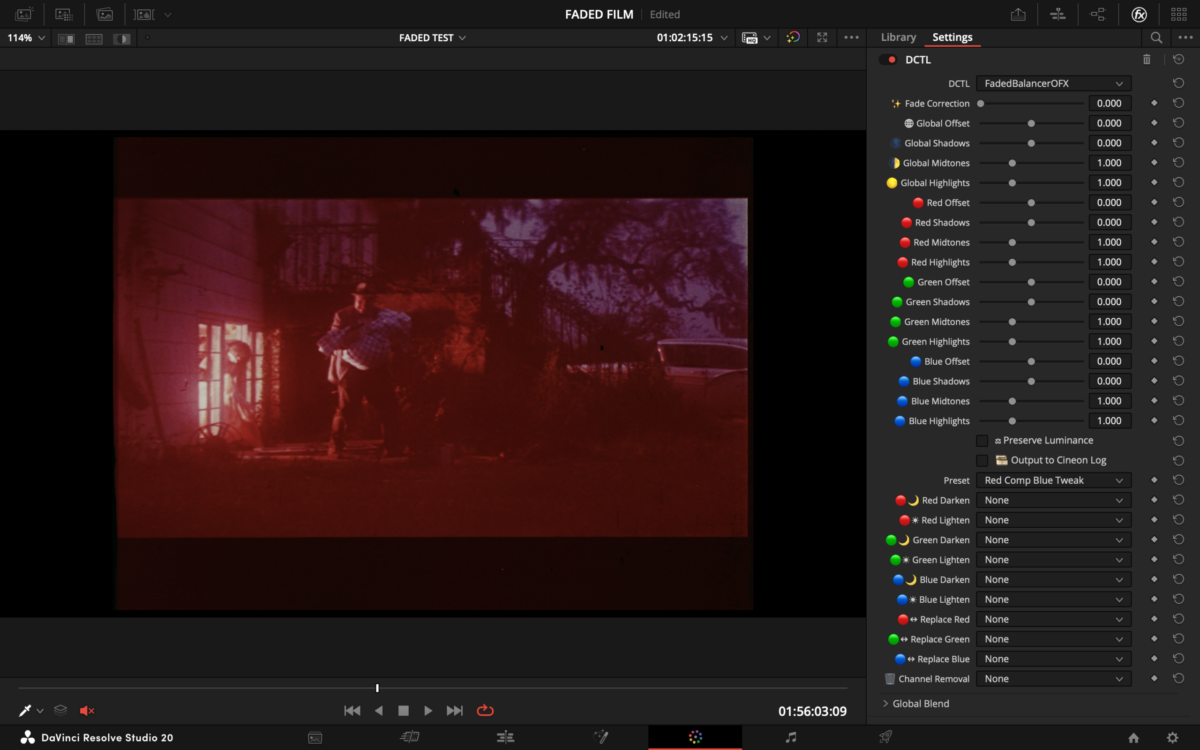
DaVinci Resolve Studio 20의 인터페이스에서 'Settings' 탭이 선택된 상태로, 오른쪽에 DCTL 설정 창이 열려 있다. 이 창에는 'FadedBalancerOFX'라는 플러그인의 여러 조정 옵션이 표시되어 있으며, 'Fade Correction', 'Global Offset', 'Global Shadows', 'Global Midtones', 'Global Highlights' 등의 슬라이더가 있다. 각각의 슬라이더는 0.000에서 1.000 사이의 값을 조정할 수 있으며, 'Preserve Luminance'와 'Output to Cineon Log'라는 체크박스도 있다. 또한, 'Red', 'Green', 'Blue' 색상에 대한 'Darken', 'Lighten', 'Replace' 옵션과 'Channel Removal' 옵션도 포함되어 있다. 화면 중앙에는 빨간색 톤이 강한 영상이 미리보기로 표시되어 있다.
DCTL 설정 창
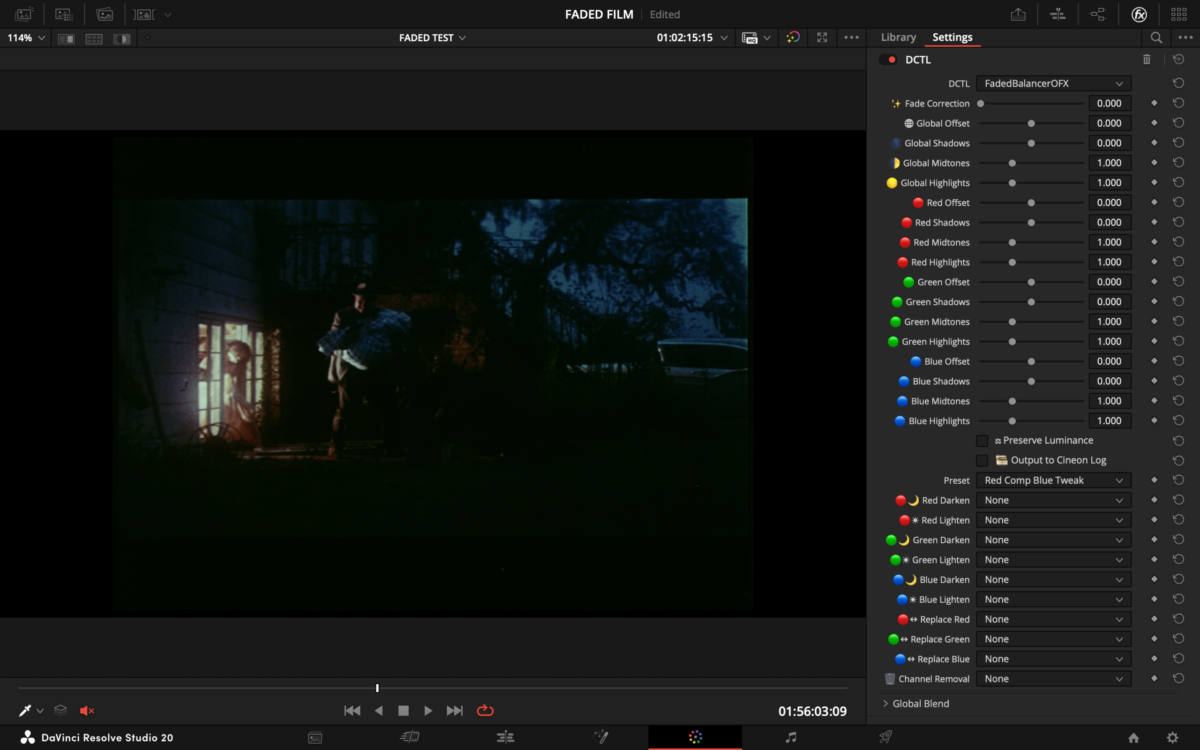
DaVinci Resolve Studio 20의 인터페이스에서 'Settings' 탭이 선택된 상태로, 오른쪽에 DCTL 설정 창이 열려 있다. 이 창에는 'FadedBalancerOFX'라는 플러그인의 여러 조정 옵션이 표시되어 있으며, 'Fade Correction', 'Global Offset', 'Global Shadows', 'Global Midtones', 'Global Highlights' 등의 슬라이더가 있다. 각각의 슬라이더는 0.000에서 1.000 사이의 값을 조정할 수 있으며, 'Preserve Luminance'와 'Output to Cineon Log'라는 체크박스도 있다. 또한, 'Red', 'Green', 'Blue' 색상에 대한 'Darken', 'Lighten', 'Replace' 옵션과 'Channel Removal' 옵션도 포함되어 있다. 화면 중앙에는 어두운 톤의 영상이 미리보기로 표시되어 있다.
DCTL 설정 창
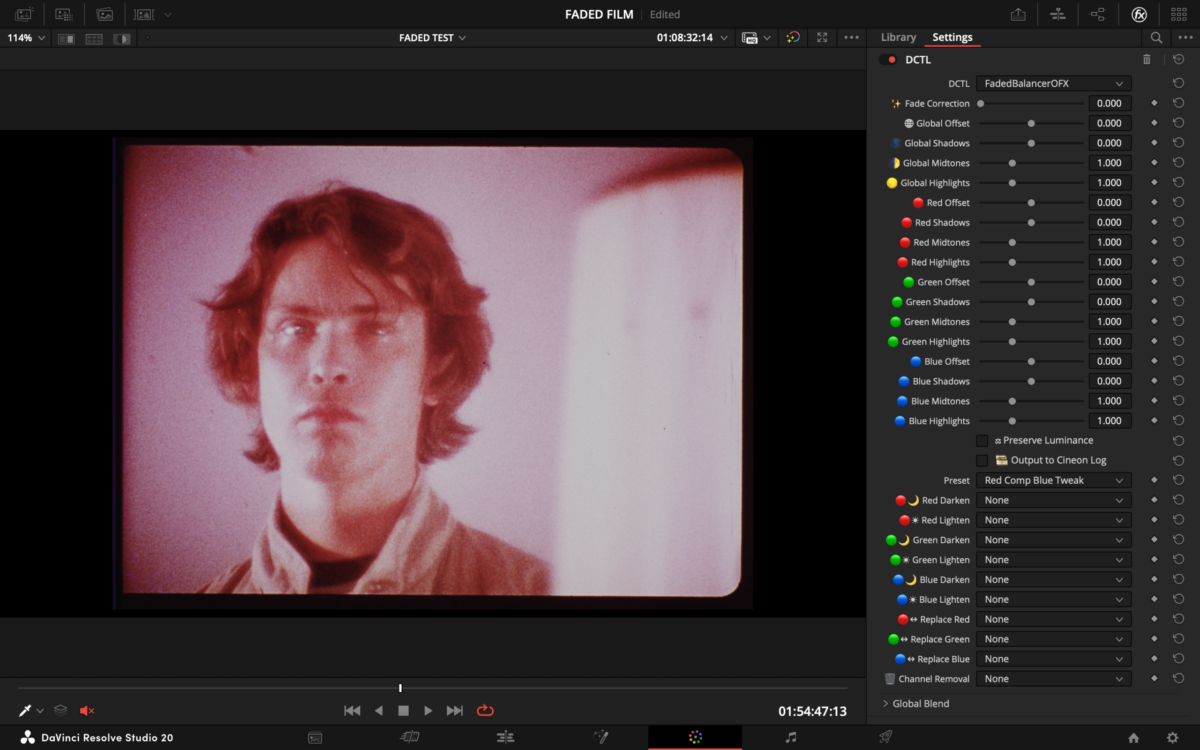
DaVinci Resolve Studio 20의 인터페이스에서 'Settings' 탭이 선택된 상태로, 오른쪽에 DCTL 설정 창이 열려 있다. 이 창에는 'FadedBalancerOFX'라는 플러그인의 여러 조정 옵션이 표시되어 있으며, 'Fade Correction', 'Global Offset', 'Global Shadows', 'Global Midtones', 'Global Highlights' 등의 슬라이더가 있다. 각각의 슬라이더는 0.000에서 1.000 사이의 값을 조정할 수 있으며, 'Preserve Luminance'와 'Output to Cineon Log'라는 체크박스도 있다. 또한, 'Red', 'Green', 'Blue' 색상에 대한 'Darken', 'Lighten', 'Replace' 옵션과 'Channel Removal' 옵션도 포함되어 있다. 화면 중앙에는 빨간색 톤이 강한 인물의 얼굴이 미리보기로 표시되어 있다.
DCTL 설정 창
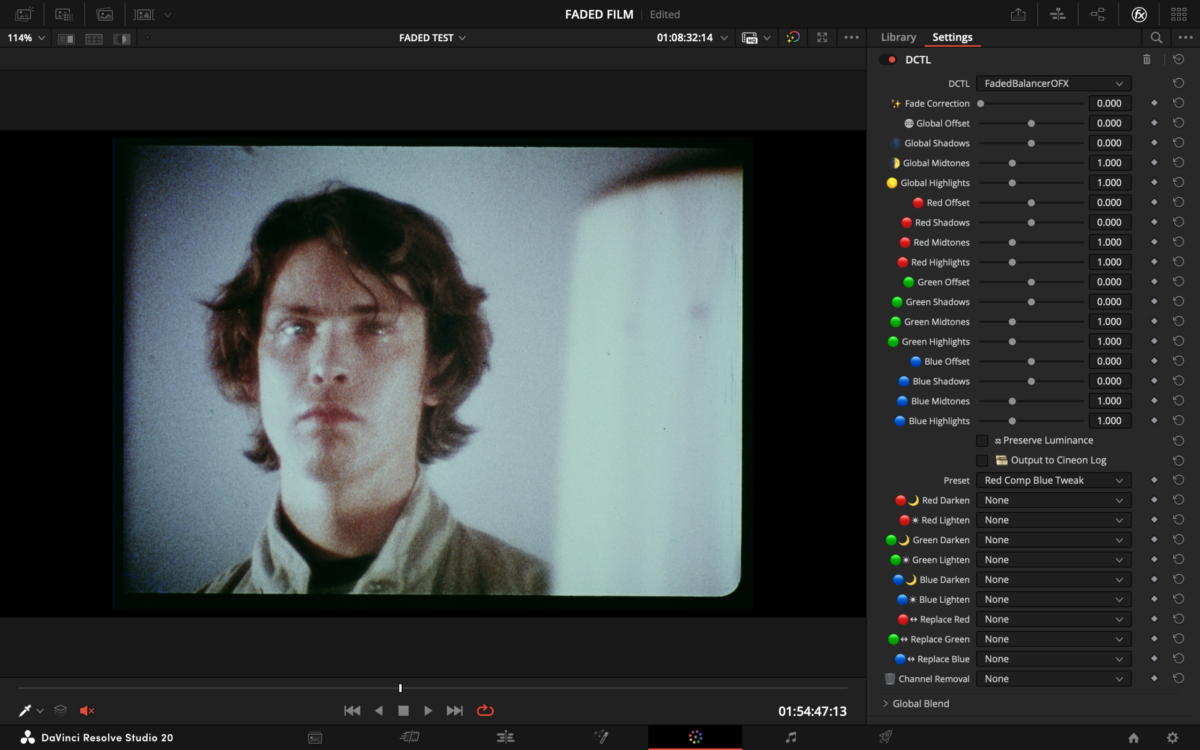
DaVinci Resolve Studio 20의 인터페이스에서 'Settings' 탭이 선택된 상태로, 오른쪽에 DCTL 설정 창이 열려 있다. 이 창에는 'FadedBalancerOFX'라는 플러그인의 여러 조정 옵션이 표시되어 있으며, 'Fade Correction', 'Global Offset', 'Global Shadows', 'Global Midtones', 'Global Highlights' 등의 슬라이더가 있다. 각각의 슬라이더는 0.000에서 1.000 사이의 값을 조정할 수 있으며, 'Preserve Luminance'와 'Output to Cineon Log'라는 체크박스도 있다. 또한, 'Red', 'Green', 'Blue' 색상에 대한 'Darken', 'Lighten', 'Replace' 옵션과 'Channel Removal' 옵션도 포함되어 있다. 화면 중앙에는 흰색 톤이 강한 인물의 얼굴이 미리보기로 표시되어 있다.
시스템 요구사항
DaVinci Resolve 19.1 이상이 필요하며, Transform DCTL UI 기능과 툴팁을 사용하는 최신 UI 요소를 지원해야 합니다. winget이 아직 1.7.0을 표시하지 않는 경우 공식 GitHub 릴리스의 Windows 설치 프로그램을 사용할 수 있습니다. 수동으로 .dctl 파일을 배치할 경우 Windows에서는 C:ProgramDataBlackmagic DesignDaVinci ResolveSupportLUT 경로에 파일을 넣어야 하며, 설치 후 Resolve를 재시작하거나 DCTL 목록을 새로 고쳐야 적용됩니다. macOS와 Linux에서의 호환성은 공식 증거에서 확인되지 않습니다.