

소개
윈도우 터미널 퀘이크 프리릴리즈는 사용자가 지정한 애플리케이션에 퀘이크 스타일 드롭다운을 추가하는 간단한 프로그램입니다.
상세정보
개요
윈도우 터미널 퀘이크 프리릴리즈는 사용자가 지정한 애플리케이션에 퀘이크 스타일 드롭다운을 추가하는 간단한 프로그램입니다.
핵심 기능
- 지정한 실행 파일에 대한 드롭다운 창을 핫키로 토글하여 표시/숨김
- 파일 이름, 핫키(수정 키 + 키), 불투명도, 화면 정렬(왼쪽/중간/오른쪽), 오프스크린 위치 등을 JSON 설정으로 조정 가능
- Windows Terminal, PowerShell, PowerShell Core, WezTerm 등의 예제 설정을 제공하여 빠르게 시작할 수 있음
지원 환경
Windows 운영 체제에서 실행 가능합니다.
기본 사용법
- 프로그램을 실행하고 Apps 탭에서 Add 버튼을 클릭해 원하는 애플리케이션의 실행 파일 경로를 입력합니다.
- Hotkeys 섹션에서 수정 키(Alt, Ctrl, Shift)와 숫자·문자 키를 조합하여 토글 핫키를 설정합니다.
- 필요에 따라 Opacity (불투명도)와 HorizontalAlign (왼쪽/중간/오른쪽) 값을 조정하고 Save 버튼으로 설정을 저장합니다.
- 설정된 핫키를 누르면 지정한 애플리케이션이 드롭다운 형태로 화면 상단에서 슬라이드 down되어 나타나며, 다시 누르면 숨깁니다.
확인 사항 및 제한
- 등록할 애플리케이션은 실행 가능한 파일(.exe 등)이어야 하며, 프로그램 자체는 대상 애플리케이션의 실행을 보조합니다.
- 설정은 JSON 형식으로 저장되며, 수동 편집도 가능하지만 오류가 발생하지 않도록 구조를 유지해야 합니다.
- 드롭다운 창의 표시 위치는 화면 상단 고정이며, 멀티 모니터 환경에서는 현재 포커스된 모니터에 따라 동작할 수 있습니다.
자주 묻는 질문(FAQ)
- 어떤 프로그램을 등록할 수 있나요?
cualquier 실행 가능한 Windows 애플리케이션(.exe, .bat 등)을 등록할 수 있습니다. 예시로는 Windows Terminal, PowerShell, WezTerm 등이 제공됩니다. - 핫키를 변경할 수 있나요?
Apps 탭에서 해당 애플리케이션의 Hotkeys 필드를 수정하여 원하는 조합으로 변경할 수 있습니다. - 불투명도와 화면 정렬은 어떻게 조정하나요?
JSON 설정 또는 UI에서 Opacity 값(0~1)과 HorizontalAlign 값(Left, Center, Right)을 조정하여 투명도와 표시 위치를 변경할 수 있습니다.
화면으로 보는 주요 기능
로고 이미지

파란색 배경 위에 흰색 프레임의 모니터가 있으며, 화면에는 점으로 구성된 'wtq' 로고가 보입니다. 모니터 오른쪽에는 보라색의 기기와 연결된 케이블이 보입니다. 모니터 상단에는 세 개의 원형 버튼이 있습니다.
JSON 설정 편집기
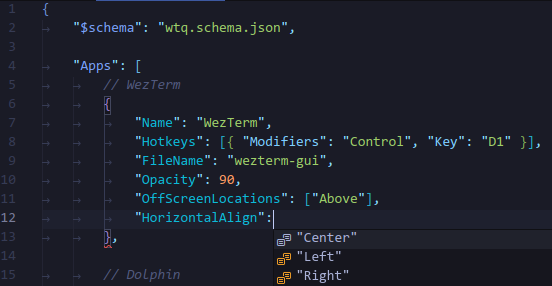
어두운 테마의 코드 편집기 화면에서 JSON 파일이 열려 있으며, '$schema'와 'Apps' 배열이 보입니다. 'WezTerm' 앱 설정이 표시되고 있으며, 'Name', 'Hotkeys', 'FileName', 'Opacity', 'OffScreenLocations', 'HorizontalAlign' 등의 키와 값이 있습니다. 'HorizontalAlign' 값으로 'Center', 'Left', 'Right'가 선택 가능한 드롭다운 메뉴로 표시되어 있습니다.
예제 설정 화면
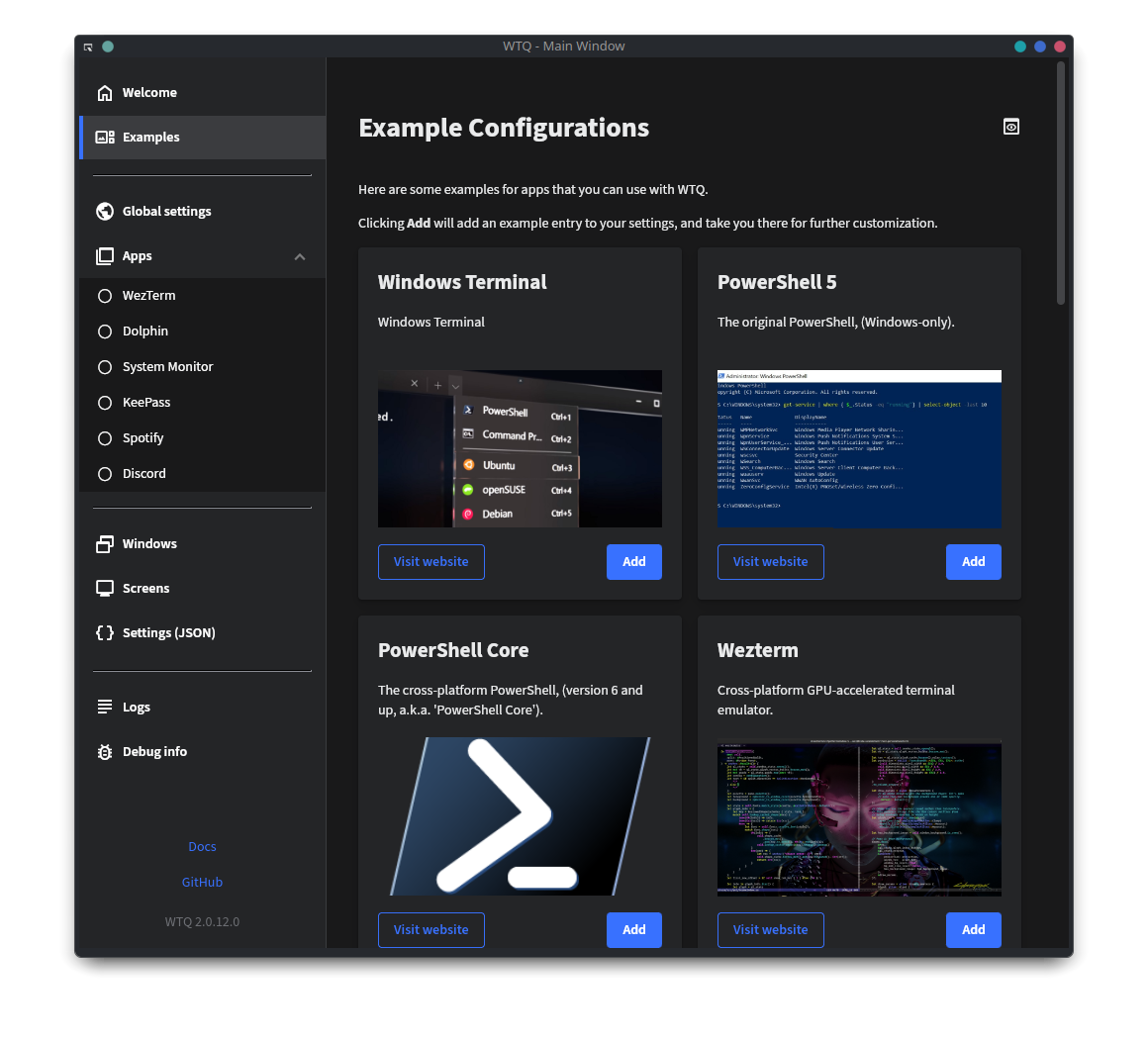
어두운 테마의 'WTQ – Main Window' 화면에서 'Examples' 탭이 선택되어 있습니다. 'Windows Terminal', 'PowerShell 5', 'PowerShell Core', 'WezTerm'과 같은 앱의 예제 설정이 카드 형태로 나열되어 있으며, 각 카드에는 앱 설명과 'Visit website', 'Add' 버튼이 있습니다. 좌측에는 'Welcome', 'Global settings', 'Apps', 'Windows', 'Screens', 'Settings (JSON)', 'Logs', 'Debug info' 등의 메뉴가 있습니다.
앱 설정 화면
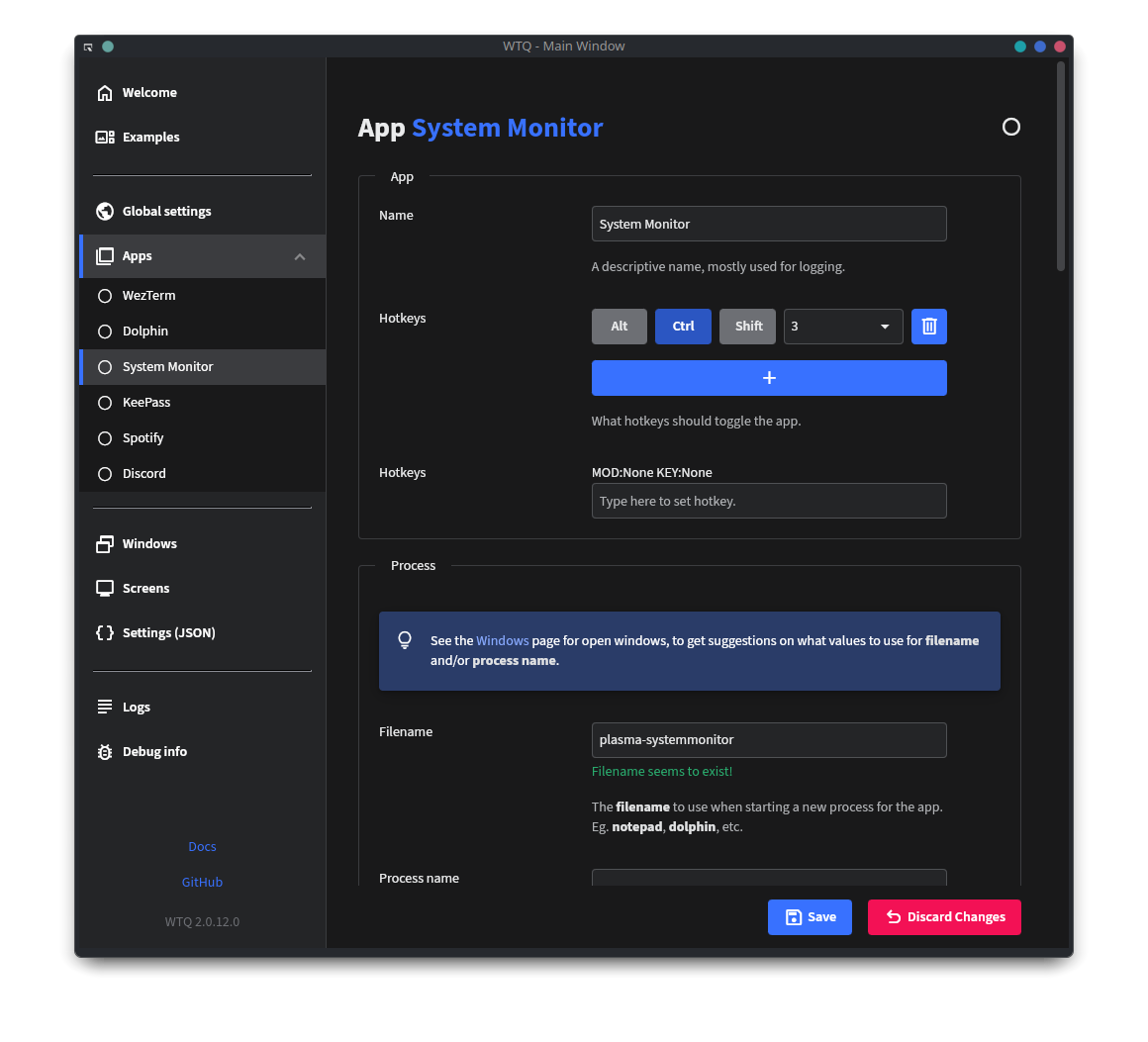
어두운 테마의 'WTQ – Main Window' 화면에서 'Apps' 탭이 선택되어 있으며, 'System Monitor' 앱의 설정이 표시되어 있습니다. 'Name' 입력란에 'System Monitor'가 입력되어 있고, 'Hotkeys' 섹션에는 'Alt', 'Ctrl', 'Shift', 숫자 '3'이 선택된 상태입니다. 'Process' 섹션에는 'Filename' 입력란에 'plasma-systemmonitor'가 입력되어 있고, 'Process name' 입력란이 비어 있습니다. 하단에는 'Save'와 'Discard Changes' 버튼이 있습니다.
시스템 요구사항
별도의 시스템 요구사항이 등록되지 않았습니다.