

소개
날라매크로(무료)는 NalaApps에서 개발한 Windows용 키보드·마우스 매크로 프로그램입니다. 회원가입, 시리얼, 서버 인증, 사용 횟수 제한 없이 무료로 사용할 수 있으며, Windows 10/11 64비트 환경에서 .NET 8 Desktop Runtime을 기반으로 동작합니다. WPF 기반의 사용자 인터페이스를 채택하여 토스 스타일의 깔끔한 디자인을 제공하며, Pretendard 폰트를 내장하여 어떤 PC에서도 동일한 UI를 유지합니다.
상세정보
프로그램 소개 및 개발 배경
날라매크로(무료)는 NalaApps에서 개발한 Windows용 키보드·마우스 매크로 프로그램입니다. 회원가입, 시리얼, 서버 인증, 사용 횟수 제한 없이 무료로 사용할 수 있으며, Windows 10/11 64비트 환경에서 .NET 8 Desktop Runtime을 기반으로 동작합니다. WPF 기반의 사용자 인터페이스를 채택하여 토스 스타일의 깔끔한 디자인을 제공하며, Pretendard 폰트를 내장하여 어떤 PC에서도 동일한 UI를 유지합니다.
핵심 기능 및 특징
키보드 입력
- A~Z, 0~9, F1~F24 및 주요 특수키 입력 지원
- Ctrl+C, Alt+Tab 등 조합키 입력 지원
- 지정된 시간(1~86,400초) 동안 키 누름 및 해제 기능
- 취소·중지 시 눌린 키를 역순으로 안전하게 해제
마우스 입력
- 마우스 이동, 왼쪽·오른쪽 클릭, 더블클릭, 휠 동작 지원
- 현재 위치 또는 지정 좌표에서 동작 가능
- 횟수 지정 반복 클릭 및 지정 시간 동안 연속 클릭 지원
- 반복 간격 10~60,000ms 설정 가능
문자 및 시간 입력
- 별도 입력창에서 다중 줄 문장, 한글·영문·숫자·유니코드 입력 가능
- Enter와 Tab을 실제 키 입력으로 실행
- 글자 사이 입력 간격 설정 가능
- 대기 시간 1~86,400초, 1초 단위 증감 및 빠른 프리셋 제공
단계 편집 및 실행
- 단계 추가·복사·위아래 이동·삭제, 순서 변경 지원
- JSON 저장·불러오기, 기존 v1 스키마 호환
- 지정 횟수 반복 및 무한 반복 지원
- 전역 단축키: Ctrl+Alt+F8(단계 추가), Ctrl+Alt+F9(실행), Ctrl+Alt+F10(일시정지·재개), Ctrl+Alt+F12(즉시 중지)
지원 환경 및 권장 사양
Windows 10/11 64비트 환경에서 동작하며, .NET 8 Desktop Runtime이 필요합니다. 배포 파일은 zip 형태의 디지털 다운로드 패키지로 제공되며, 해제 후 NallaMacro.exe를 실행합니다. Pretendard 폰트가 내장되어 있어 별도 설치가 필요 없습니다.
설치 및 단계별 사용 방법
- 배포 zip 파일을 다운로드하고 압축을 해제합니다.
- NallaMacro.exe를 실행합니다.
- 키보드, 마우스, 시간, 문자 중 필요한 동작을 선택합니다.
- 열린 설정창에서 키·좌표·문자·시간·반복 조건을 지정합니다.
- 동작 버튼에서 연속 클릭이나 휠 같은 세부 동작을 선택할 수 있습니다.
- 실행 순서에서 단계를 선택해 편집하거나 위아래로 이동합니다.
- 반복 횟수를 정한 뒤 실행 또는 Ctrl+Alt+F9를 누릅니다.
- 긴급 중지는 언제든지 Ctrl+Alt+F12입니다.
FAQ 및 오류 해결
Q: 관리자 권한이 필요한 프로그램에 매크로를 입력하려면?
관리자 권한으로 실행 중인 프로그램에 입력하려면 NalaApps Macro도 동일한 권한 수준으로 실행해야 할 수 있습니다.
Q: 전역 단축키가 동작하지 않습니다.
다른 프로그램이 동일한 전역 단축키를 선점한 경우 앱에서 충돌을 알립니다. 다른 프로그램의 단축키를 확인하세요.
Q: 저장된 좌표가 맞지 않습니다.
화면 해상도, 모니터 배치 또는 배율이 변경되면 저장된 좌표를 다시 확인해야 합니다.
Q: Ctrl+Alt+Delete를 입력할 수 없나요?
Windows 보안 정책상 Ctrl+Alt+Delete는 자동 입력할 수 없습니다.
버전 업데이트 내역
v1.1.1
- 시작 인트로를 제거하고 실행 즉시 메인 창이 열리도록 안정화
- Pretendard Regular / Medium / SemiBold를 WPF 리소스로 내장
- 사용자 PC에 Pretendard가 설치되어 있지 않아도 동일한 UI 폰트 사용
- 일반 버튼 SemiBold → Medium, 주요 버튼 Bold → SemiBold로 한 단계 경량화
- 주요 제목 Bold → SemiBold, 상태 강조 SemiBold → Medium으로 조정
- Pretendard SIL Open Font License 1.1 고지를 배포 패키지에 포함
- 폰트 파일은 외부 설치 파일로 배포하지 않고 실행 파일 리소스로 포함
- 기존 키보드·마우스·문자·시간·반복·단축키 기능 유지
이 프로그램이 잘 맞는 사용자
- 반복적인 키보드 입력이나 마우스 클릭 작업을 자동화하려는 사무직 사용자
- 간단한 매크로가 필요하지만 유료 프로그램을 구매하기 부담스러운 개인 사용자
- 무인증·무료 정책으로 별도의 계정이나 라이선스 관리 없이 바로 사용하고 싶은 사용자
- WPF 기반의 깔끔한 UI를 선호하며, Pretendard 폰트가 적용된 일관된 화면을 원하는 사용자
한계 및 사용 전 확인사항
- Windows 10/11 64비트 전용이며, .NET 8 Desktop Runtime이 필요합니다.
- 관리자 권한으로 실행 중인 프로그램에 입력하려면 동일한 권한 수준으로 실행해야 할 수 있습니다.
- 화면 해상도, 모니터 배치 또는 배율이 변경되면 저장된 좌표를 다시 확인해야 합니다.
- 무한 반복이나 연속 클릭 전에는 긴급 중지 단축키 Ctrl+Alt+F12를 확인하십시오.
- Windows 보안 정책상 Ctrl+Alt+Delete는 자동 입력할 수 없습니다.
- 온라인 게임, 금융 서비스, 티켓 예매 등 자동화가 제한된 서비스에서는 각 서비스의 약관과 정책을 준수해야 합니다.
대안 선택 기준
다른 매크로 프로그램을 선택할 때는 다음 기준을 확인하는 것이 좋습니다.
- 지원 운영체제 및 런타임 요구사항
- 무료 여부 및 인증 방식
- 키보드·마우스·문자 입력 등 필요한 기능의 지원 여부
- 전역 단축키, JSON 저장 등 편의 기능 제공 여부
- 라이선스 및 재배포 정책
실사용 판단
날라매크로는 무료·무인증으로 간단한 반복 작업을 자동화하려는 사용자에게 적합합니다. Windows 환경에서 가볍게 사용할 수 있으며, 키보드·마우스·문자 입력 등 기본적인 매크로 기능을 모두 제공합니다. 다만 .NET 8 Desktop Runtime이 필요하고 Windows 전용이므로, 다른 운영체제를 사용하거나 더 복잡한 매크로 기능이 필요한 경우 다른 도구를 고려해야 합니다.
화면으로 보는 주요 기능
날라매크로 실행 순서 편집 화면
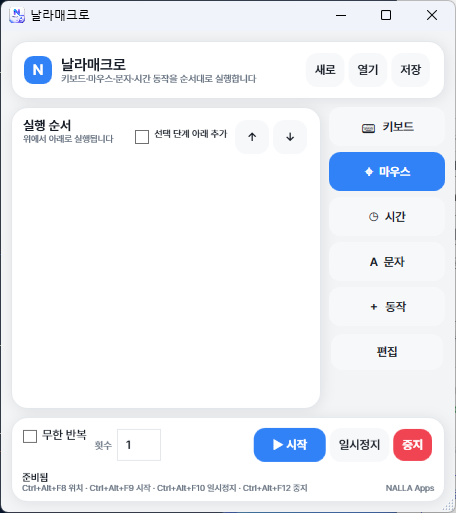
이 화면은 사용자가 키보드, 마우스, 시간 등의 동작을 순서대로 나열하여 자동화 매크로를 생성할 수 있는 편집 인터페이스입니다. 오른쪽 패널의 ‘마우스’나 ‘키보드’ 버튼을 통해 동작을 추가하고, 하단의 ‘시작’ 및 ‘중지’ 버튼을 통해 매크로를 제어할 수 있습니다. 또한 ‘무한 반복’ 체크박스와 ‘횟수’ 입력란을 설정하여 실행 조건을 구체적으로 지정할 수 있습니다.
키보드 동작 설정 및 편집 화면
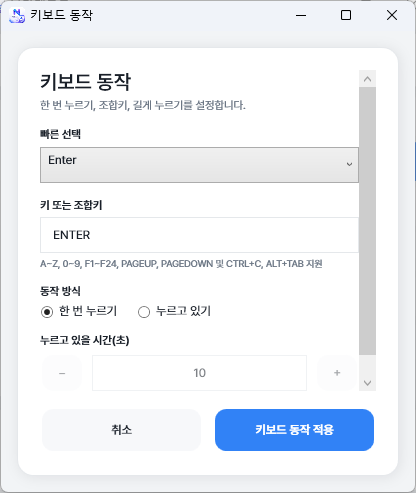
이 화면은 매크로에서 사용할 키보드 입력 동작을 설정하는 인터페이스입니다. ‘빠른 선택’ 드롭다운 메뉴를 통해 키를 빠르게 지정할 수 있으며, ‘동작 방식’ 섹션에서 한 번 누르기 또는 누르고 있기 옵션을 선택할 수 있습니다. 하단에는 설정을 저장하는 ‘키보드 동작 적용’ 버튼과 취소를 위한 ‘취소’ 버튼이 배치되어 있습니다.
마우스 동작 설정 및 편집 화면
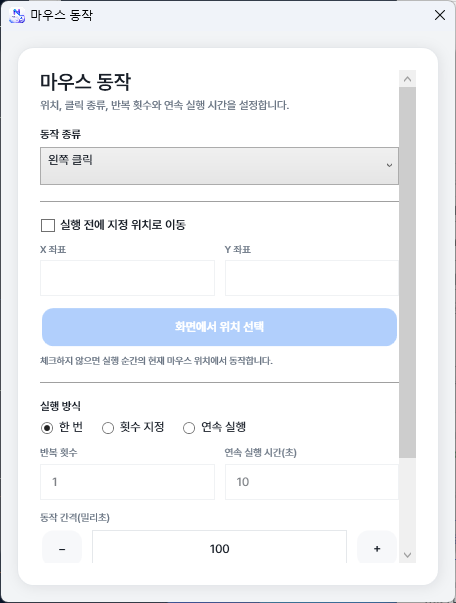
이 화면은 매크로 자동화 프로그램에서 마우스 동작을 세부적으로 설정하는 인터페이스입니다. ‘동작 종류’ 드롭다운 메뉴에서 ‘왼쪽 클릭’을 선택할 수 있으며, 체크박스를 통해 실행 전 특정 좌표로 이동하는 옵션을 활성화할 수 있습니다. 하단에는 ‘한 번’, ‘횟수 지정’, ‘연속 실행’ 등의 실행 방식을 선택하는 라디오 버튼과 반복 횟수, 동작 간격 등을 조절하는 입력 필드가 배치되어 있습니다.
문자 입력 설정 및 타이밍 조절 화면
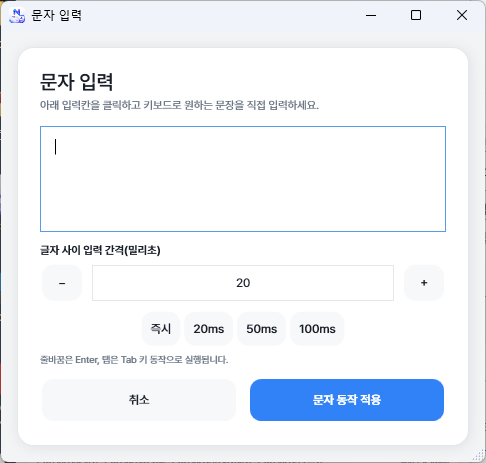
이 화면은 매크로 자동화 프로그램에서 입력할 텍스트와 타이밍을 설정하는 인터페이스입니다. 중앙의 큰 입력칸에 원하는 문장을 직접 작성하고, ‘글자 사이 입력 간격’ 설정을 통해 타이핑 속도를 조절할 수 있습니다. 하단에는 설정을 저장하는 ‘문자 동작 적용’ 버튼과 취소를 위한 ‘취소’ 버튼이 배치되어 있습니다.
시스템 요구사항
Windows 10/11 64비트 환경이 필요하며, .NET 8 Desktop Runtime이 필요합니다.