

소개
어잉캡쳐(EoingCapture)는 Windows 환경에서 화면을 손쉽게 캡처하고 간편하게 편집할 수 있는 경량 스크린샷 도구입니다. 영역 캡처 및 전체 화면 캡처 기능을 제공하며, 캡처된 이미지에 바로 펜, 도형, 텍스트, 지우개 등으로 주석을 추가할 수 있는 내장 편집기를 갖추고 있습니다.
상세정보
프로그램 소개 및 개발 배경
어잉캡쳐(EoingCapture)는 Windows 환경에서 화면을 손쉽게 캡처하고 간편하게 편집할 수 있는 경량 스크린샷 도구입니다. 개발자는 개인 프로젝트 형태로 시작하여 기본적인 영역 캡처 및 전체 화면 캡처 기능을 제공하며, 캡처된 이미지에 바로 주석을 추가할 수 있는 내장 편집기를 갖추고 있습니다.
핵심 기능 및 특징
- 영역 캡처: 마우스로 드래그하여 원하는 사각형 영역을 선택해 캡처.
- 전체 화면 캡처: 한 번의 클릭으로 모니터 전체 이미지를 저장.
- 즉시 편집 도구 모음: 펜, 도형, 텍스트, 지우개 아이콘을 제공하여 캡처 직후에 주석 그리기, 텍스트 입력, 모양 그리기 등이 가능.
- 좌표 및 색상 표시: 편집 화면 하단에 현재 포인터의 X, Y 좌표와 색상 코드(#11111B 등)를 실시간으로 보여 주어 정밀한 작업이 가능.
- 경량 실행 파일: 64비트 Windows용 실행 파일(EoingCapture-0.1.1-dev-Setup-x64.exe)으로 제공되며, 별도의 설치 과정 없이 바로 실행 가능.
지원 환경 및 권장 사양
현재 배포 파일은 64비트 Windows 실행 파일로 확인됩니다. 따라서 Windows 10 이상에서 정상 동작을 기대할 수 있으며, 별도의 프레임워크나 런타임 요구 사항은 공개되지 않았습니다. 기본적인 그래픽 표시가 가능한 PC라면 충분히 사용 가능합니다.
설치 및 단계별 사용 방법
- 제공된 EoingCapture-0.1.1-dev-Setup-x64.zip 파일을 압축 해제하여 EoingCapture-0.1.1-dev-Setup-x64.exe 파일을 얻습니다.
- exe 파일을 더블 클릭하여 프로그램을 실행합니다. (설치 과정 없이 바로 실행됩니다.)
- 실행된 어잉캡쳐 메인 화면에서 왼쪽 사이드바의 «캡처 도구»를 선택하고, 중앙의 «01 화면 담기» 섹션에서 «영역 캡처» 또는 «전체 화면» 버튼을 클릭합니다.
- 영역 캡처를 선택했다면 마우스를 눌러 드래그하여 캡처하고자 하는 영역을 지정하고 마우스 버튼을 놓으면 캡처가 완료됩니다.
- 캡처된 이미지는 자동으로 편집 캔버스에 로드되며, 하단 툴바의 펜, 도형, 텍스트, 지우개 등을 이용해 원하는 주석을 추가할 수 있습니다.
- 작업이 끝나면 캔버스 우측 하단 또는 메뉴에서 «저장» 또는 «내보내기» 옵션을 클릭하여 PNG 또는 JPG 형식으로 파일을 저장합니다.
FAQ 및 오류 해결
- Q: 프로그램이 실행되지 않아요.
A: 다운로드 받은 zip 파일이 정상적으로 압축 해제되었는지 확인하고, Windows Defender 또는 기타 보안 소프트웨어가 실행을 차단하지 않았는지 검토하세요. - Q: 캡처 후 편집 도구가 보이지 않아요.
A: 캡처가 완료되면 자동으로 편집 화면으로 전환됩니다. 만약 편집 창이 나타나지 않는다면 프로그램 창을 최대화하거나 화면 해상도를 확인해 주세요.
버전 업데이트 내역
현재 제공되는 버전은 0.1.1-dev이며, 공개된 변경 이력이나 로드맵은 확인되지 않았습니다.
화면으로 보는 주요 기능
어잉캡쳐 캡처 작업실
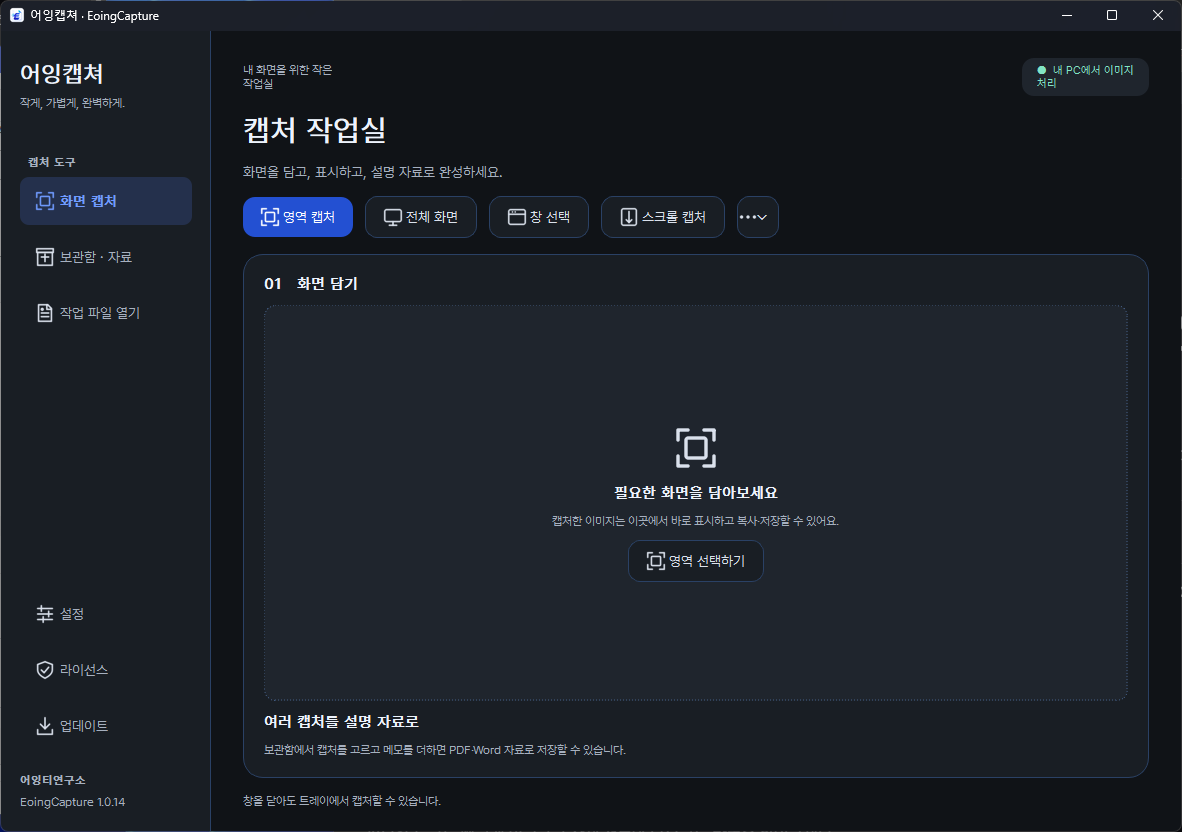
이 화면은 EoingCapture 소프트웨어의 주요 작업 공간인 ‘캡처 작업실’을 보여줍니다. 왼쪽 사이드바에는 ‘캡처 도구’와 ‘보관함’ 메뉴가 있으며, 중앙에는 ’01 화면 담기’ 섹션이 크게 배치되어 있습니다. 사용자는 상단의 ‘영역 캡처’ 또는 ‘전체 화면’ 버튼을 눌러 캡처 모드를 선택할 수 있습니다.
어잉캡쳐 이미지 편집 및 도구 선택 화면
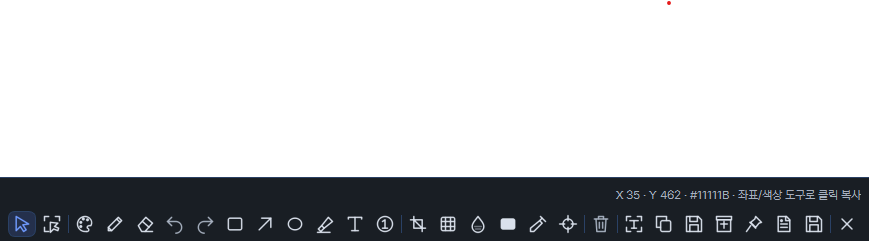
이 화면은 어잉캡쳐(EoingCapture) 소프트웨어의 이미지 편집 작업 공간을 보여줍니다. 하단 어두운 툴바에는 펜, 도형, 텍스트, 지우개 등 다양한 주석 및 수정 도구가 아이콘으로 배열되어 있습니다. 오른쪽 하단에는 ‘X 35 – Y 462 – #11111B’와 같은 좌표 및 색상 정보가 표시되어 있어 현재 포인터의 위치를 확인할 수 있습니다.
시스템 요구사항
64비트 Windows 실행 파일 형태로 제공되며, 별도의 설치 과정 없이 바로 실행할 수 있습니다. 구체적인 프레임워크나 런타임 요구 사항은 공개되지 않았습니다.