


소개
어잉톡 무료버전은 날라앱스(NallaApps)에서 제공하는 Windows 유틸리티로, 카카오톡 PC 버전을 동시에 여러 개 실행하여 별도의 계정을 손쉽게 관리할 수 있도록 설계되었습니다. 무료 디지털 다운로드 형태로 제공되며, 시스템 트레이에서 빠른 접근 및 라이선스 관리, 자동 실행 설정 등을 지원합니다.
상세정보
프로그램 소개 및 개발 배경
어잉톡 무료버전은 날라앱스에서 제공하는 Windows 유틸리티로, 카카오톡 PC 버전을 동시에 여러 개 실행하여 별도의 계정을 손쉽게 관리할 수 있도록 설계되었습니다. 무료 디지털 다운로드 형태로 제공되며, 사용자는 하나의 PC에서 두 개 이상의 카카오톡 인스턴스를 실행해 업무 및 개인 계정을 분리할 수 있습니다.
핵심 기능 및 특징
- 카카오톡 PC 버전 다중 실행 지원 – 스크린샷에서 두 개의 채팅 창이 동시에 표시되는 것을 확인할 수 있습니다.
- 시스템 트레이에서 빠른 접근 및 관리 메뉴 제공 – 트레이 아이콘을 오른쪽 클릭하면 ‘카카오톡 추가 실행’, ‘라이선스 관리’, ‘업데이트 확인’, ‘Windows 시작 시 자동 실행’ 옵션에 접근할 수 있습니다.
- 라이선스 인증 창을 통해 날라앱스에서 발급받은 라이선스 키 입력 및 상태 확인 가능 – 인증, 상태 확인, 인증 초기화 버튼이 제공됩니다.
- 무료 버전 제공이며, 유료 기능은 별도로 존재할 수 있음 – 제품명에 ‘무료버전’이 명시되어 있습니다.
- Windows 시작 시 자동 실행 설정 가능 – 트레이 메뉴의 해당 항목에 체크하여 부팅 시 자동으로 어잉톡이 시작되도록 할 수 있습니다.
지원 환경 및 권장 사양
지원 운영 체제는 Windows 10 및 Windows 11입니다. 별도의 하드웨어 사양은 명시되지 않았으며, 일반적인 Windows PC에서 실행 가능합니다.
설치 및 단계별 사용 방법
- 공식 배포 저장소(GitHub – Eoingtilab/nalapps-releases)에서 최신 버전 ZIP 파일을 다운로드합니다.
- ZIP을 압축 해제 후 실행 파일을 실행합니다.
- 첫 실행 시 시스템 트레이에 어잉톡 아이콘이 나타나며, 오른쪽 클릭으로 메뉴를 열어 라이선스 관리 또는 카카오톡 추가 실행 등을 선택할 수 있습니다.
- 라이선스 관리 창에서 날라앱스에서 받은 라이선스 키를 입력하고 인증 버튼을 클릭하여 인증 상태를 확인합니다.
- 설정에서 ‘Windows 시작 시 자동 실행’ 옵션을 켜면 부팅 시 자동으로 어잉톡이 시작됩니다.
- 필요에 따라 ‘카카오톡 추가 실행’ 메뉴를 선택하여 추가 카카오톡 인스턴스를 실행합니다.
FAQ 및 오류 해결
Q: 라이선스 인증이 실패하면 어떻게 하나요?
A: 라이선스 관리 창에서 키를 재입력하고 상태 확인을 시도하세요. 문제가 지속되면 날라앱스 지원팀에 문의하세요.
Q: 카카오톡이 추가로 실행되지 않을 때는?
A: 시스템 트레이 메뉴에서 ‘카카오톡 추가 실행’을 선택하고, 차단되지 않았는지 보안 소프트웨어 설정을 확인하세요.
버전 업데이트 내역
현재 제공된 증거에서는 어잉톡 무료버전의 구체적인 변경이력은 확인되지 않았습니다. 최신 버전 정보는 공식 배포 저장소의リリース 페이지를 참조하세요.
화면으로 보는 주요 기능
카카오톡 대용 메신저의 동시 실행 인터페이스
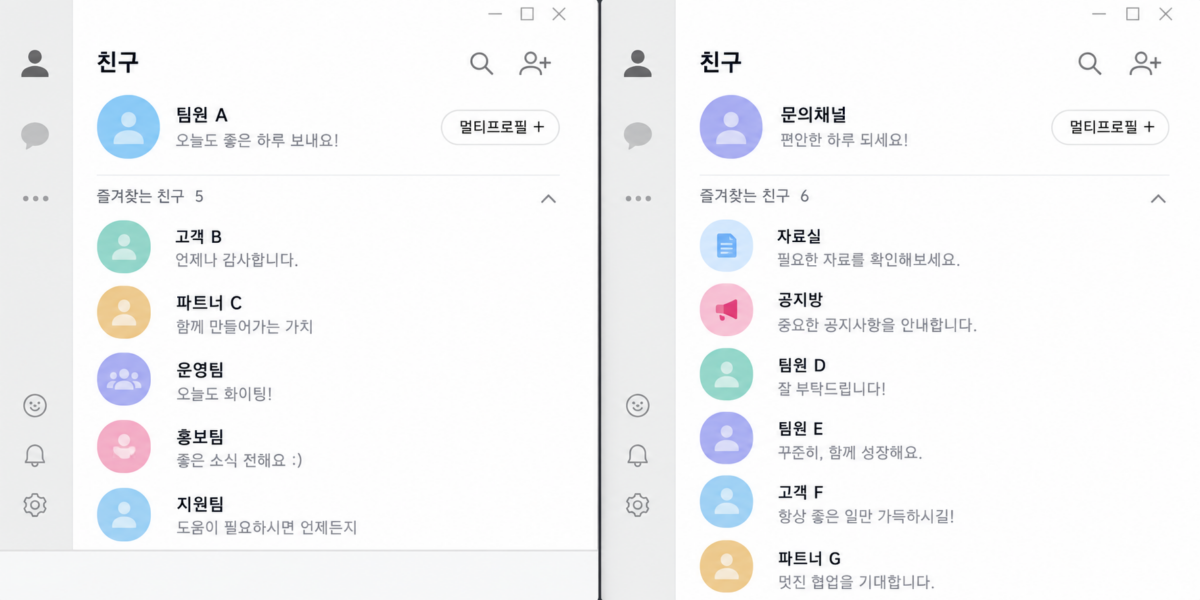
이 스크린샷은 두 개의 채팅 창이 나란히 표시된 메신저 애플리케이션 인터페이스를 보여줍니다. 왼쪽과 오른쪽 패널 모두 ‘친구’ 목록과 ‘멀티프로필 +’ 버튼을 포함하여 여러 계정을 동시에 관리할 수 있는 기능을 강조합니다. 각 프로필 아래에는 ‘즐겨찾는 친구’ 섹션과 함께 상태 메시지가 표시된 연락처 목록이 나열되어 있습니다. 좌측 사이드바에는 채팅, 알림, 설정을 위한 아이콘들이 수직으로 배치되어 있습니다.
어잉톡 시스템 트레이 메뉴 및 설정 인터페이스
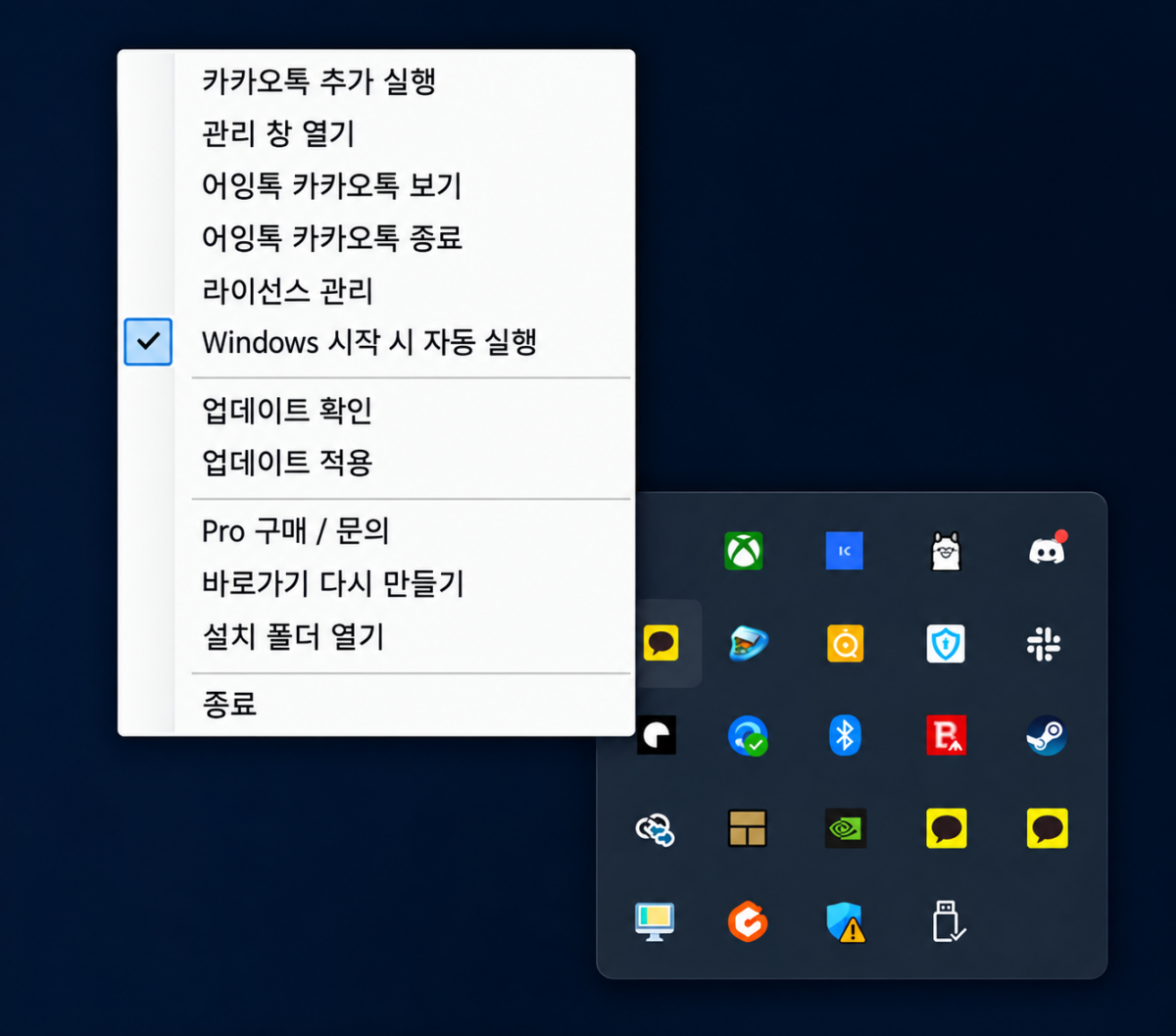
이 스크린샷은 어잉톡(Eoingtok) 유틸리티의 시스템 트레이 컨텍스트 메뉴를 보여줍니다. 메뉴에는 ‘카카오톡 추가 실행’, ‘관리 창 열기’, ‘Windows 시작 시 자동 실행’과 같은 기능 옵션들이 나열되어 있으며, ‘Windows 시작 시 자동 실행’ 항목이 체크되어 있습니다. 배경으로는 Xbox, Discord, Steam 아이콘 등이 배열된 바탕화면이 희미하게 보입니다.
EoingTalk 라이선스 인증 및 관리 창
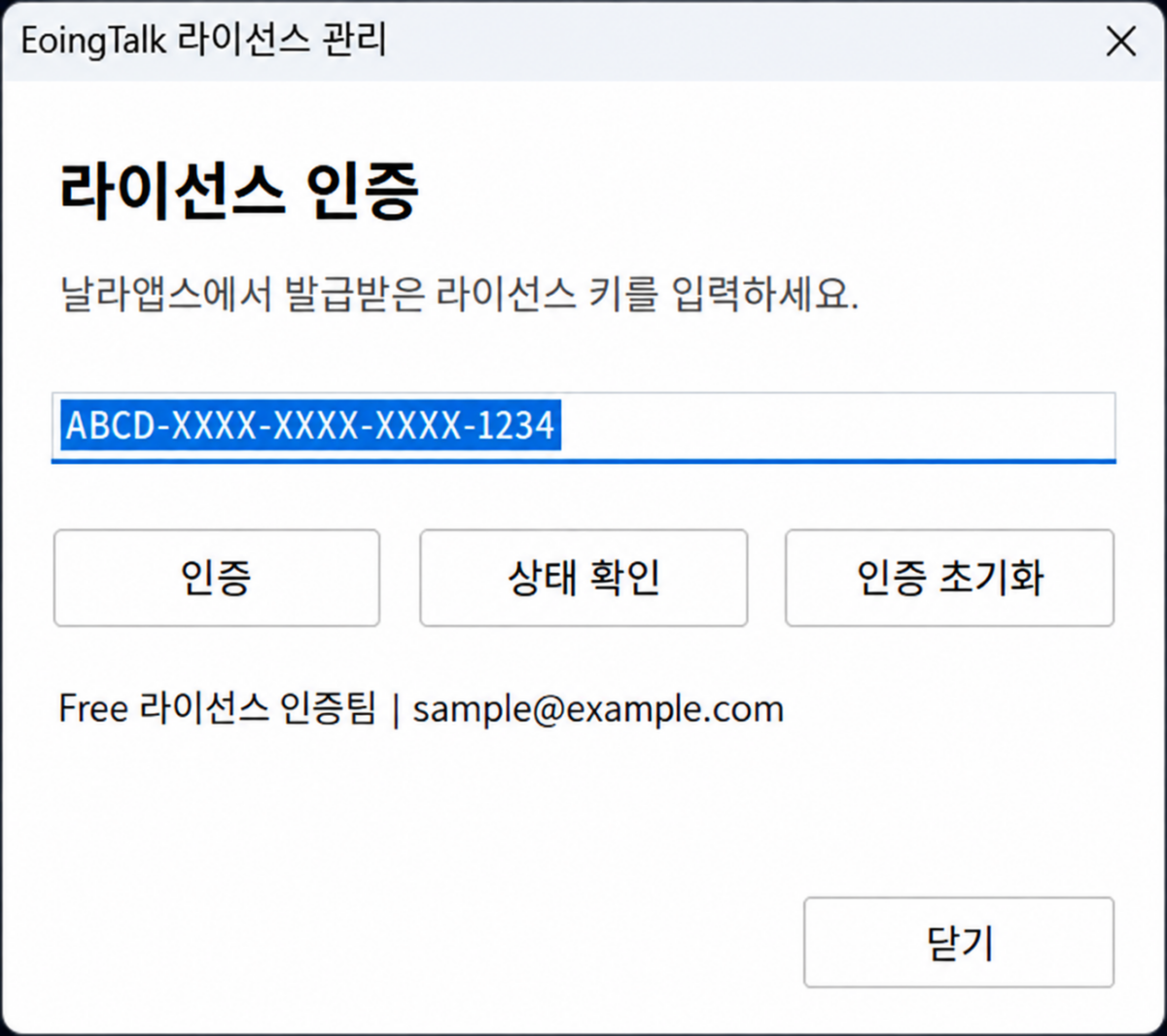
이 스크린샷은 EoingTalk 프로그램의 라이선스 인증 및 관리 인터페이스를 보여줍니다. 화면 중앙에는 ‘날라앱스에서 발급받은 라이선스 키를 입력하세요’라는 안내 문구와 함께 예시 키가 표시된 입력 필드가 있습니다. 입력 필드 아래에는 ‘인증’, ‘상태 확인’, ‘인증 초기화’ 버튼이 가로로 배치되어 있으며, 하단에는 ‘닫기’ 버튼이 위치해 있습니다.
EoingTalk 카카오톡 다중 실행 관리 인터페이스
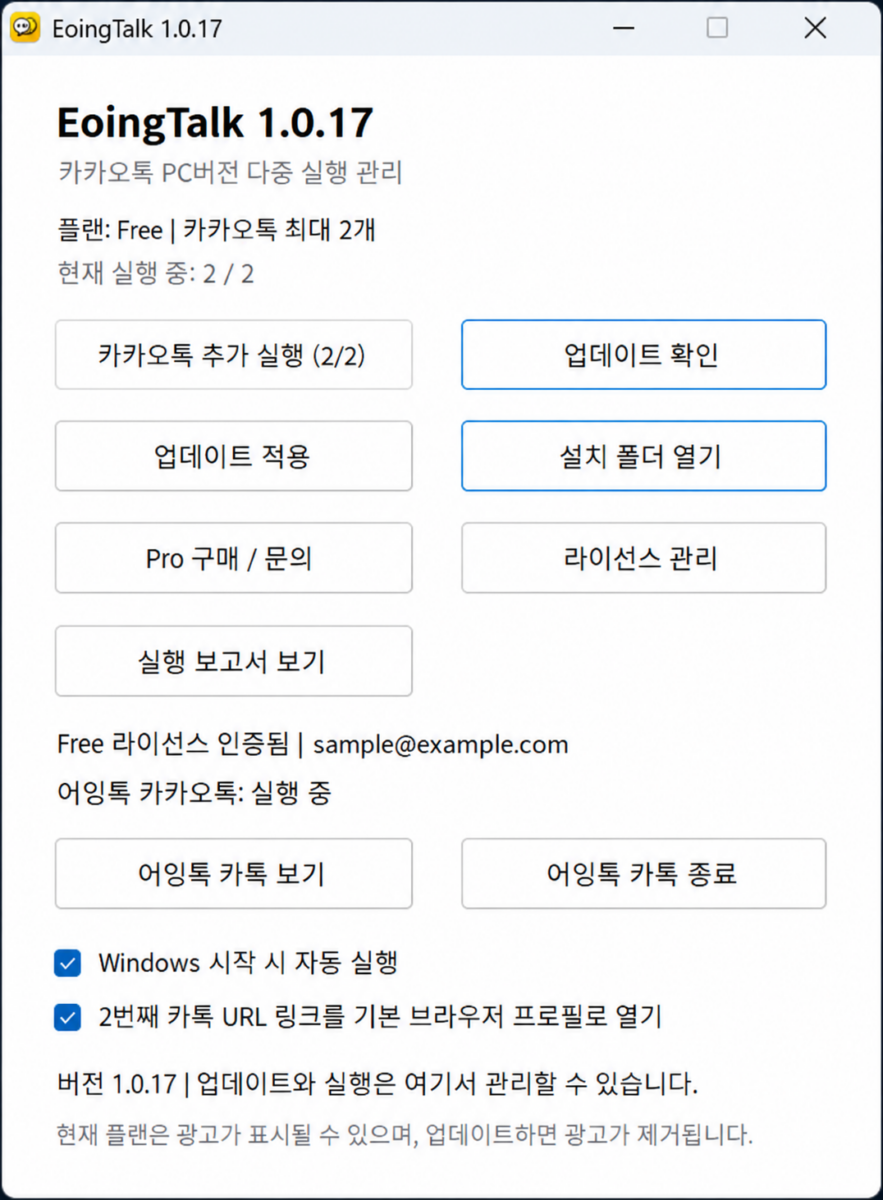
이 스크린샷은 카카오톡 PC 버전을 다중으로 실행할 수 있게 해주는 유틸리티 프로그램인 ‘EoingTalk’의 메인 관리 인터페이스를 보여줍니다. 화면 상단에는 현재 ‘Free’ 플랜을 사용 중이며 최대 2개의 카카오톡을 실행할 수 있음을 나타내는 상태 정보가 표시되어 있습니다. 중앙에는 ‘업데이트 확인’, ‘설치 폴더 열기’, ‘라이선스 관리’와 같은 주요 기능을 수행하는 버튼들이 격자 형태로 배치되어 있습니다. 하단에는 ‘Windows 시작 시 자동 실행’과 같은 설정 옵션이 체크박스 형태로 제공되며, 현재 라이선스 인증 상태가 ‘[email protected]’과 함께 명시되어 있습니다.
어잉톡 카카오톡 다중 실행 및 관리 인터페이스
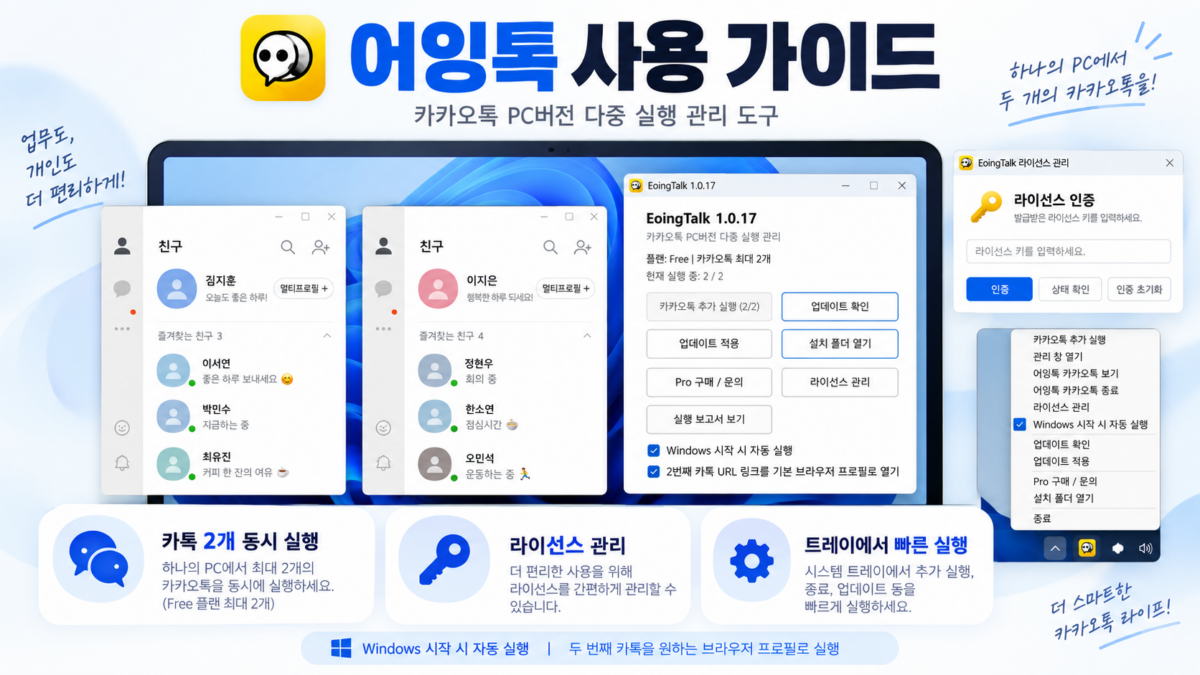
이 이미지는 카카오톡 PC 버전을 하나의 컴퓨터에서 두 개까지 동시에 실행하고 관리할 수 있는 유틸리티 프로그램 ‘어잉톡’의 사용 가이드를 보여줍니다. 화면 중앙에는 ‘업데이트 확인’, ‘라이선스 관리’ 버튼이 배치된 메인 관리 창이 있으며, 우측에는 ‘라이선스 인증’ 키를 입력할 수 있는 별도의 창이 열려 있습니다. 하단에는 ‘카톡 2개 동시 실행’과 ‘트레이에서 빠른 실행’과 같은 주요 기능이 아이콘과 함께 상세히 설명되어 있습니다.
시스템 요구사항
Windows 실행 환경