


소개
All your history in one file.
상세정보
소개
1History는 모든 브라우저 기록을 하나의 파일에 통합하여 관리할 수 있는 도구입니다.
핵심 기능
- 총 방문 수, 고유 URL 수, 활성 일수, 오늘 방문 수 등 대시보드 요약 표시
- 날짜 범위 설정 및 검색 기능을 통한 기록 필터링
- 일일 페이지뷰 선 그래프로 시간에 따른 변동 시각화
- 상위 10 페이지 및 도메인 도넛 차트로 자주 방문한 사이트 확인
- 상위 100 항목 목록(제목별, 도메인별)로 상세 기록 탐색
- 데이터베이스 상태 표시 및 내역 파일 백업 기능 제공
지원 환경
Windows 운영 체제에서 winget을 통해 설치 및 실행할 수 있습니다.
기본 사용법
- 1History 애플리케이션을 실행합니다.
- 상단의 날짜 범위 필드에서 원하는 시작일과 종료일을 설정합니다.
- 검색창에 키워드를 입력하고 Search 버튼을 눌러 기록을 필터링합니다.
- 대시보드에서 요약 통계와 그래프를 확인합니다.
- 좌측 차트에서 상위 10 페이지, 우측 차트에서 상위 10 도메인을 살펴봅니다.
- 하단의 테이블에서 상위 100 기록을 제목 또는 도메인별로 정렬해 볼 수 있습니다.
- 데이터베이스 상태 섹션에서 파일 경로, 총 방문 수, 파일 크기, 날짜 범위를 확인합니다.
- 내역 파일을 백업하려면 Extra history files 입력창에 경로를 입력하고 Start Backup 버튼을 클릭합니다.
주의사항 및 체크포인트
- 기록 표시 및 백업 기능은 해당 브라우저의 기록 파일이 존재하는 경우에만 작동합니다.
- 날짜 범위를 잘못 설정하면 원하는 기간의 기록이 나타나지 않을 수 있습니다.
- 백업 시 충분한 디스크 공간이 필요하며, 대용량 기록 파일은 처리 시간에 영향을 줄 수 있습니다.
FAQ
- Q: 1History는 어떤 종류의 기록을 보여주나요?
A: 브라우저 방문 기록을 통합하여 총 방문 수, 고유 URL 수, 일별 페이지뷰 등을 표시합니다. - Q: 날짜 범위는 어떻게 설정하나요?
A: 애플리케이션 상단의 날짜 입력 필드에서 시작일과 종료일을 선택합니다. - Q: 기록을 백업하려면 어떻게 해야 하나요?
A: Database Status 섹션 아래의 Backup 영역에 기록 파일 경로를 입력하고 Start Backup 버튼을 누릅니다. - Q: 기록이 표시되지 않을 때는 어떻게 하나요?
A: 브라우저 기록 파일이 올바른 경로에 있는지 확인하고, 날짜 범위 및 검색 조건을 다시 점검합니다.
화면으로 보는 주요 기능
1History 대시보드
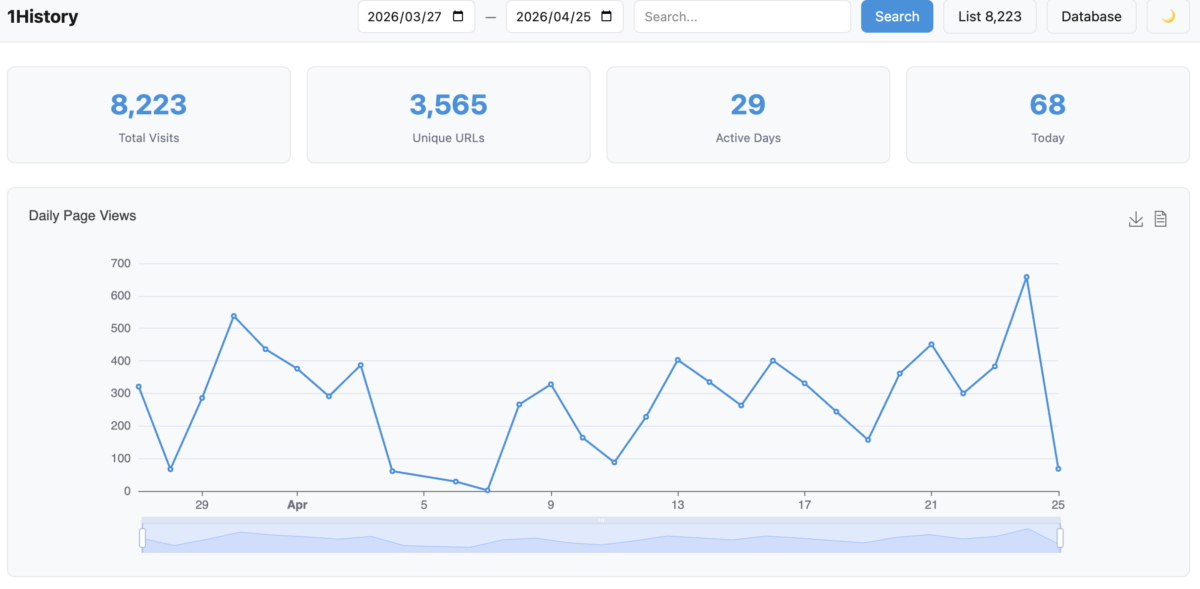
1History 애플리케이션의 대시보드 화면입니다. 상단에는 '2026/03/27'과 '2026/04/25'로 설정된 날짜 범위가 표시되며, 그 옆에 검색 입력창과 'Search' 버튼이 있습니다. 오른쪽 상단에는 'List 8,223', 'Database', 그리고 달 모양 아이콘(어두운 모드 전환)이 있습니다. 화면 중앙 상단에는 네 개의 카드가 수평으로 배열되어 있으며, 각각 '8,223 Total Visits', '3,565 Unique URLs', '29 Active Days', '68 Today'라는 수치와 레이블을 보여줍니다. 그 아래에는 'Daily Page Views'라는 제목의 선 그래프가 있으며, x축은 날짜(4월 29일부터 25일까지)를, y축은 페이지뷰 수를 나타냅니다. 그래프 오른쪽 상단에는 다운로드 및 복사 아이콘이 있습니다.
상위 10 페이지 및 도메인 차트
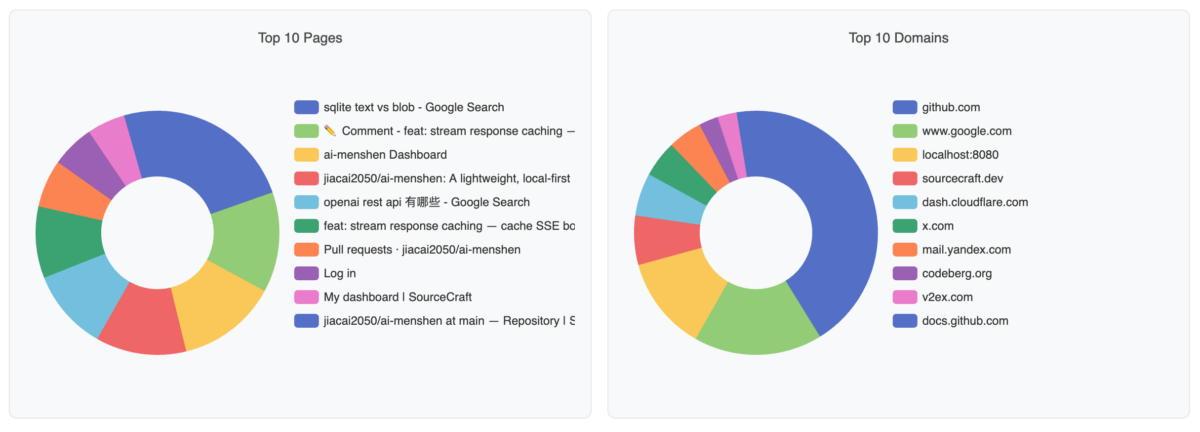
두 개의 도넛 차트가 수평으로 나란히 배치된 화면입니다. 왼쪽 차트는 'Top 10 Pages'를 보여주며, 각 섹터는 'sqlite text vs blob – Google Search', 'Comment – feat: stream response caching', 'ai-menshen Dashboard' 등의 제목을 가진 페이지를 나타냅니다. 오른쪽 차트는 'Top 10 Domains'를 보여주며, 'github.com', 'www.google.com', 'localhost:8080' 등의 도메인을 나타냅니다. 각 차트 옆에는 해당 항목과 색상이 매핑된 레전드가 있습니다.
상위 100 항목 목록
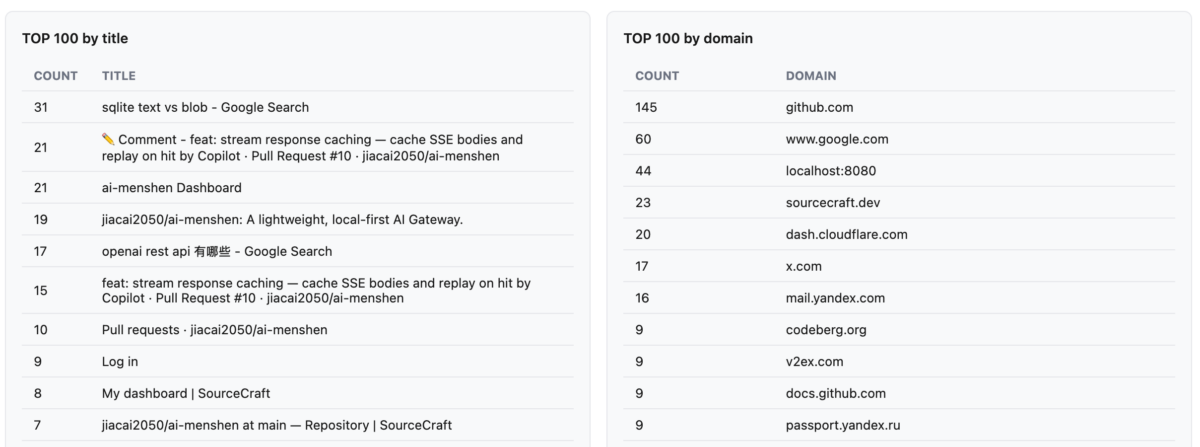
두 개의 테이블이 수평으로 나란히 배치된 화면입니다. 왼쪽 테이블은 'TOP 100 by title'이며, 'COUNT'와 'TITLE' 열을 가지고 있습니다. 예를 들어, '31'번의 'sqlite text vs blob – Google Search'가 상위에 있습니다. 오른쪽 테이블은 'TOP 100 by domain'이며, 'COUNT'와 'DOMAIN' 열을 가지고 있습니다. 예를 들어, '145'번의 'github.com'이 상위에 있습니다.
데이터베이스 상태 및 백업
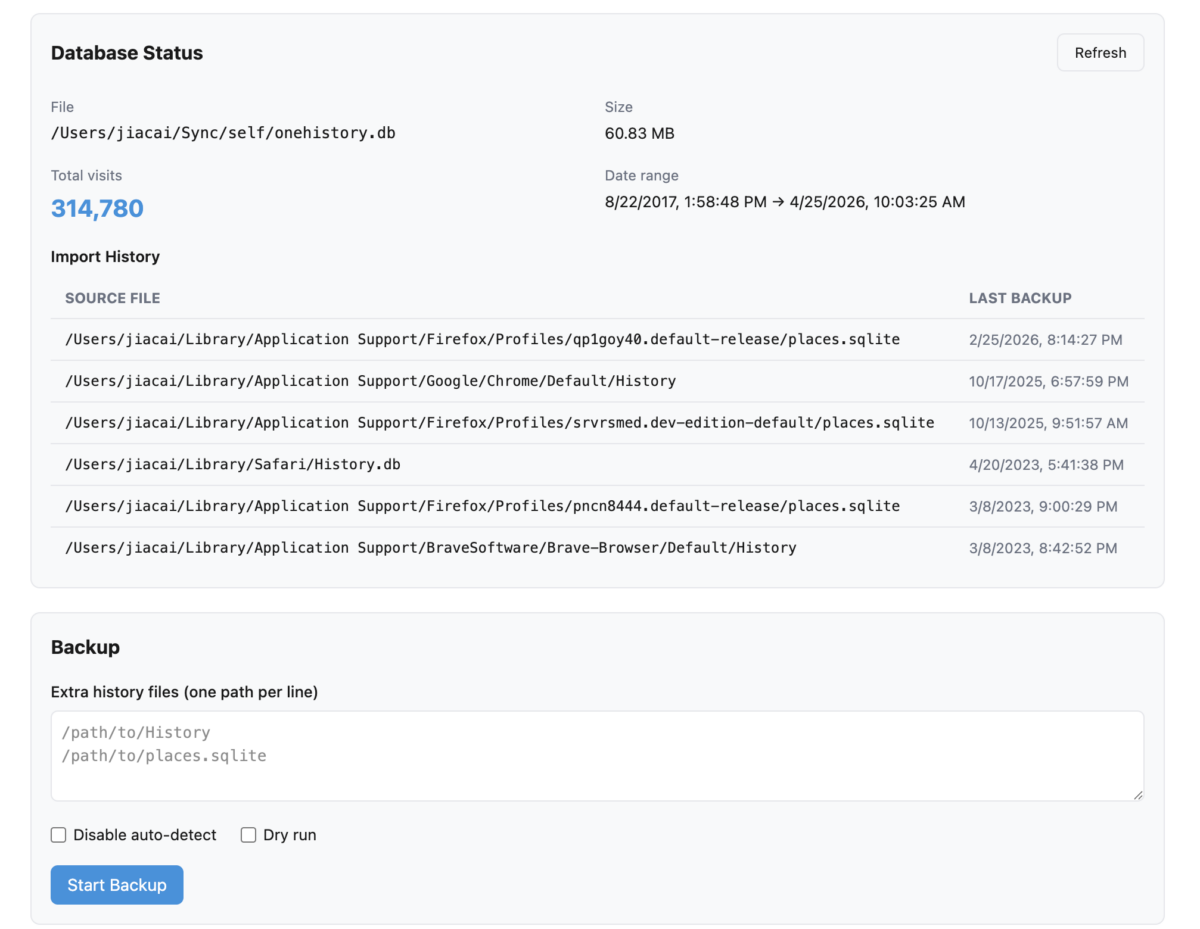
'Database Status' 섹션은 파일 경로 '/Users/jiacai/Sync/self/onehistory.db', 총 방문 수 '314,780', 파일 크기 '60.83 MB', 날짜 범위 '8/22/2017, 1:58:48 PM → 4/25/2026, 10:03:25 AM'을 보여줍니다. 'Import History' 섹션은 'SOURCE FILE'과 'LAST BACKUP' 열을 가진 테이블로, 여러 브라우저의 History 파일 경로와 마지막 백업 시간을 나열합니다. 'Backup' 섹션은 'Extra history files (one path per line)'라는 입력창과 'Disable auto-detect', 'Dry run' 체크박스, 그리고 'Start Backup' 버튼을 포함합니다.
시스템 요구사항
별도의 시스템 요구사항이 등록되지 않았습니다.