

소개
Advanced IP Scanner는 LAN(로컬 네트워크)에 연결된 모든 장치를 빠르게 검색하고 관리할 수 있는 무료 네트워크 스캐너입니다. 직관적인 인터페이스로 네트워크 관리자, IT 전문가, 일반 사용자 모두 쉽게 사용할 수 있으며, 공유 폴더 접근, 원격 종료, Wake-On-LAN, RDP, ping, tracert, SSH 명령 실행 등 다양한 기능을 제공합니다.
상세정보
Advanced IP Scanner란?
Advanced IP Scanner는 LAN(로컬 네트워크)에 연결된 모든 장치를 몇 초 만에 찾아주는 무료 네트워크 스캐너입니다. 네트워크 관리자, IT 전문가, 그리고 네트워크에 관심 있는 일반 사용자 모두 쉽게 사용할 수 있도록 설계되었습니다. 이 도구는 유선 및 무선 네트워크에서 컴퓨터, 스위치, 프린터 등 다양한 장치를 자동으로 감지하고, 각 장치의 IP 주소, MAC 주소, 제조업체 정보를 제공합니다.
주요 기능
- 빠른 네트워크 스캔: 몇 초 만에 LAN 내 모든 활성 장치를 찾아 목록으로 표시합니다.
- 공유 폴더 접근: 검색된 컴퓨터의 공유 폴더에 바로 접근할 수 있습니다.
- 원격 종료 및 Wake-On-LAN: 네트워크를 통해 원격으로 컴퓨터를 종료하거나, Wake-On-LAN을 지원하는 장치를 원격으로 켤 수 있습니다.
- 네트워크 리소스 접근: HTTP, HTTPS, FTP, RDP 등 네트워크 리소스에 쉽게 접근할 수 있습니다.
- 명령 실행: 선택한 컴퓨터에 대해 ping, tracert, SSH 명령을 실행할 수 있습니다.
- 휴대용 버전: 설치 없이 실행 가능한 포터블 버전을 제공합니다.
지원 환경
Advanced IP Scanner는 Windows 7, 8, 10, 11에서 사용할 수 있으며, 8개 이상의 언어(영어, 독일어, 폴란드어, 스페인어 등)를 지원합니다. 설치형과 휴대용 버전 모두 제공되어 필요에 따라 선택할 수 있습니다.
기본 사용 방법
- 프로그램을 실행합니다.
- IP 주소 범위를 입력하거나 기본 설정을 사용합니다.
- ‘Scan’ 버튼을 클릭하면 네트워크 스캔이 시작됩니다.
- 스캔 결과에서 장치를 선택하면 상세 정보와 사용 가능한 작업(공유 폴더, 원격 종료 등)이 표시됩니다.
이런 용도로 찾는 분께 적합합니다
이 프로그램은 무료 IP 스캐너, LAN 스캐너, 네트워크 장치 검색이 필요한 분께 특히 유용합니다. 네트워크에 어떤 장치가 연결되어 있는지 확인하고 싶은 일반 사용자부터, 원격으로 컴퓨터를 종료하거나 Wake-On-LAN을 사용해야 하는 IT 관리자까지 폭넓게 활용할 수 있습니다.
제한 사항 및 참고 사항
- Windows 운영 체제에서만 사용할 수 있습니다.
- 일부 고급 기능(예: 원격 종료, Wake-On-LAN)은 네트워크 관리에 대한 기본 지식이 필요할 수 있습니다.
- 스캔 결과는 네트워크 구성에 따라 다를 수 있으며, 방화벽 설정이 결과에 영향을 줄 수 있습니다.
자주 묻는 질문
Q: Advanced IP Scanner는 무료인가요?
네, Advanced IP Scanner는 무료로 사용할 수 있는 프리웨어입니다.
Q: 휴대용 버전도 제공되나요?
네, 설치 없이 실행할 수 있는 휴대용 버전이 제공됩니다.
Q: Mac에서도 사용할 수 있나요?
아니요, Advanced IP Scanner는 Windows 전용 프로그램입니다.
화면으로 보는 주요 기능
Advanced IP Scanner 메인 인터페이스
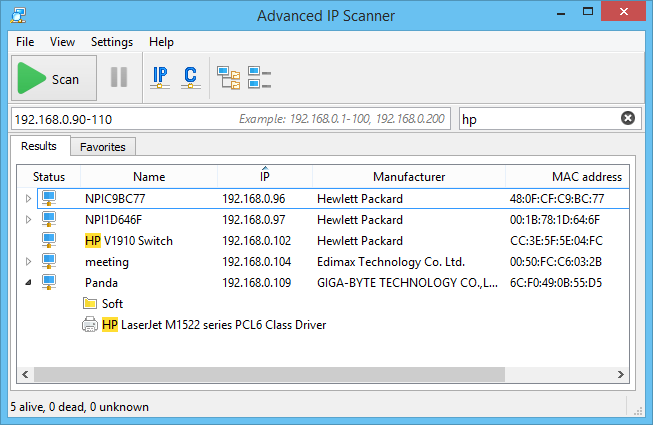
Advanced IP Scanner의 메인 인터페이스로, 상단에는 'File', 'View', 'Settings', 'Help' 메뉴가 있고, 'Scan' 버튼과 정지/일시정지 아이콘이 있습니다. IP 주소 입력란에는 '192.168.0.90-110'이 입력되어 있으며, 'hp'라는 텍스트가 포함된 검색 필드가 있습니다. 결과 영역에는 'Status', 'Name', 'IP', 'Manufacturer', 'MAC address' 열이 있는 테이블이 있으며, 여러 네트워크 장치(예: NPI9C9C77, V1910 Switch, meeting, Panda)가 나열되어 있습니다. 각 장치는 상태 아이콘, 이름, IP 주소, 제조업체, MAC 주소를 보여줍니다. 하단에는 '5 alive, 0 dead, 0 unknown'이라는 상태 메시지가 표시됩니다.
시스템 요구사항
Windows 7, 8, 10, 11 (32비트/64비트)