

소개
Aurora는 다양한 브랜드의 RGB 조명 기기를 통합하여 제어하는 오픈소스 소프트웨어입니다. 이 프로그램은 여러 게임과의 통합을 통해 몰입감 넘치는 조명 효과를 제공하며, 여러 제조사의 키보드, 마우스, 마우스패드 등.RGB 주변기기를 하나의 인터페이스에서 관리할 수 있게 해줍니다.
상세정보
게임 통합 및 인터랙티브 조명
Aurora는 CS2, Dota 2, League of Legends, The Witcher 3, Fortnite 등 수많은 게임과의 네이티브 통합을 지원합니다. 이를 통해 게임 내 상태(체력, 마나, 팀 색상, 총알 수, 능력 쿨타임 등)를 키보드와 마우스의 RGB 조명으로 실시간으로 표시할 수 있어 게임 플레이의 몰입도를 높여줍니다.
다중 브랜드 기기 지원
Logitech, Razer, Corsair, Cooler Master, SteelSeries, Wooting, ASUS, Yeelight(나노리프, 필립스 휴) 등 주요 RGB 기기 브랜드를 폭넓게 지원합니다. 또한, 마우스, 키보드, 마우스패드, 모니터, 커브드 패널 등 다양한 유형의 RGB 기기도 제어할 수 있습니다.
유연한 레이어링 시스템
이미지, 그라데이션, 오디오 비주얼라이저 등 다양한 유형의 레이어를 쌓아올리는 방식으로 나만의 조명 효과를 구성할 수 있습니다. 각 레이어는 개별적으로 효과를 적용할 수 있는 영역(키 범위)을 지정할 수 있으며, 데스크톱, 게임별, 앱별로 다른 프로필을 생성해 사용할 수 있습니다.
이런 경우에 유용합니다
- 게이머: 다양한 브랜드의 RGB 키보드, 마우스를 사용하면서 게임에 맞는 인터랙티브 조명 효과를 통해 몰입감을 높이고 싶을 때
- RGB 매니아: 여러 브랜드의 RGB 기기를 소유하고 있지만 각각의 제어 프로그램을 따로 실행하기 귀찮을 때, 하나의 프로그램으로 통합 관리하고 싶을 때
- 스트리머/유튜버: 방송이나 녹화 시 화려한 조명 효과를 연출하고 싶을 때, 오디오 비주얼라이저 등을 활용하여 시각적 요소를 더하고 싶을 때
지원 환경·시스템 요구사항
Aurora는 Windows操作系统上运行을 위해 설계되었습니다. 공식 문서에는 구체적인 최소 사양이 명시되어 있지 않으나, C#과 WPF 기반으로 개발되었으며, .NET Framework 또는 .NET 실행 환경을 요구할 수 있습니다.
최신 버전·업데이트
GitHub 저장소에서 최신 안정 버전과 베타 버전을 확인하고 다운로드할 수 있습니다. 프로그램 내 자동 업데이트 기능이 포함되어 있어 새로운 업데이트를 손쉽게 받을 수 있습니다.
제한 사항·확인 사항
- 모든 RGB 기기가 완벽하게 지원되는 것은 아니며, 지원되는 장치 목록을 공식 웹사이트 또는 GitHub 위키에서 확인해야 합니다.
- 일부 고급 기능이나 최적의 성능을 위해서는 관리자 권한이 필요할 수 있습니다.
- 게임 통합 기능은 해당 게임이 Aurora와 호환되도록 개발되어야 하며, 모든 게임에서 작동하는 것은 아닙니다.
FAQ
- 질문: Aurora는 무료인가요?
답변: 네, Aurora는 MIT 라이선스하에 배포되는 완전 무료 오픈소스 소프트웨어입니다. - 질문: 어떤 RGB 기기를 지원하나요?
답변: Logitech, Razer, Corsair, Cooler Master, SteelSeries 등 주요 브랜드의 다양한 RGB 키보드, 마우스, 마우스패드, RGB 팬, Wi-Fi 조명(Nanoleaf, Phillips Hue, Yeelight) 등을 지원합니다. 공식 웹사이트의 지원 기기 목록에서 확인할 수 있습니다. - 질문: 설치 후 어떻게 사용하나요?
답변: 프로그램을 설치하고 실행하면 자동으로 연결된 RGB 기기를 감지합니다. ‘Devices & Integrations’ 탭에서 기기를 활성화하고, ‘Profiles’와 ‘Layers’를 통해 원하는 조명 효과를 설정할 수 있습니다.
화면으로 보는 주요 기능
장치 및 통합 화면
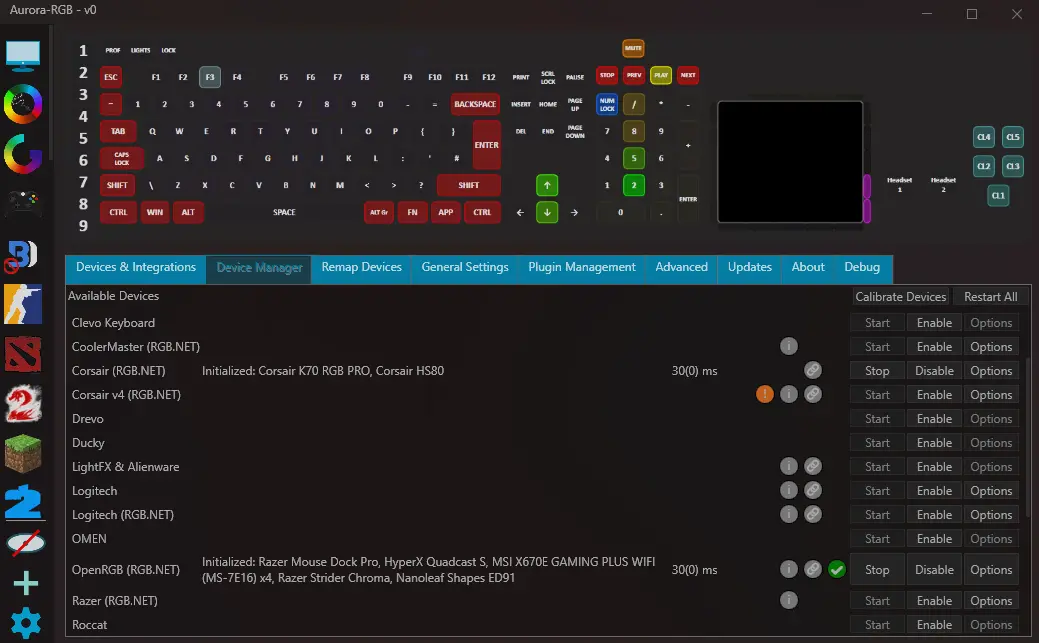
Aurora 프로그램의 'Devices & Integrations' 탭이 표시된 화면입니다. 왼쪽에는 Clevo Keyboard, Corsair, Logitech, Razer 등의 장치 목록이 있고, 오른쪽에는 각 장치를 시작, 활성화, 비활성화할 수 있는 제어 버튼이 있습니다. 상단에는 각 키와 버튼의 현재 조명 상태를 보여주는 가상 이미지가 있습니다.
오버뷰 및 프로필 설정 화면
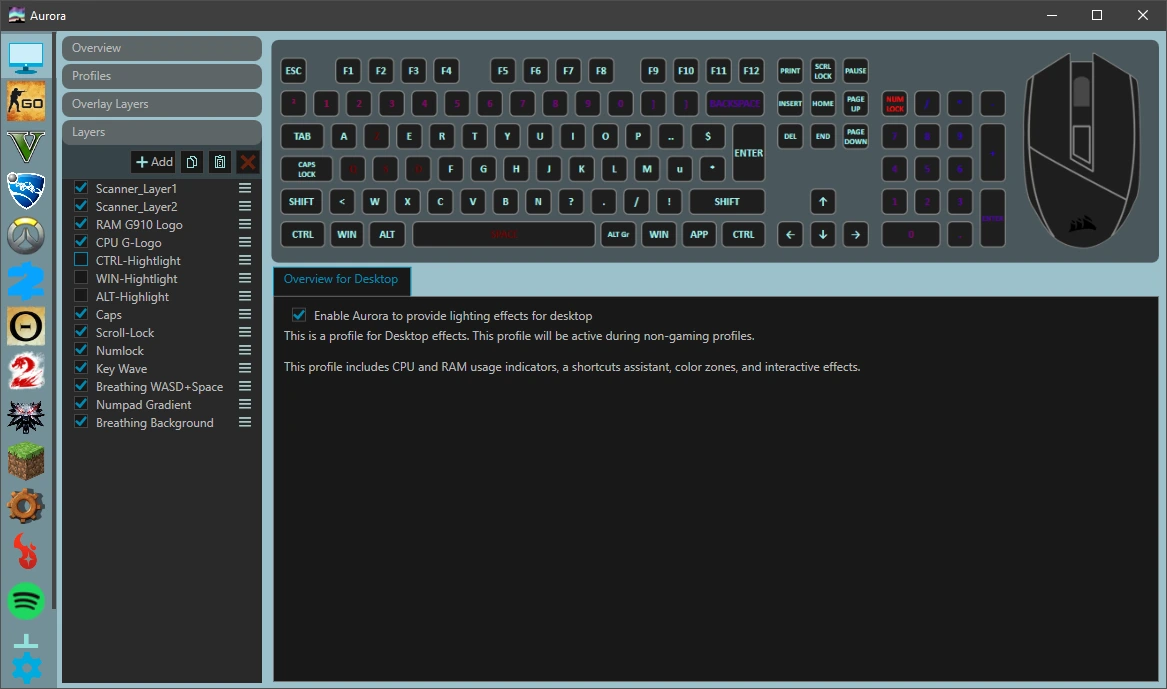
Aurora 프로그램의 'Overview' 탭이 표시된 화면입니다. 왼쪽에는 Profiles와 Overlay Layers 메뉴가 있고, 중앙에는 현재 조명 레이어가 적용된 키보드와 마우스의 가상 이미지가 있습니다. 오른쪽에는 데스크톱 모드에서 Aurora를 활성화하는 옵션이 있습니다.
레이어 속성 설정 화면
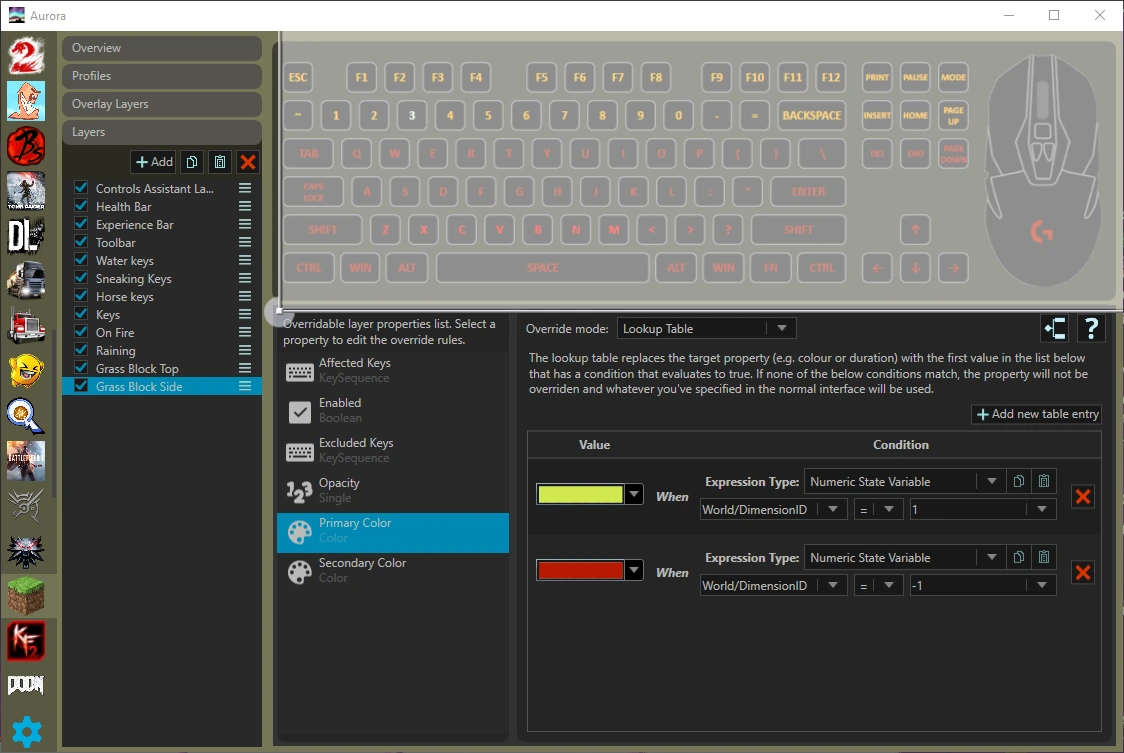
Aurora 프로그램의 'Overlay Layers' 탭이 표시된 화면입니다. 왼쪽에는 Control Assistant Layer, Health Bar 등의 레이어 목록이 있고, 오른쪽에는 선택된 레이어의 Override mode와 Lookup Table 설정을 조정할 수 있는 패널이 있습니다.
키 웨이브 레이어 설정 화면
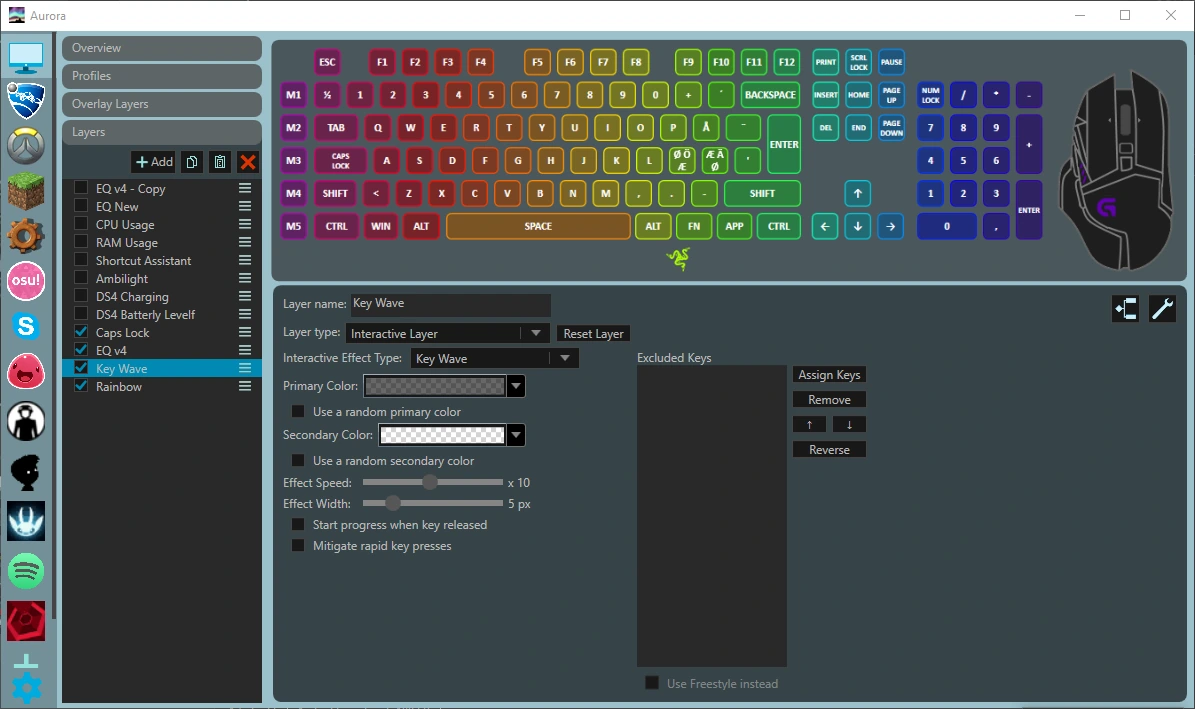
Aurora 프로그램의 'Overlay Layers' 탭에서 'Key Wave' 유형의 레이어를 설정하는 화면입니다. 오른쪽에는 Primary Color, Secondary Color, Effect Speed, Effect Width 등 상호작용 효과의 세부 속성을 조정할 수 있는 옵션들이 표시됩니다.
시스템 요구사항
별도의 시스템 요구사항이 등록되지 않았습니다.