


소개
AuthGeek는 TechyGeeksHome에서 개발한 Windows용 오프라인 2차 인증기입니다. TOTP/HOTP 코드를 자신의 컴퓨터에 하나의 암호화된 파일로 안전하게 보관하며, 모든 데이터는 기기 내에 머물러 서버 동기화나 계정이 필요하지 않습니다.
상세정보
다양한 방식으로 계정 추가
사용자는 otpauth:// 링크를 붙여넣거나, 이미지에서 QR 코드를 읽거나, 서비스 계정과 비밀을 직접 입력하여 계정을 추가할 수 있습니다. 또한 Google Authenticator의 ‘Transfer accounts’ QR 코드를 스캔하여 모든 계정을 한 번에 가져올 수 있습니다.
암호화된 저장 및 보안
마스터 비밀번호로부터 Argon2id(64 MB, 3 패스, 4 레인)를 통해 유도된 키로 AES-256-GCM을 사용하여 vault가 암호화됩니다. 모든 저장은 임시 파일에 기록 후 검증하고 기존 vault를 .bak으로 백업한 뒤 교체하는 방식으로 이루어져 crash 시 데이터 손실을 방지합니다. 솔트와 논스는 매 저장 시 새로 생성됩니다.
내장된 백업 및 복원
암호화된 백업은 vault 자체와 동일한 형식이며, AuthGeek과 마스터 비밀번호만으로 열 수 있습니다. 평문 내보내기는 각 줄에 하나의 otpauth:// 링크로 구성되어 다른 인증 앱에서도 읽을 수 있습니다. 복원 시 기존 계정에 추가되며, 동일한 계정은 중복을 피하기 위해 건너뛰고, 이름만 같은 계정은 다른 이름으로 함께 보관됩니다.
자동 잠금 및 사용 편의성
사용되지 않은 지 몇 분이 지나면 자동으로 vault가 잠그며, 마스터 비밀번호로 다시 잠금을 해제할 수 있습니다. 또한 사용자는 언제든지 수동으로 잠금을 실행할 수 있습니다.
다운로드·설치 방법
공식 웹사이트 또는 GitHub 릴리스 페이지에서 최신 버전의 설치 프로그램을 다운로드할 수 있습니다. 다운로드한 exe 파일을 실행하면 .NET 8 런타임이 번들되어 있어 별도 사전 설치 없이 바로 설치가 진행됩니다. 설치 중 관리자 권한이 필요할 수 있지만, 실행 시에는 일반 사용자 권한으로 충분합니다.
기본 사용법
설치 후 AuthGeek을 실행하면 처음에 빈 vault가 표시됩니다. 상단 메뉴 또는 좌측 네비게이션에서 ‘Add an account’를 선택하여 계정을 등록할 수 있습니다. otpauth:// 링크를 붙여넣거나, QR 코드가 포함된 이미지를 선택하거나, 서비스·계정·비밀을 직접 입력한 후 ‘Add’ 버튼을 클릭합니다. 계정이 추가되면 메인 화면에서 6자리 인증 코드와 함께 남은 시간을 확인할 수 있으며, 각 계정 옆에 있는 ‘Copy’ 버튼으로 클립보드에 복사하거나, ‘Show QR’로 전화기에 등록할 수 있는 QR 코드를 표시할 수 있습니다.
이런 경우에 유용합니다
Authy 데스크톱 앱이 중단되어 인증 코드가 휴대폰에만 존재하는 사용자에게 유용합니다. 휴대폰 분실 또는 고장 시 모든 계정 복구 절차를 거치지 않고도 로컬에 백업된 인증 정보를 사용할 수 있습니다. 또한 직장에서 개인 계정과 분리하여 사용하고 싶은 IT 전문가나 보안 담당자는 서버나 계정 없이 오프라인으로만 작동하는 이 앱을 활용할 수 있습니다.
지원 환경·시스템 요구사항
Windows 10 버전 1809 이상 또는 Windows 11, 64-bit 시스템에서 실행됩니다. .NET 8 런타임이 설치 프로그램에 포함되어 있어 별도 프레임워크 설치가 필요하지 않습니다. 관리자 권한은 설치 시에만 요구되며, 실행 시에는 표준 사용자 권한으로 충분합니다.
최신 버전·업데이트
현재 버전은 1.0.0이며, 2026년 9월 1일에 초기 공개 릴리스되었습니다. 업데이트 정보는 GitHub 저장소의 릴리스 페이지에서 확인할 수 있습니다.
제한 사항·확인 사항
마스터 비밀번호를 분실하면 vault를 복구할 수 없습니다. 암호화 키는 마스터 비밀번호로부터 유도되므로 복구 질문, 이메일 링크 또는 백도어가 존재하지 않습니다. 이 때문에 정기적인 백업이 필수적입니다. 또한 이 앱은 어떤 형태의 클라우드 동기화나 계정 기반 서비스도 제공하지 않으며, 모든 데이터는 로컬 머신에만 머뭅니다.
화면으로 보는 주요 기능
코드 목록 화면
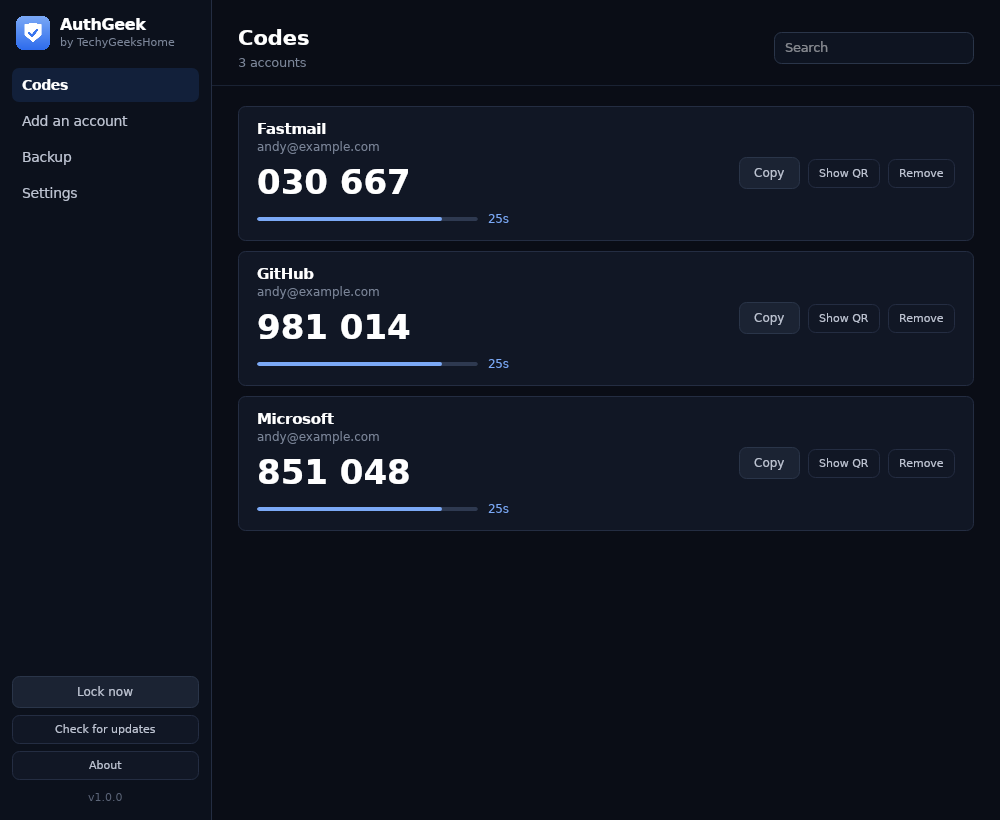
AuthGeek 앱의 코드 페이지입니다. 좌측 메뉴에서 'Codes'가 선택되어 있고, 오른쪽에는 'Fastmail', 'GitHub', 'Microsoft' 세 개의 계정이 각각 6자리 코드와 함께 나열되어 있습니다. 각 계정 옆에는 'Copy', 'Show QR', 'Remove' 버튼이 있습니다. 상단에는 검색창이 있습니다.
계정 추가 화면
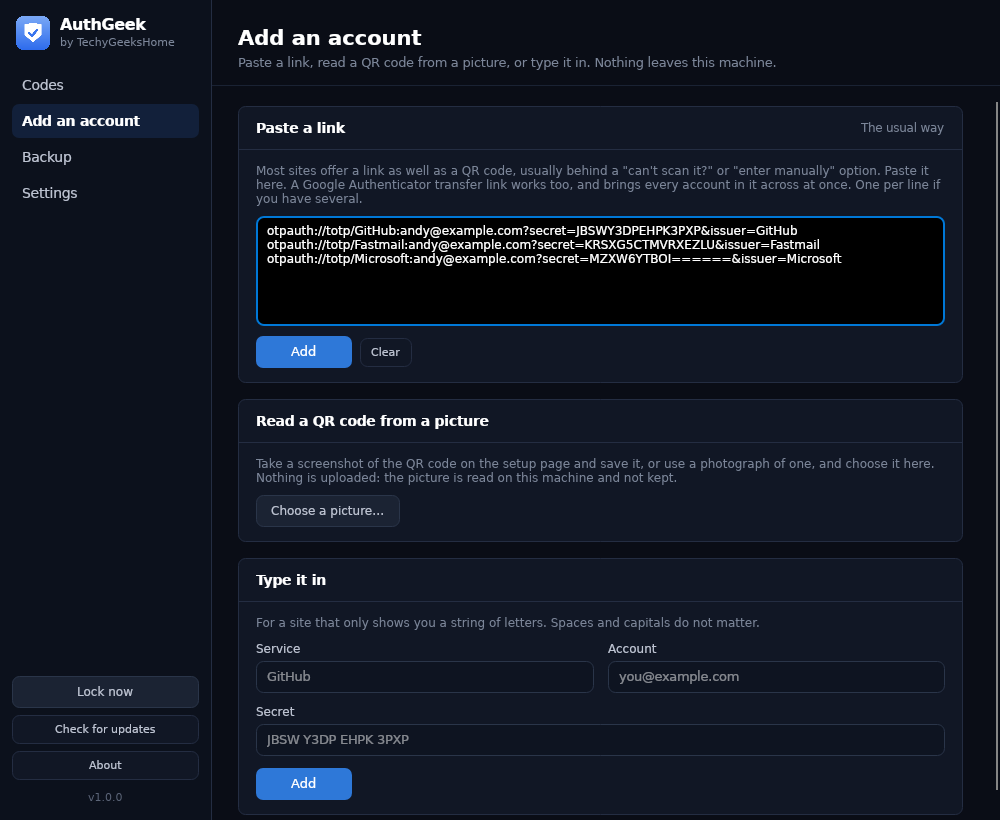
AuthGeek 앱의 'Add an account' 페이지입니다. 'Paste a link' 섹션에는 여러 개의 otpauth 링크가 입력된 텍스트 박스가 있고, 그 아래에 'Add'와 'Clear' 버튼이 있습니다. 'Read a QR code from a picture' 섹션에는 'Choose a picture…' 버튼이 있고, 'Type it in' 섹션에는 'Service', 'Account', 'Secret' 입력란과 'Add' 버튼이 있습니다.
백업 화면
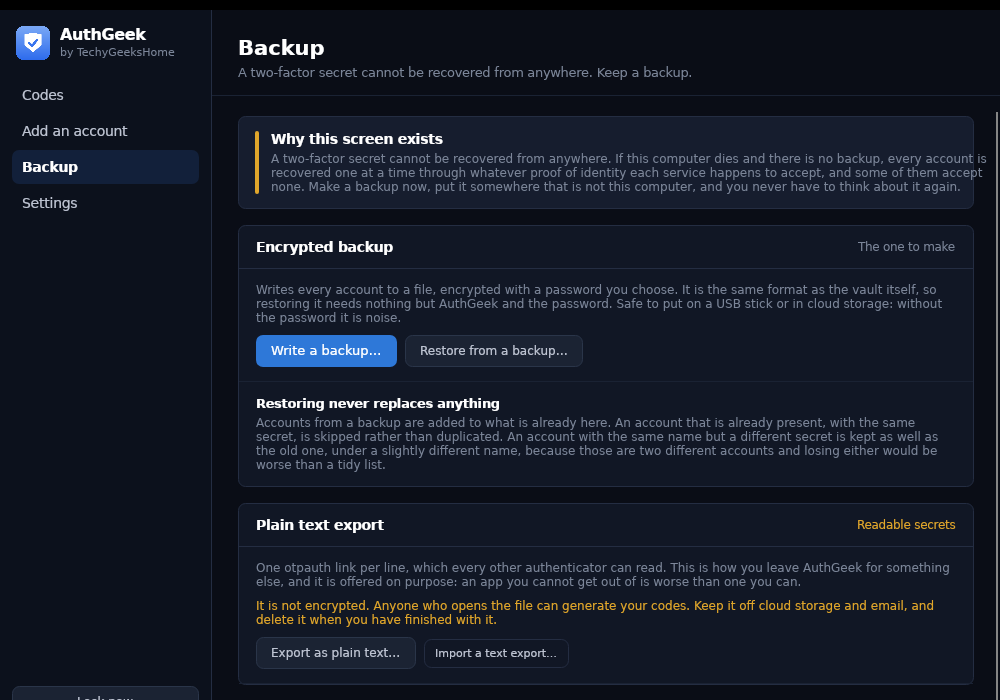
AuthGeek 앱의 'Backup' 페이지입니다. 'Encrypted backup' 섹션에는 'Write a backup…'와 'Restore from a backup…' 버튼이 있고, 'Plain text export' 섹션에는 'Export as plain text…'와 'Import a text export…' 버튼이 있습니다. 각 섹션에는 백업에 대한 설명 텍스트가 포함되어 있습니다.
설정 화면
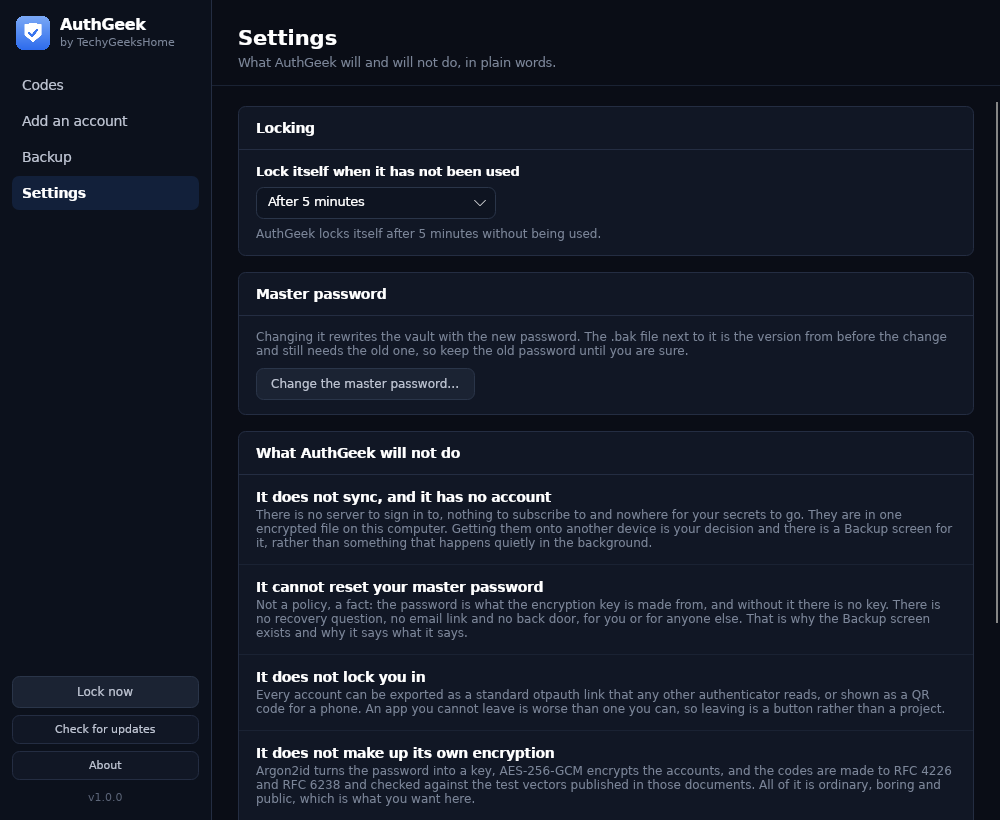
AuthGeek 앱의 'Settings' 페이지입니다. 'Locking' 섹션에는 'Lock itself when it has not been used' 옵션과 'After 5 minutes' 설정이 있으며, 'Change the master password…' 버튼이 있습니다. 'Master password' 섹션에는 마스터 비밀번호 변경에 대한 설명이 있고, 'What AuthGeek will not do' 섹션에는 앱이 수행하지 않는 기능에 대한 설명이 나열되어 있습니다.
시스템 요구사항
Windows 10 버전 1809 이상 또는 Windows 11, 64비트 운영 체제가 필요합니다.