


소개
Bandcamp Downloader는 Otiel이 개발한 Windows 애플리케이션으로, bandcamp.com에서 스트리밍되는 128 kbps MP3 파일을 다운로드하여 사용자가 선호하는 음악 플레이어로 음악을 즐길 수 있도록 돕습니다. 이 프로그램은 앨범, 트랙, 아티스트 페이지에서 음악을 다운로드하며, ID3 태그 추가, 커버 아트 저장, 플레이리스트 파일 생성 등의 기능을 제공합니다. 오픈소스 프로젝트로 MIT 라이선스 하에 배포되며, Windows x64 환경에서 실행됩니다.
상세정보
음악 다운로드
Bandcamp 앨범, 트랙, 아티스트 페이지 URL을 입력하여 해당 음악을 다운로드할 수 있습니다. 앨범 페이지에서는 전체 앨범을, 트랙 페이지에서는 개별 트랙을, 아티스트 페이지에서는 아티스트의 전체 디스코그래피를 다운로드 옵션으로 제공합니다.
메타데이터 및 태그 처리
다운로드된 MP3 파일에 앨범, 아티스트, 앨범 아티스트, 제목, 트랙 번호, 발매 연도 및 가사(사용 가능한 경우) 등의 ID3 태그를 자동으로 추가합니다. 또한 커버 아트를 태그 내부에 임베드하고 폴더 내에 별도 이미지 파일로 저장할 수 있습니다.
플레이리스트 생성
다운로드된 트랙을 기반으로 m3u, pls, wpl, zpl 형식의 플레이리스트 파일을 생성할 수 있습니다. 이는 다운로드한 음악을 다양한 미디어 플레이어에서 쉽게 재생하도록 돕습니다.
설정을 통한 개인화
파일명 형식, 태그 수정 방식, 커버 아트 품질, 네트워크 프록시 설정 등을 포함한 다양한 설정을 통해 사용자의 선호도에 맞게 동작을 맞춤 설정할 수 있습니다.
다운로드·설치 방법
GitHub 저장소의 릴리스 페이지에서 최신 버전의 ZIP 파일을 다운로드받습니다. 다운로드한 파일의 압축을 해제하고, 추출된 실행 파일을 더블클릭하여 프로그램을 시작합니다. 별도의 설치 과정 없이 바로 실행할 수 있는 포터블 애플리케이션입니다.
기본 사용법
프로그램을 실행하면 메인 창이 나타납니다. 여기서 다운로드하고 싶은 Bandcamp 앨범, 트랙 또는 아티스트의 URL을 입력 필드에 붙여넣습니다. ‘Save albums to’ 필드에서 다운로드 위치를 지정하고, 필요에 따라 ‘Download artist discography’ 옵션을 활성화할 수 있습니다. 설정을 클릭하여 파일명 형식, 태그 처리 방식 등을 조정할 수 있습니다. 모든 설정이 완료되면 ‘Download’ 버튼을 눌러 다운로드를 시작합니다. 하단 로그 영역에서 다운로드 진행 상황을 실시간으로 확인할 수 있습니다.
이런 경우에 유용합니다
Bandcamp에서 음악을 구매하거나 스트리밍하는 사용자가, 다운로드한 음악을 자신의 로컬 음악 라이브러리에 통합하여 오프라인 상태에서도 자유롭게 듣고 싶을 때 유용합니다. 특히 외부 음악 플레이어(예: Foobar2000, MusicBee, VLC)에서 재생하고 싶은 사용자에게 적합하며, 다운로드된 파일에 정확한 메타데이터가 포함되어 음악 컬렉션을 체계적으로 관리하는 데 도움이 됩니다.
지원 환경·시스템 요구사항
이 프로그램은 Windows x64 아키텍처에서 실행되며, .NET 런타임이 필요한 WPF 애플리케이션입니다. 별도의 관리자 권한이 필요하지 않으며, 일반적인 Windows 10 및 11 환경에서 정상적으로 작동합니다.
최신 버전·업데이트
현재 버전은 1.5.2이며, 자세한 업데이트 내역은 저장소의 CHANGELOG.md 파일을 통해 확인할 수 있습니다. 최신 릴리스는 GitHub의リリースペ이지에서 다운로드 가능합니다.
화면으로 보는 주요 기능
다운로드 중인 앨범 목록
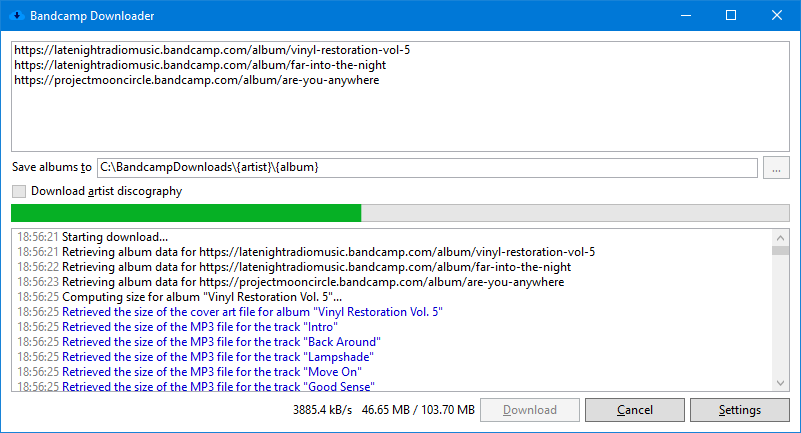
Bandcamp Downloader의 메인 창에서 세 개의 Bandcamp 앨범 URL이 입력된 상태를 보여줍니다. 'Save albums to' 입력란은 다운로드 경로를 지정하며, 'Download artist discography' 체크박스는 아티스트의 전체 디스코그래피를 다운로드할지 여부를 설정합니다. 하단 로그 영역은 각 트랙의 정보를 가져오는 과정을 시간순으로 기록하며, 'Starting download…', 'Retrieving album data…', 'Retrieved the size of the MP3 file…' 등의 메시지가 표시됩니다. 진행 상태를 나타내는 녹색 바가 현재 다운로드 중인 앨범을 보여주며, 'Download', 'Cancel', 'Settings' 버튼이 있습니다.
이름 및 태그 설정
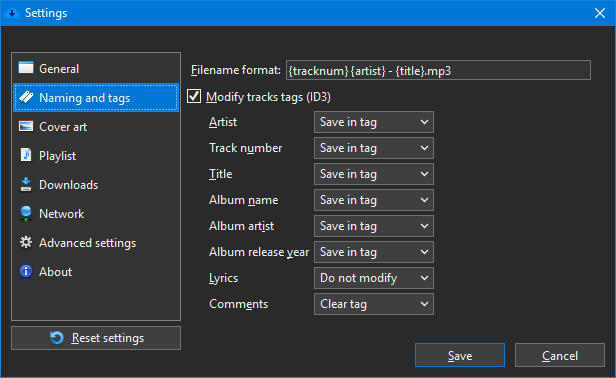
'Settings' 창의 'Naming and tags' 탭을 보여줍니다. 왼쪽에는 'General', 'Cover art', 'Playlist', 'Downloads', 'Network', 'Advanced settings', 'About' 등의 설정 카테고리가 나열되어 있습니다. 'Filename format' 입력란은 파일명 형식을 지정하며, '[tracknum] {artist} – {title}.mp3' 형식이 설정되어 있습니다. 'Modify tracks tags (ID3)' 체크박스는 태그 수정 여부를 제어합니다. 'Artist', 'Track number', 'Title', 'Album name', 'Album artist', 'Album release year', 'Lyrics', 'Comments' 항목마다 'Save in tag', 'Do not modify', 'Clear tag' 등의 드롭다운 메뉴가 있으며, 각각의 태그를 어떻게 처리할지 선택할 수 있습니다. 하단에는 'Save'와 'Cancel' 버튼이 있습니다.
시스템 요구사항
별도의 시스템 요구사항이 등록되지 않았습니다.