

소개
Bespoke Synth는 노드 기반의 모듈러 신시사이저로, 다양한 모듈을 연결하여 나만의 사운드를 설계할 수 있는 오픈소스 소프트웨어입니다. 드럼 시퀀서, 이펙트 체인, VST 플러그인 호스트 등 풍부한 모듈을 제공하며, 실시간 오디오 녹음과 레이아웃 저장/불러오기 기능을 지원합니다. 음악 제작, 사운드 디자인, 라이브 퍼포먼스에 적합합니다.
상세정보
Bespoke Synth 소개
Bespoke Synth는 노드 기반의 모듈러 신시사이저로, 다양한 모듈을 연결하여 나만의 사운드를 설계할 수 있는 오픈소스 소프트웨어입니다. 드럼 시퀀서, 이펙트 체인, VST 플러그인 호스트 등 풍부한 모듈을 제공하며, 실시간 오디오 녹음과 레이아웃 저장/불러오기 기능을 지원합니다. 음악 제작, 사운드 디자인, 라이브 퍼포먼스에 적합합니다.
주요 기능
- 모듈러 신시사이저: 노드 기반으로 모듈을 연결하여 사운드를 생성하고 변형합니다.
- 다양한 모듈: 드럼 시퀀서, 노트 시퀀서, 이펙트 체인, 컴프레서, 디스토션, 비트크러셔, 게인, 스플리터, 센드, Karplus-Strong 등이 포함됩니다.
- VST 플러그인 호스트: VST 플러그인을 모듈로 불러와 사용할 수 있습니다.
- 오디오 녹음: ‘write audio’ 버튼으로 마지막 30분의 오디오를 ‘/recordings’ 폴더에 저장합니다.
- 레이아웃 저장/불러오기: ‘save’와 ‘load’ 버튼으로 현재 레이아웃을 파일로 저장하고 불러올 수 있습니다.
지원 환경
Windows, macOS, Linux에서 실행 가능한 데스크톱 애플리케이션입니다. 구체적인 시스템 요구 사항은 제공된 정보에 없습니다.
기본 사용법
- 상단 바의 메뉴에서 모듈을 드래그하거나, 모듈 이름의 첫 글자를 누른 채 팝업 메뉴에서 드래그하여 모듈을 생성합니다.
- 모듈 하단의 원을 대상으로 드래그하거나, 원을 클릭한 후 대상을 클릭하여 케이블을 연결합니다.
- 슬라이더를 클릭하거나 드래그하여 값을 조정하고, 마우스휠/트랙패드 스크롤로 미세 조정할 수 있습니다.
- ‘write audio’ 버튼으로 오디오를 녹음하고, ‘save’와 ‘load’로 레이아웃을 저장/불러옵니다.
제한 사항 및 체크포인트
- 모듈러 신시사이저 특성상 초보자에게는 다소 복잡할 수 있습니다.
- 오디오 녹음은 마지막 30분만 저장됩니다.
- VST 플러그인 사용 시 해당 플러그인의 라이선스를 확인해야 합니다.
자주 묻는 질문
Bespoke Synth는 무료인가요?
오픈소스 소프트웨어로, GitHub에서 소스 코드를 확인할 수 있습니다.
VST 플러그인을 사용할 수 있나요?
네, VST 플러그인을 모듈로 불러와 사용할 수 있습니다.
오디오를 녹음하려면 어떻게 하나요?
‘write audio’ 버튼을 누르면 마지막 30분의 오디오가 ‘/recordings’ 폴더에 저장됩니다.
이런 용도로 찾는 분께 적합합니다
모듈러 신시사이저를 통해 독특한 사운드를 만들고 싶은 음악가, 사운드 디자이너, 라이브 퍼포머에게 적합합니다. 또한 오픈소스 오디오 소프트웨어를 선호하는 분, VST 플러그인을 활용한 커스텀 이펙트 체인을 구성하려는 분께 유용합니다.
화면으로 보는 주요 기능
모듈러 신시사이저 인터페이스
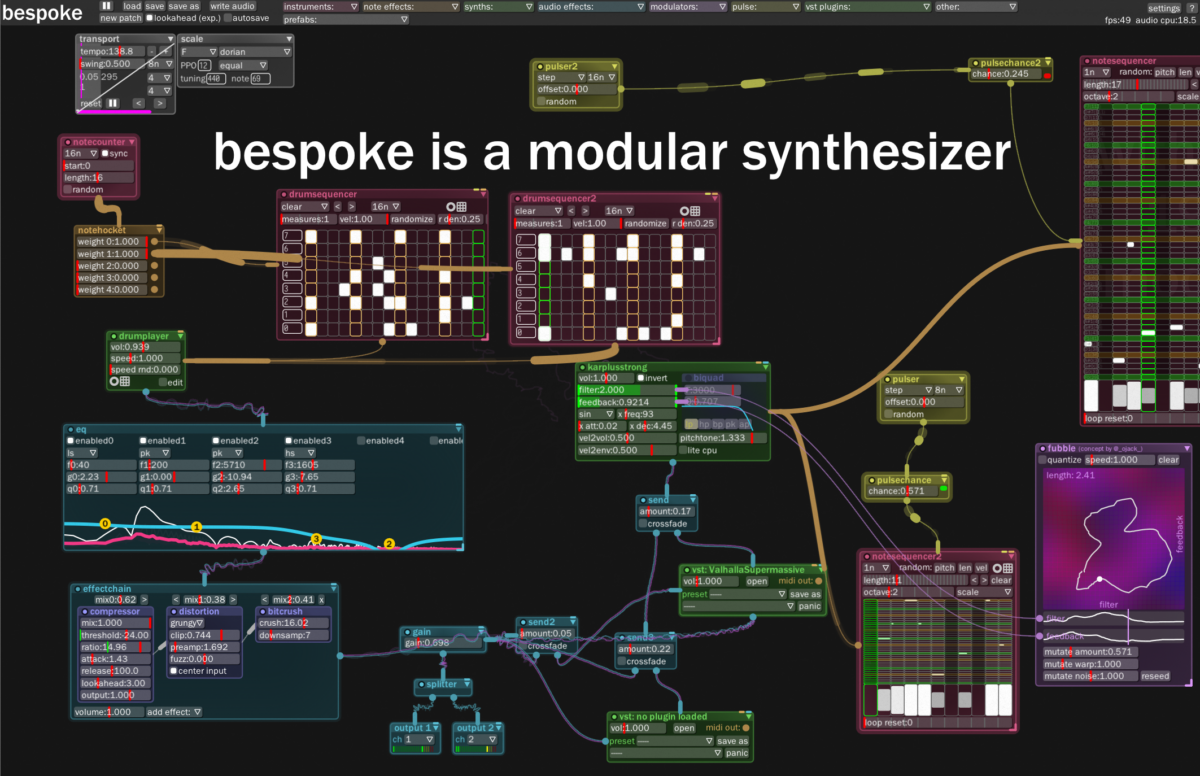
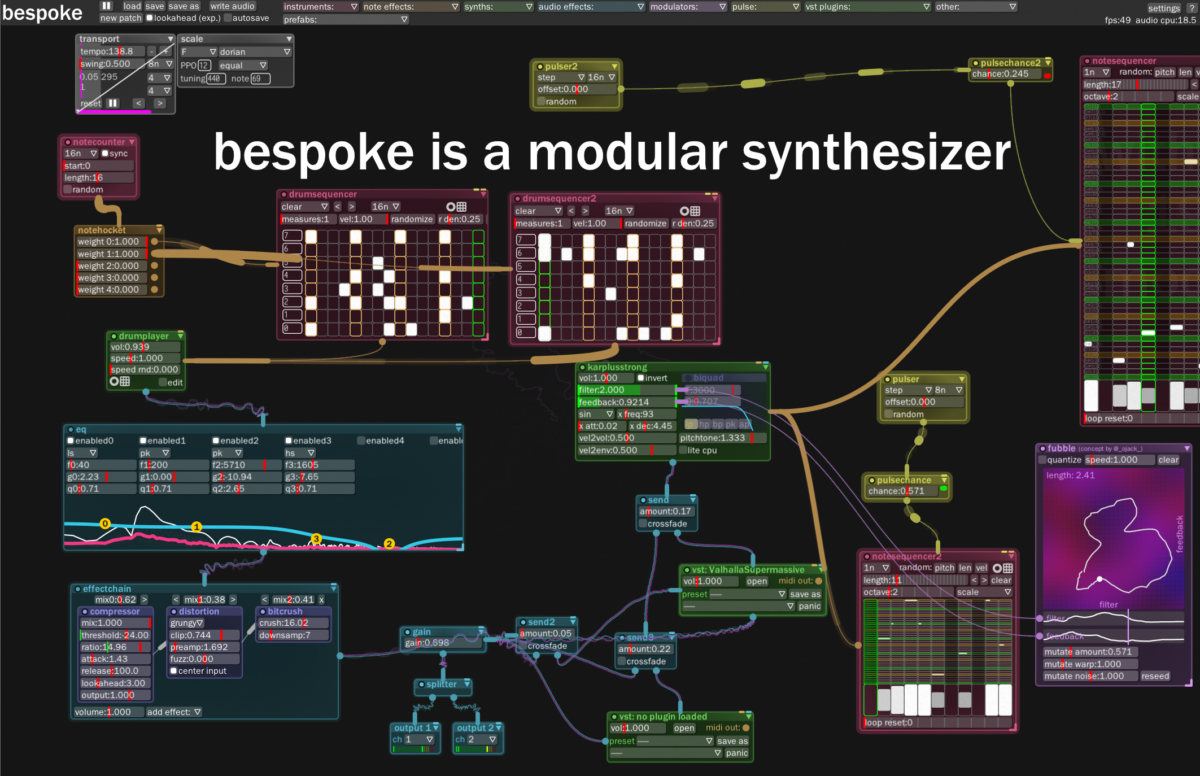
모듈러 신시사이저 인터페이스로, 여러 모듈이 노드 기반으로 연결되어 있다. 상단에는 'transport', 'scale', 'instruments', 'note effects', 'synths', 'audio effects', 'modulators', 'pulse', 'vst plugins', 'other'와 같은 탭이 있다. 중앙에는 'drumsequencer', 'notehocket', 'drumplayer', 'eq', 'effectchain', 'compressor', 'distortion', 'bitcrush', 'gain', 'splitter', 'send', 'karplusstrong', 'vst: ValhallaSupermassive', 'note sequencer2', 'pulse', 'pulsechance', 'fubble' 등의 모듈이 보이며, 각 모듈은 노란색과 보라색 선으로 연결되어 있다. 오른쪽 상단에는 'note sequencer2' 모듈이 있고, 오른쪽 하단에는 'fubble' 모듈이 있다. 화면 중앙에는 'bespoke is a modular synthesizer'라는 텍스트가 있다.
모듈러 신시사이저 인터페이스
모듈러 신시사이저 인터페이스로, 여러 모듈이 노드 기반으로 연결되어 있다. 상단에는 'transport', 'scale', 'instruments', 'note effects', 'synths', 'audio effects', 'modulators', 'pulse', 'vst plugins', 'other'와 같은 탭이 있다. 중앙에는 'drumsequencer', 'notehocket', 'drumplayer', 'eq', 'effectchain', 'compressor', 'distortion', 'bitcrush', 'gain', 'splitter', 'send', 'karplusstrong', 'vst: ValhallaSupermassive', 'note sequencer2', 'pulse', 'pulsechance', 'fubble' 등의 모듈이 보이며, 각 모듈은 노란색과 보라색 선으로 연결되어 있다. 오른쪽 상단에는 'note sequencer2' 모듈이 있고, 오른쪽 하단에는 'fubble' 모듈이 있다. 화면 중앙에는 'bespoke is a modular synthesizer'라는 텍스트가 있다.
입력 참조 안내
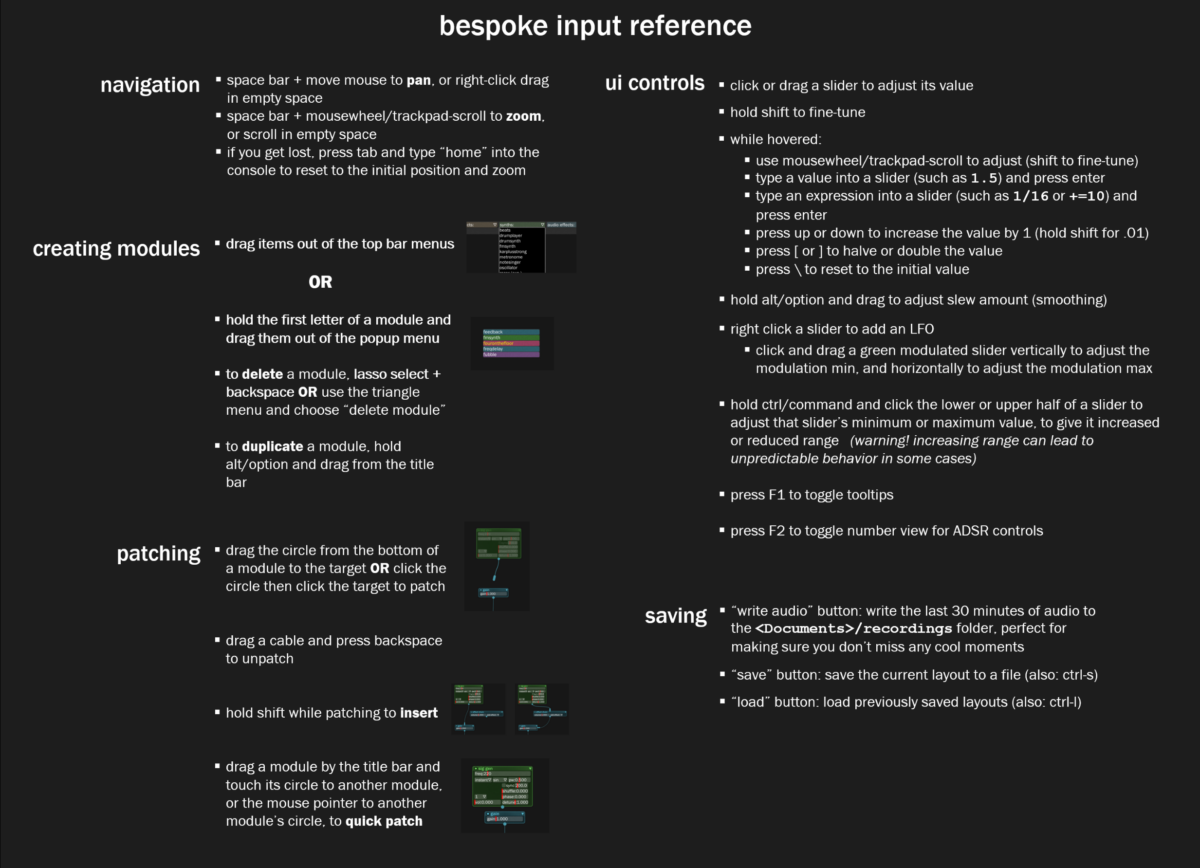
입력 참조 안내 화면으로, 'navigation', 'creating modules', 'patching', 'ui controls', 'saving' 등의 섹션으로 나누어져 있다. 'navigation' 섹션에는 스페이스바와 마우스로 패널 이동, 스페이스바와 마우스휠/트랙패드 스크롤로 줌 조절, 콘솔에서 'home' 입력으로 초기 위치로 리셋하는 방법이 설명되어 있다. 'creating modules' 섹션에는 모듈을 만들기 위한 방법이 설명되어 있으며, 'drag items out of the top bar menus' 또는 'hold the first letter of a module and drag them out of the popup menu'로 모듈을 생성할 수 있다. 'to delete'와 'to duplicate'는 각각 모듈을 삭제하고 복제하는 방법을 설명하고 있다. 'patching' 섹션에는 'drag the circle from the bottom of a module to the target' 또는 'click the circle then click the target to patch'로 케이블을 연결하는 방법이 설명되어 있다. 'ui controls' 섹션에는 슬라이더를 클릭하거나 드래그하여 값을 조정하는 방법, 슬라이더 위에 마우스를 올리면 마우스휠/트랙패드 스크롤로 조정할 수 있는 방법, 슬라이더에 값을 입력하거나 표현식을 입력하는 방법, 슬라이더를 위로 또는 아래로 누르면 값이 1 증가하거나 감소하는 방법, 슬라이더를 누르고 를 누르면 초기 값으로 리셋하는 방법, 슬라이더를 오른쪽 클릭하여 녹색 조절 슬라이더를 추가하는 방법, 슬라이더의 하위 또는 상위 반을 클릭하고 드래그하여 조절 범위를 조정하는 방법, F1을 누르면 툴팁을 토글하는 방법, F2를 누르면 ADSR 컨트롤의 숫자 보기 토글하는 방법이 설명되어 있다. 'saving' 섹션에는 'write audio' 버튼은 마지막 30분의 오디오를 '/recordings' 폴더에 쓰는 방법, 'save' 버튼은 현재 레이아웃을 파일로 저장하는 방법, 'load' 버튼은 이전에 저장된 레이아웃을 불러오는 방법이 설명되어 있다.
시스템 요구사항
Windows, macOS, Linux에서 실행 가능한 데스크톱 애플리케이션입니다. 구체적인 시스템 요구 사항은 제공된 정보에 없습니다.