

소개
네이티브 Windows 딕테이션 앱으로, 음성 녹음, 전사, AI 기반 재작성 워크플로우, 핫키 및 자동 붙여넣기 기능을 제공합니다.
상세정보
소개
BlitzText Windows는 네이티브 Windows 딕테이션 애플리케이션으로, 음성을 텍스트로 변환하고 AI 기반 재작성 워크플로우를 통해 결과를 다듬을 수 있습니다. 핫키를 통해 빠르게 녹음을 시작하고, 변환된 텍스트를 자동으로 붙여넣는 기능을 제공합니다.
핵심 기능
- 음성 녹음 및 실시간 전사
- AI 제공자를 통한 텍스트 재작성 및 편집 옵션
- 사용자 정의 가능한 핫키 (예: Ctrl+Shift+F9)로 녹음 시작/중지
- 전사 결과를 자동으로 클립보드에 복사하여 붙여넣기 자동화
- WPF 기반 네이티브 Windows 인터페이스
지원 환경
Windows 운영 체제에서 실행됩니다. 별도의 런타임 설치 없이 네이티브 애플리케이션으로 동작합니다.
기본 사용법
- 앱을 실행하고 원하는 핫키를 눌러 음성 녹음을 시작합니다.
- 말하기가 끝나면 같은 핫키를 다시 눌러 녹음을 중지합니다.
- 변환된 텍스트가 표시되며, Provider 탭에서 설정한 AI 제공자를 통해 재작성을 선택할 수 있습니다.
- 결과 탭에서 최종 텍스트를 확인하고, 자동 복사 기능을 통해 다른 프로그램에 붙여넣을 수 있습니다.
- Info 탭에서 설정을 백업하거나 복구할 수 있습니다.
- AI 기반 재작성을 사용하려면 외부 AI 제공자 계정 및 인터넷 연결이 필요합니다.
- 마이크가 정상적으로 연결되어 있고 시스템에서 입력 장치로 인식되어야 음성 인식이 작동합니다.
- 설정 변경 후 Info 탭의 ‘Einstellungen sichern’ 버튼을 눌러 구성을 저장하는 것이 좋습니다.
- 질문: 핫키를 변경하려면 어디에서 설정하나요?
답변: Hotkeys 탭에서 원하는 조합을 입력하고 저장할 수 있습니다. - 질문: AI 재작성을 사용하지 않으려면 어떻게 하나요?
답변: Provider 탭에서 AI 제공자를 비활성화하거나 ‘Workflow’ 드롭다운에서 재작성 단계를 제외하면 순수 전사만 수행됩니다. - 질문: 설정 백업은 어디에서 하나요?
답변: Info 탭의 ‘Einstellungen sichern’ 섹션에서 현재 설정을 파일로 저장할 수 있습니다.
주의사항 및 체크포인트
자주 묻는 질문 (FAQ)
화면으로 보는 주요 기능
BlitzText Windows 시작 화면
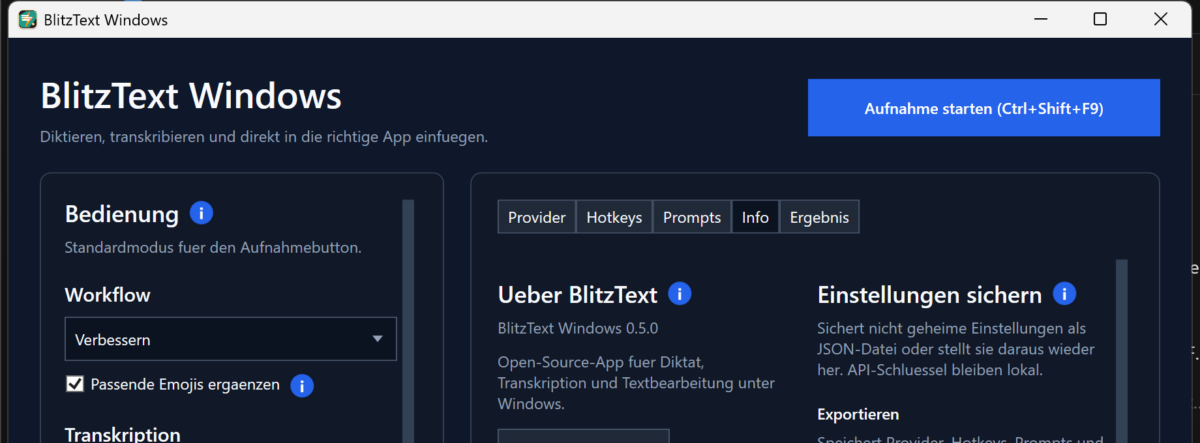
BlitzText Windows 앱의 시작 화면입니다. 상단에는 앱 이름 'BlitzText Windows'와 설명 '딕터리, 트랜스크라이브하고 직접 이 앱에 입력'이 표시됩니다. 오른쪽 상단에는 'Aufnahme starten (Ctrl+Shift+F9)' 버튼이 있습니다. 왼쪽에는 'Bedienung' 섹션이 있으며, 'Workflow' 드롭다운 메뉴와 'Passende Emojis ergänzen' 체크박스가 있습니다. 오른쪽에는 'Provider', 'Hotkeys', 'Prompts', 'Info', 'Ergebnis' 탭이 있으며, 현재 'Info' 탭이 선택되어 있습니다. 'Info' 탭에는 'Ueber BlitzText'와 'Einstellungen sichern' 섹션이 있습니다.
시스템 요구사항
Windows 운영 체제