

소개
Buzz는 OpenAI의 Whisper 음성 인식 모델을 기반으로 오디오와 비디오 파일을 오프라인에서 텍스트로 변환하고 번역하는 데스크톱 애플리케이션입니다. 개인 컴퓨터에서 실행되며, 녹음된 파일뿐만 아니라 마이크를 통한 실시간 음성 인식도 지원합니다. 자막 파일 생성과 텍스트 내보내기 기능을 제공하여 회의록 작성, 영상 자막 제작, 강의 필기 등 다양한 용도로 활용할 수 있습니다.
상세정보
Buzz: 오프라인 음성 텍스트 변환 도구
Buzz는 OpenAI의 Whisper 모델을 기반으로 오디오와 비디오 파일을 오프라인에서 텍스트로 변환하고 번역하는 데스크톱 애플리케이션입니다. 개인 컴퓨터에서 실행되며, 녹음된 파일뿐만 아니라 마이크를 통한 실시간 음성 인식도 지원합니다. 자막 파일 생성과 텍스트 내보내기 기능을 제공하여 회의록 작성, 영상 자막 제작, 강의 필기 등 다양한 용도로 활용할 수 있습니다.
주요 기능
- 오디오/비디오 파일 텍스트 변환: 로컬에 저장된 오디오 및 비디오 파일을 불러와 음성을 텍스트로 변환합니다.
- 실시간 마이크 입력 지원: 시스템 마이크를 통해 실시간으로 음성을 텍스트로 변환하여 받아쓰기나 회의 기록에 활용할 수 있습니다.
- 다국어 지원: Whisper 모델을 사용하여 여러 언어의 음성을 인식하고 번역할 수 있습니다.
- 다양한 내보내기 형식: 텍스트(TXT), 자막(SRT, VTT) 형식으로 결과를 저장할 수 있습니다.
- 모델 선택 유연성: Whisper, Whisper.cpp, Faster Whisper, Hugging Face의 Whisper 호환 모델, OpenAI Whisper API를 지원합니다.
- 고급 전사 뷰어: 검색, 재생 제어, 속도 조절 기능을 갖춘 전사 결과 뷰어를 제공합니다.
- 폴더 감시: 지정한 폴더에 새 파일이 추가되면 자동으로 전사를 시작합니다.
- 명령줄 인터페이스: 스크립트와 자동화를 위한 CLI를 제공합니다.
지원 환경
Buzz는 Windows, macOS, Linux에서 사용할 수 있습니다. Windows의 경우 Windows 11에서 테스트되었으며, 설치 파일은 SourceForge에서 다운로드할 수 있습니다. 앱이 서명되지 않아 설치 시 경고가 표시될 수 있으므로 ‘추가 정보’를 선택한 후 ‘실행’을 클릭하여 설치를 진행하세요.
기본 사용법
- Buzz를 설치하고 실행합니다.
- 메인 화면에서 ‘추가’ 아이콘을 클릭하여 오디오/비디오 파일을 불러오거나, 마이크 아이콘을 클릭하여 실시간 녹음을 시작합니다.
- 파일을 선택하면 모델과 작업(텍스트 변환 또는 번역)을 설정할 수 있습니다.
- 작업을 시작하면 진행 상태가 표시되고, 완료되면 결과를 확인할 수 있습니다.
- 결과를 TXT, SRT, VTT 형식으로 내보낼 수 있습니다.
제한 사항 및 참고 사항
- 앱이 서명되지 않아 Windows에서 설치 시 경고가 표시될 수 있습니다.
- 고급 텍스트 편집 기능은 제공되지 않으므로, 전사 결과를 편집하려면 별도의 텍스트 편집기를 사용해야 합니다.
- 대용량 파일이나 고성능 모델을 사용할 경우 많은 저장 공간과 컴퓨팅 리소스가 필요할 수 있습니다.
- 오프라인 실행을 위해 모델 파일을 다운로드해야 하며, 모델 크기에 따라 시간이 걸릴 수 있습니다.
자주 묻는 질문
Buzz는 무료인가요?
네, Buzz는 무료로 사용할 수 있는 오픈소스 소프트웨어입니다.
인터넷 연결 없이 사용할 수 있나요?
네, Buzz는 오프라인에서 작동하도록 설계되었습니다. 단, 처음 모델을 다운로드할 때는 인터넷 연결이 필요합니다.
어떤 언어를 지원하나요?
Whisper 모델이 지원하는 다양한 언어를 인식할 수 있습니다. 구체적인 언어 목록은 OpenAI Whisper 문서를 참고하세요.
자막 파일을 만들 수 있나요?
네, SRT와 VTT 형식의 자막 파일을 내보낼 수 있습니다.
이런 용도로 찾는 분께 적합합니다
Buzz는 무료 음성 텍스트 변환 프로그램, 오프라인 자막 생성기, 실시간 받아쓰기 도구, 회의록 자동 작성, 강의 필기 지원 등 다양한 용도로 활용할 수 있습니다. 특히 개인 정보 보호를 위해 오프라인에서 음성 처리를 원하는 사용자에게 적합합니다.
화면으로 보는 주요 기능
작업 목록 표시 화면
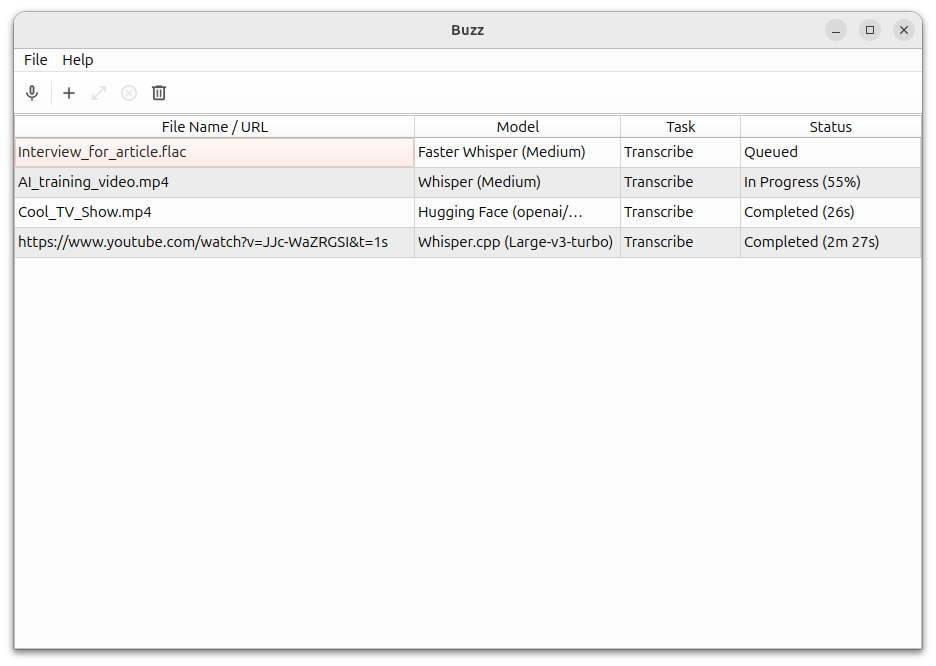
Buzz 애플리케이션의 메인 창에서 작업 목록이 표시되어 있다. 상단에는 'File'과 'Help' 메뉴가 있으며, 그 아래에는 마이크 아이콘, 추가 아이콘, 링크 아이콘, 삭제 아이콘으로 구성된 도구 모음이 있다. 주요 영역은 'File Name / URL', 'Model', 'Task', 'Status'라는 열로 구성된 테이블로, 각 행은 파일 이름 또는 URL, 사용된 모델, 작업 유형, 그리고 작업 상태를 보여준다. 'Interview_for_article.flac' 파일은 'Faster Whisper (Medium)' 모델로 'Transcribe' 작업을 대기 중이며, 'AI_training_video.mp4' 파일은 'Whisper (Medium)' 모델로 'Transcribe' 작업 중이며 55% 완료 상태이다. 'Cool_TV_Show.mp4' 파일은 'Hugging Face (openai/…)' 모델로 'Transcribe' 작업을 완료했으며, 'https://www.youtube.com/watch?v=JJc-WaZRGSI&t=1s' 링크는 'Whisper.cpp (Large-v3-turbo)' 모델로 'Transcribe' 작업을 완료했으며 2분 27초 소요되었다. 'AI_training_video.mp4' 작업은 현재 진행 중이며, 'Cool_TV_Show.mp4'와 'https://www.youtube.com/watch?v=JJc-WaZRGSI&t=1s' 작업은 완료된 상태이다.
설정 및 작업 실행 화면
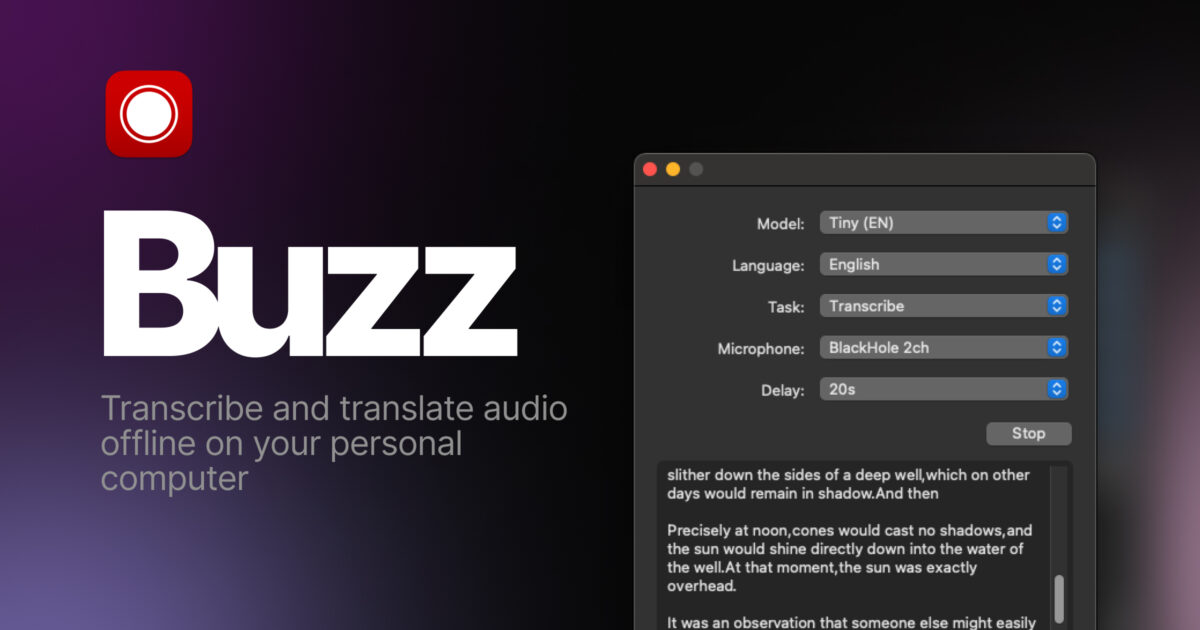
Buzz 애플리케이션의 설정 및 작업 실행 화면이다. 왼쪽에는 빨간색 아이콘과 함께 'Buzz' 로고와 'Transcribe and translate audio offline on your personal computer'라는 문구가 있다. 오른쪽에는 설정 창이 열려 있으며, 'Model'은 'Tiny (EN)', 'Language'는 'English', 'Task'는 'Transcribe', 'Microphone'은 'BlackHole 2ch', 'Delay'는 '20s'로 설정되어 있다. 하단에는 'Stop' 버튼이 있으며, 그 아래에는 오디오를 녹음한 결과로 보이는 텍스트가 표시되어 있다. 텍스트는 'slither down the sides of a deep well, which on other days would remain in shadow. And then Precisely at noon, cones would cast no shadows, and the sun would shine directly into the water of the well. At that moment, the sun was exactly overhead. It was an observation that someone else might easily'와 같은 문장으로 구성되어 있다.
시스템 요구사항
Windows 11 운영 체제에서 실행됩니다. 설치 파일은 SourceForge에서 제공되며, 앱이 서명되지 않아 설치 시 경고가 표시될 수 있습니다. '추가 정보'를 선택한 후 '실행'을 클릭하면 설치를 진행할 수 있습니다.