

소개
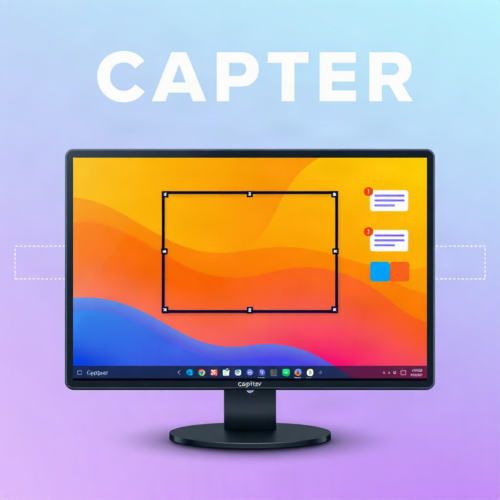
Capter는 GitHub 사용자 decipher가 공개한 크로스 플랫폼 스크린샷 및 주석 도구입니다. Windows, macOS, Linux 환경에서 화면을 캡처하고 사각형, 화살표, 텍스트 등 다양한 도구로 주석을 단 뒤 클립보드로 즉시 공유할 수 있도록 설계되었습니다. Rust로 작성된 미니멀한 UI를 통해 가볍고 빠르게 동작합니다.
상세정보
다양한 캡처 모드
- 전체 화면(Fullscreen) 캡처
- 특정 창(Window) 캡처 및 창 선택 보조 기능
- 원하는 영역만 잘라내는 영역(Cropped area) 캡처
풍부한 주석 도구
- 사각형, 원, 선, 화살표 도구
- 자유 곡선(Freehand) 및 형광펜(Highlighter)
- 텍스트(Text)를 이미지 위에 직접 삽입
빠른 공유와 사용성
- 캡처 이미지를 클립보드로 즉시 복사하여 다른 프로그램에 붙여넣기 가능
- 불필요한 요소를 줄인 미니멀하고 직관적인 UI
- Rust로 작성되어 가볍고 빠르게 동작
Windows에서 설치
winget 패키지 매니저를 사용하는 환경에서는 아래 명령으로 설치할 수 있습니다. 패키지 ID는 decipher.Capter이며, wix 기반 설치 프로그램이 함께 제공됩니다.
winget install decipher.Capter- 버전 고정 설치 시:
winget install --id decipher.Capter --exact
Arch Linux에서 설치
AUR 헬퍼인 paru 또는 yay를 통해 capter 패키지를 설치할 수 있습니다.
paru -S capteryay -S capter
Debian 및 macOS에서 설치
공식 GitHub Releases 페이지에서 사용 중인 운영 체제에 맞는 빌드를 내려받아 설치합니다.
Cargo로 설치
Rust 개발 환경이 갖춰져 있다면 GitHub 저장소를 직접 지정해 빌드할 수도 있습니다.
cargo install --git https://github.com/decipher3114/Capter
Capter는 어떤 운영 체제에서 사용할 수 있나요?
Windows, macOS, Linux를 공식 지원하며, 각 환경에 맞는 설치 방법이 README에 안내되어 있습니다.
Windows에서 빠르게 설치하는 방법이 있나요?
winget install decipher.Capter 명령을 사용하면 패키지 매니저를 통해 바로 설치할 수 있습니다.
캡처한 이미지를 다른 프로그램에 어떻게 옮기나요?
빌트인으로 제공되는 클립보드 복사 기능을 사용하면 다른 응용 프로그램에 즉시 붙여넣을 수 있습니다.
라이선스는 무엇인가요?
Apache-2.0 라이선스로 배포되며, 자세한 조항은 저장소의 LICENSE 파일에서 확인할 수 있습니다.
시스템 요구사항
Windows, macOS, Linux 운영 체제에서 동작합니다. Arch Linux는 AUR 헬퍼(paru 또는 yay)가 필요하며, Debian과 macOS에서는 GitHub Releases에서 운영 체제에 맞는 빌드를 내려받아 설치합니다. Cargo로 직접 빌드하려면 Rust 개발 환경이 갖춰져 있어야 합니다.